卡巴斯基免费版管理工具中添加二级服务器的操作教程

时间:2019-09-22来源:下载之家作者:down

      大家知道卡巴斯基免费版管理工具中如何添加二级服务器吗?下文小编就带来了管理工具中添加二级服务器的操作教程,一起来看看吧!

      卡巴斯基免费版管理工具中添加二级服务器的操作教程

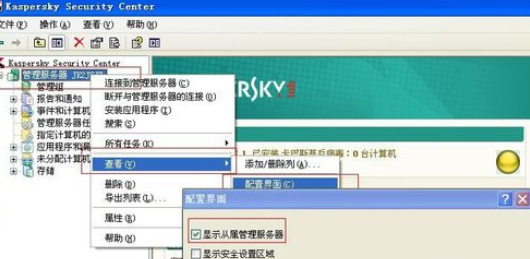
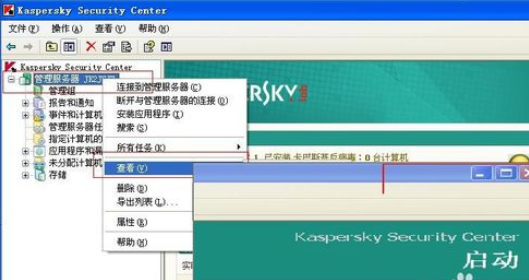
      我们需要先右键依次点击,管理服务器->查看->配置界面

在卡巴斯基管理工具中进行添加二级服务器的详细方法

      然后我们在弹出的界面中选择“显示从属管理服务器”选项框,并点击确定按钮

在卡巴斯基管理工具中进行添加二级服务器的详细方法

      接着我们在弹出的框中点击确定按钮

      这时我们点击界面右上角的按钮,将控制台关闭
在卡巴斯基管理工具中进行添加二级服务器的详细方法

      依次按照图示点击,重新启动控制台

在卡巴斯基管理工具中进行添加二级服务器的详细方法

      然后在管理组中将会出现管理服务器分支

在卡巴斯基管理工具中进行添加二级服务器的详细方法

      我们选择管理服务器分支,并点击“添加从属管理服务器”

在卡巴斯基管理工具中进行添加二级服务器的详细方法

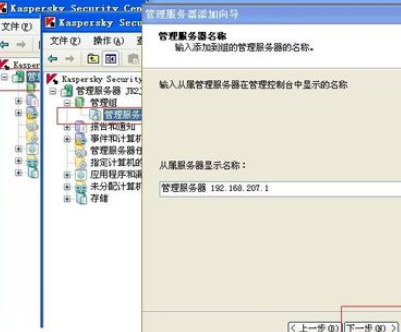
      8.输入要添加的从属管理服务器的IP地址,点击下一步

在卡巴斯基管理工具中进行添加二级服务器的详细方法

      点击下一步

在卡巴斯基管理工具中进行添加二级服务器的详细方法

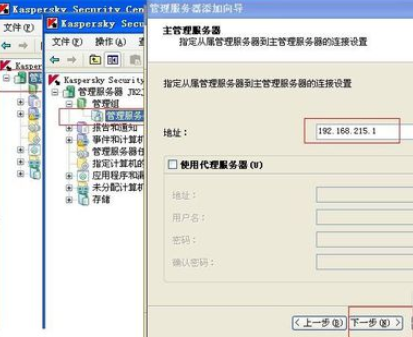
      输入主管理服务器的IP地址,点击下一步

在卡巴斯基管理工具中进行添加二级服务器的详细方法

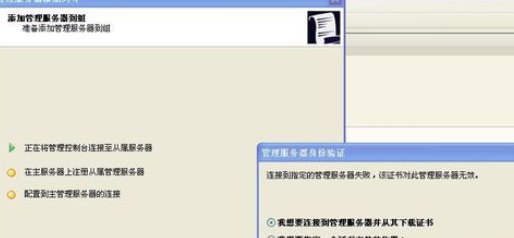
      在弹出的框中点击“确定”按钮

在卡巴斯基管理工具中进行添加二级服务器的详细方法

      输入从属服务器的用户名和密码,点击OK

在卡巴斯基管理工具中进行添加二级服务器的详细方法

      这时点击完成按钮

在卡巴斯基管理工具中进行添加二级服务器的详细方法

      最后我们添加完成后的结果

在卡巴斯基管理工具中进行添加二级服务器的详细方法

      看完了上文所述的卡巴斯基免费版(Kaspersky Free)管理工具中添加二级服务器的具体操作过程,你们自己也赶快去试试吧!

相关文章 更多>>