飞鸽传书实现电脑手机互传文件的图文操作
时间:2019-10-03来源:下载之家作者:tjxz
估计有的用户还不晓得飞鸽传书实现电脑手机互传文件的操作,而下文就分享飞鸽传书实现电脑手机互传文件的图文操作教程,希望对你们有所帮助哦。
飞鸽传书实现电脑手机互传文件的图文操作

1、手机电脑互传文件前准备:
(1)手机和电脑中都要安装飞鸽传书软件;
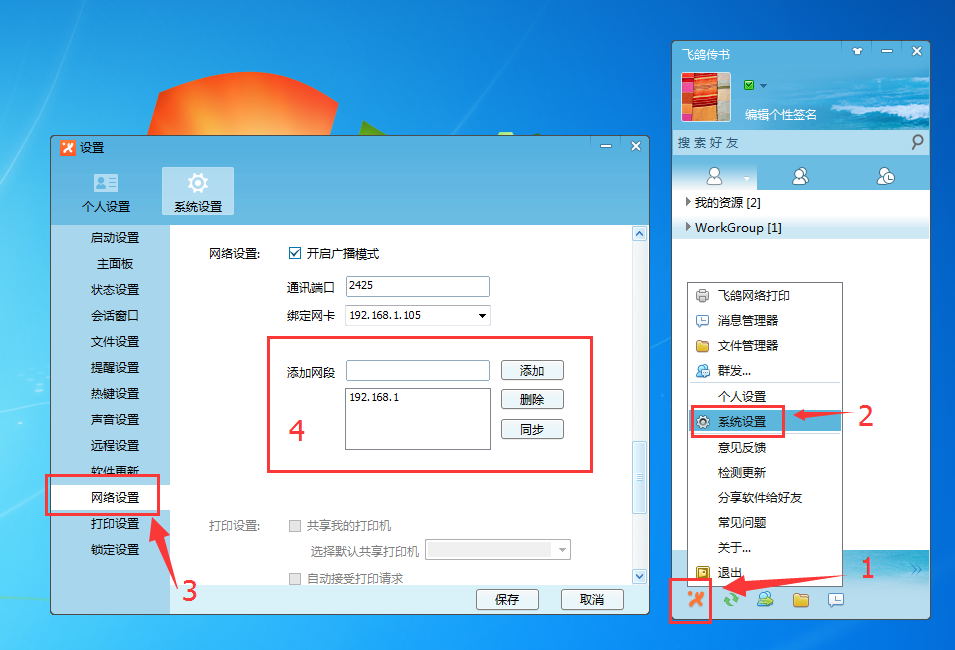
(2)手机和电脑要连接同一个无线,并且要将网段设置一致,网段在飞鸽传书的“系统设置”中可以修改,如下图所示:
2、手机向电脑传输:
(1)启动飞鸽传书找到你要传送的电脑,打开与该电脑的聊天框,接着在输入框中可以看到:图片、文档、音乐、视频、应用程序等分类,想要传输什么文件就点击哪个;

(2)之后选中想要传输的文件将其发送就可以了。
3、电脑向手机传输:
电脑向手机中传输文件就容易多了,只需将想要传输的文件拖动到与手机的聊天窗口中即可。
各位小伙伴们,看完上面的精彩内容,都清楚飞鸽传书实现电脑手机互传文件的图文操作了吧!
热门推荐
-
EV多聊
版本:1.1.9大小:13.12MB
EV多聊官方版是一款实用的聊天软件。EV多聊最新版支持识别本地安装的微信,一键启动微信登录,扫描二维码添加账号,将常用的推广信息和客服消息编辑为话术,提升发送效率。EV多聊官方版适合有多个微信需要同时管理的朋友使用,直接在软件界面显示微信,方便快速聊天。
查看
-
YY语音
版本:最新版 v9.59.0.1大小:136.03MB
yy语音是由广州多玩公司推出的一款即时语音聊天通信软件,用户能在较短的时间内掌握软件的使用技巧。yy语音电脑版拥有比较强大的语音通讯功能,具有音质清晰、安全稳定、不占资源等特点,是游戏玩家装机必备语音软件。使用yy语音可以高效的与朋友一起游戏对战,而这一切都是免费的。
查看
-
微信电脑版
版本:v4.1.15大小:244.73MB
微信电脑版是腾讯为超过三亿人使用的微信的用户开发的一款PC微信版本。最初的版本是微信网页版,随之升级开发为客户端的形式,也就是说它是一种最新网页版的形式。微信电脑版让用户用手机在电脑端上扫码登录,无需输入帐号和密码。
查看
-
阿里旺旺
版本:官方版 v10.03.39C大小:328.93MB
阿里旺旺是将原先的淘宝旺旺与阿里巴巴贸易通整合在一起的一个新品牌。阿里旺旺是淘宝和阿里巴巴为商人量身定做的免费网上商务沟通软件/聊天工具,可以帮助用户轻松找客户,发布、管理商业信息,及时把握商机,随时洽谈做生意,简洁方便。
查看
-
腾讯TIM
版本:官方PC版v3.5.1.22172大小:86.93MB
腾讯TIM官方免费版是一款腾讯公司隆重推出的办公版QQ,相信腾讯TIM官方免费版的推出会大大方便我们的日常上班交流、审批、会议等方面,QQ的经典形象伴随了我们多年的时光,相信这个版本也会给我们带来无限的惊喜。
查看