
最近有很多朋友向我咨询关于i4爱思助手制作iphone铃声的问题,今天就为大家介绍i4爱思助手制作iphone铃声的操作教程,希望能够帮助到大家。
i4爱思助手制作iphone铃声的操作教程

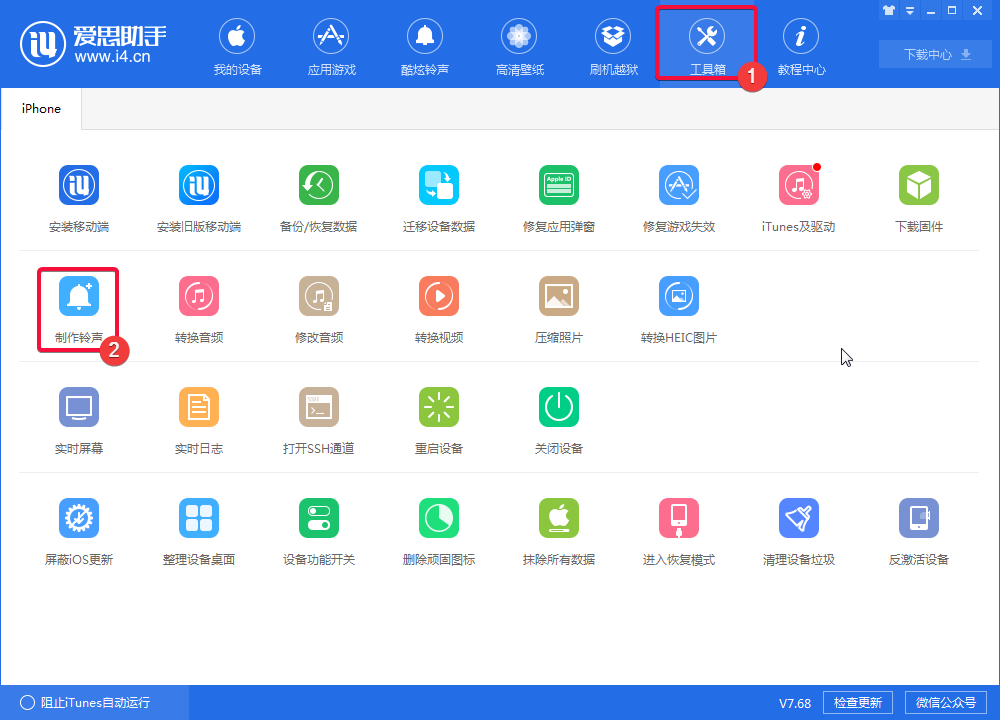
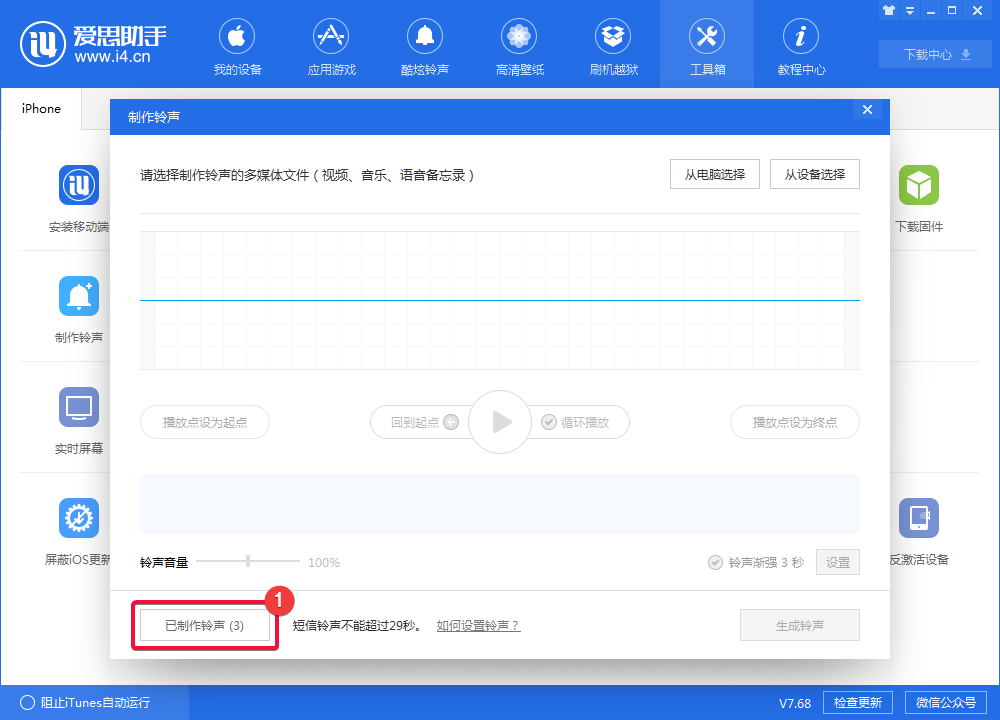
我们先下载安装爱思助手电脑端并连接手机,点击爱思助手“工具箱->制作铃声”,打开制作铃声界面;
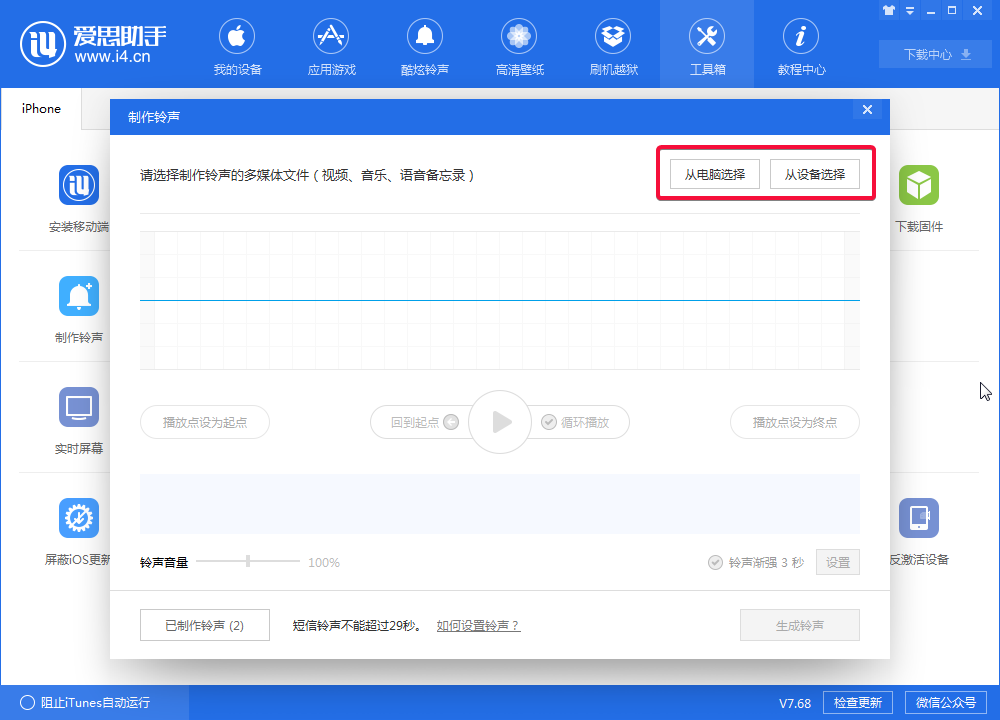
然后我们打开制作铃声页面之后,点击“从电脑选择“或者“从设备选择”来选择您喜欢的音乐。
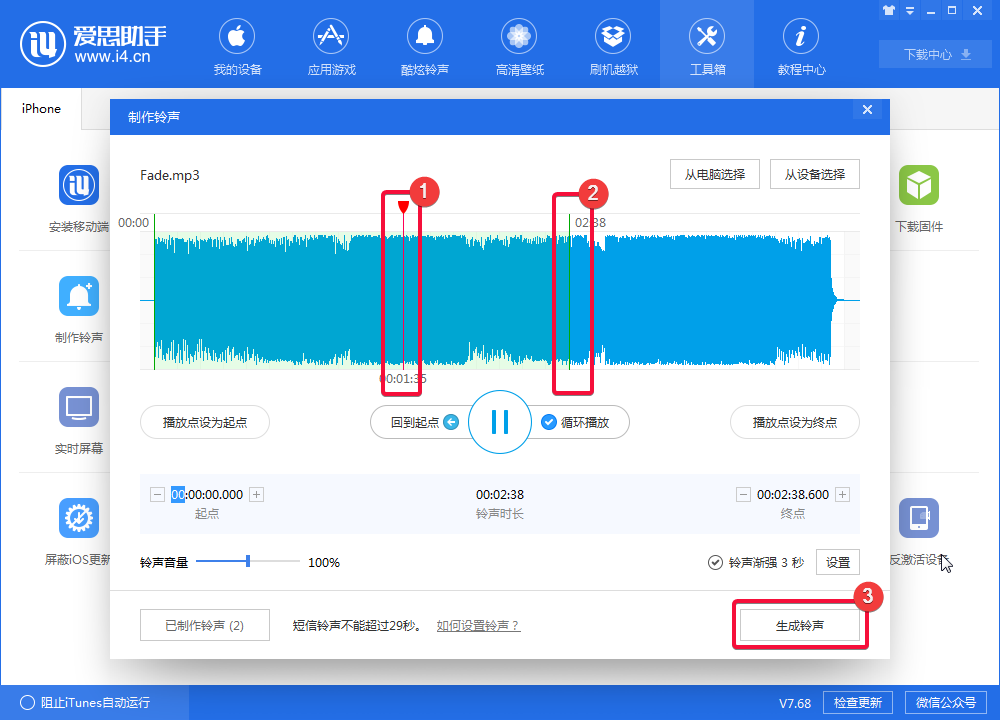
这时导入音乐之后,滑动两条线来确定您想要的铃声区间,确定后点击“生成铃声”按钮。
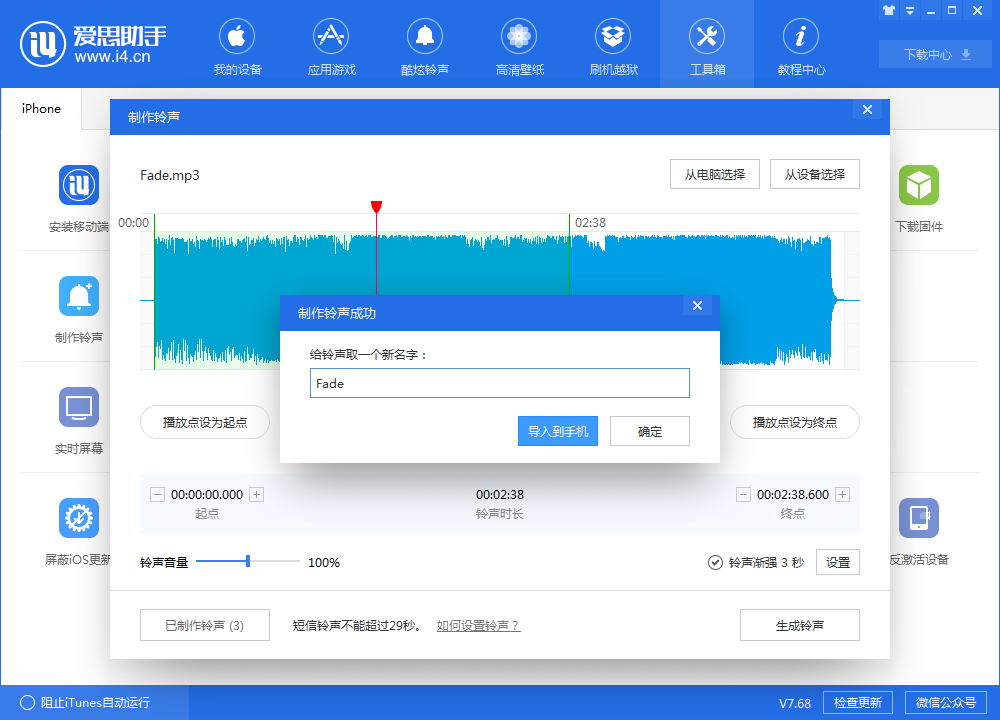
我们点生成铃声后,可以重命名铃声,然后选择直接导入设备,或者点“确定”继续制作下一个铃声。
所有已制作的铃声可以在左下角点击“已制作铃声”界面查看,可以选择后导入到设备中
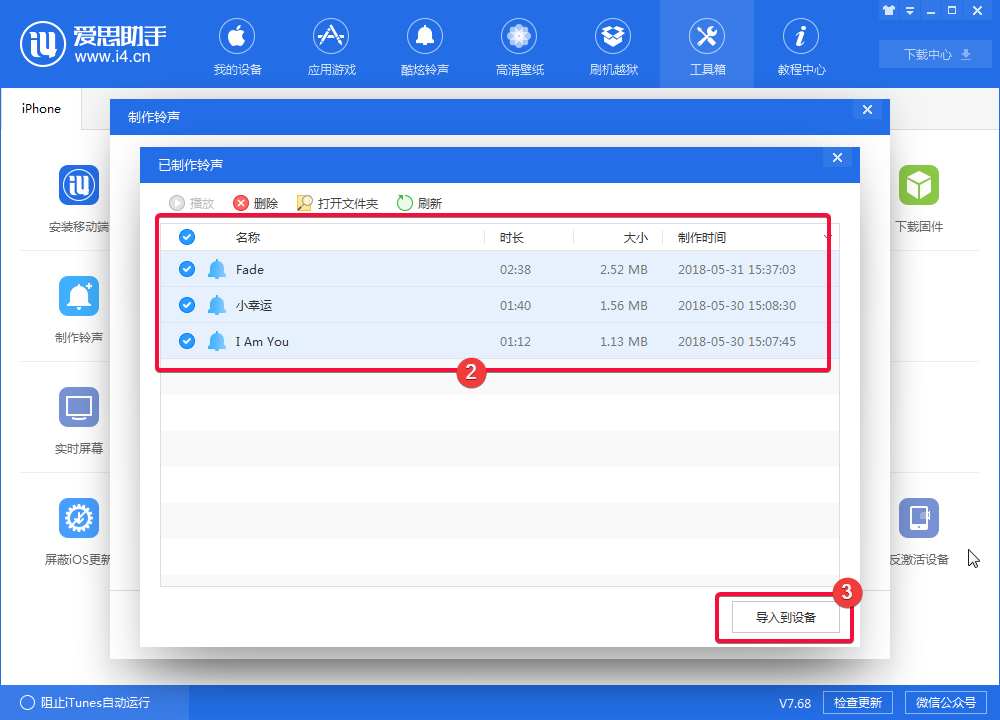
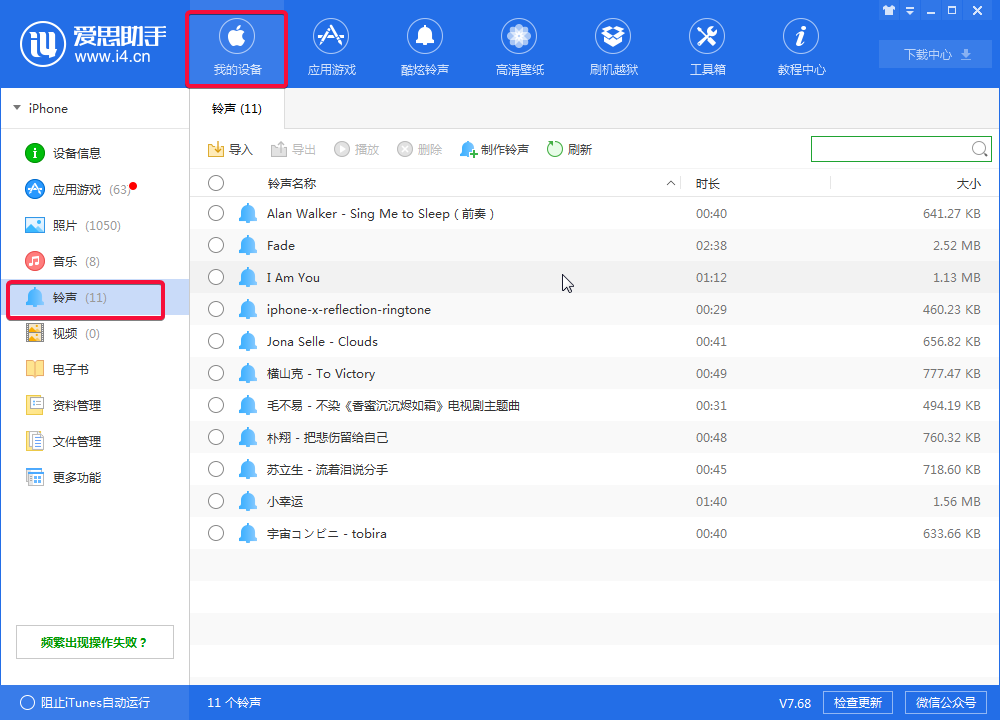
导入之后即可在手机“我的设备”-> 铃声”查看已导入的铃声;同时可以在这里管理你的设备中的铃声。
相信你们看完了上文描述的i4爱思助手制作iphone铃声的详细操作步骤,大家应该都学会了吧!