按键精灵设置自动连接点击的操作教程
时间:2019-10-06来源:下载之家作者:dingding
最近很多朋友咨询关于按键精灵设置自动连接点击的操作教程,今天的这篇教程就来聊一聊这个话题,希望可以帮助到有需要的朋友。
按键精灵设置自动连接点击的操作教程

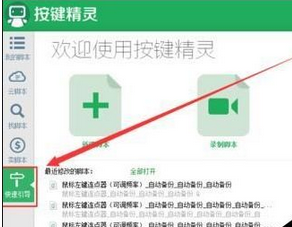
我们先打开【按键精灵】,再打开的主界面左侧找到【快速向导】,并且单击它,如图。
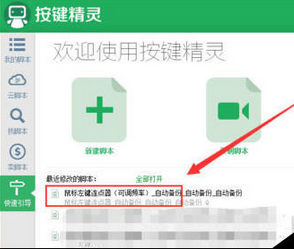
然后我们在打开的界面,找到【鼠标左键连点器】选项,并且双击打开它。如图。
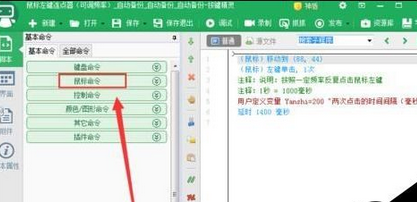
接着就打开了这个命令的脚本,在界面的左侧找到并且单击【鼠标命令】选项,如图。
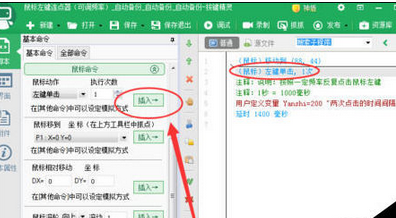
这时我们在打开的窗口里,单击【左键单击】右侧的【插入】按钮,这时候在右侧的脚本窗口中,就会添加一句“左键单击一次”的命令。如图。
再单击【鼠标移动到】右侧的【插入】按钮,同样会在右侧添加命令。但是系统还不知道你要点击的位置,所以要设置鼠标点击的坐标位置。
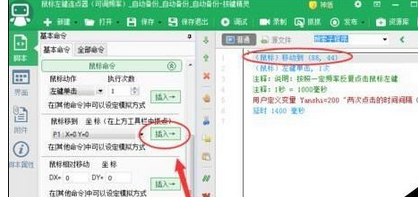
单击【工具栏】的【抓抓】图标按钮,如图。
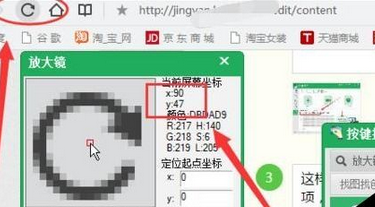
这时就会打开【抓抓辅助工具】,比如我们需要连续单击网页的刷新按钮,那么就把鼠标移动到刷新按钮上,然后这时就会在【放大镜】的窗口里显示X、Y的数值了。把它记下来即可,如图。
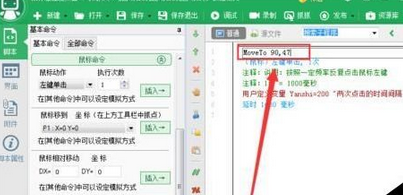
然后回到刚才【按键精灵】的命令窗口,双击“鼠标移动到”命令,然后将坐标值改成刚才记下来的数值即可。如图。
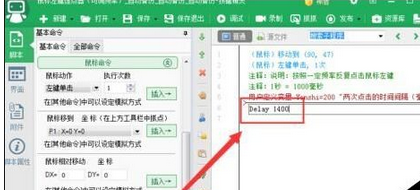
这时候我们双击“延时”命令,设置两次鼠标左键单击的间隔时间,如图。
这样就全部设置好了,单击【工具栏】“调试”,然后单击左下角【启动按钮】,如图。
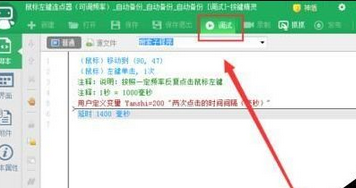
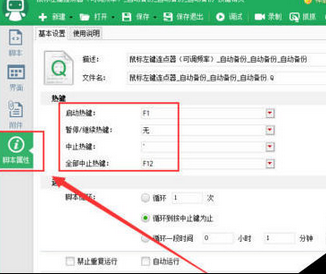
这时鼠标就可以连续点击网页拴心按钮了,网页可以自动刷新了。若要停止,就按下“停止”的快捷键。启动和停止的快捷键可以再【脚本属性】里设置。如图。
相信各位看完了上文描述的按键精灵设置自动连接点击的详细流程介绍,你们应该都学会了吧!
热门推荐
-
傲软投屏
版本:官方版 v1.8.27大小:1.31MB
傲软投屏官方版是一款功能齐全的多平台投屏软件,傲软投屏官方版能够通过手机无线投屏将照片、视频等任何画面投屏电脑上,傲软投屏官方版同时支持在电脑端反控安卓设备。软件拥有录屏、截屏、涂鸦等辅助功能,软件能够截取及录制手机屏幕画面,软件是一款能够同时兼容iOS和安卓系统的同屏软件。
查看
-
91助手电脑版
版本:V6.10.18.1794大小:69.46MB
91助手电脑版将所有手机助手整合成一款软件,同时支持iphone、安卓、塞班等平台。91助手电脑版界面美观,应用丰富,操作方便,可以搜索下载主题、铃声、音乐、壁纸、软件、电影、电子书、游戏等各类手机应用。
查看
-
百度手机助手
版本:最新版 v6.10.18.1794大小:76.41MB
百度手机助手即91手机助手是一款手机管理软件。百度手机助手拥有最全最好的应用、游戏资源。通过百度手机助手电脑版与手机连接,可在电脑、手机上同步管理手机上应用、图片、视频以及音乐文件,包括应用下载,升级和卸载,媒体下载,手机优化等常用功能。
查看
-
PP助手
版本:电脑版 v6.0.9.2大小:71.60MB
PP助手,拥有海量免费优质安卓苹果手机应用,提供极速下载,汇集最新最火热的iOS Android游戏。pp助手是一款通过电脑管理Android Phone、Android Pad等多种智能设备的PC端软件,全面支持安卓等智能手机操作系统。
查看
-
xy越狱助手
版本:官方最新版 v1.2.17.1689大小:20.09MB
XY越狱助手官方版完美支持iOS 7.x越狱。XY越狱助手官方版能够使得iPhone、iPad、itouch苹果用户iOS7完美越狱不超过“5”分钟。XY越狱助手官方版独创的“一键纯净越狱”,让越狱更加干净和自动。
查看