3dmax2009建模现代简约双架床的操作教程
时间:2019-10-24来源:下载之家作者:down
各位使用3dmax2009的同学们,你们知道怎么建模现代简约双架床吗?在这篇教程内小编就为各位呈现了3dmax2009建模现代简约双架床的操作教程。
3dmax2009建模现代简约双架床的操作教程

1、首先打开3dmax2009,在几何体下拉表里,把标准基本体改为拓展基本体,选择切角长方体。单击按钮。
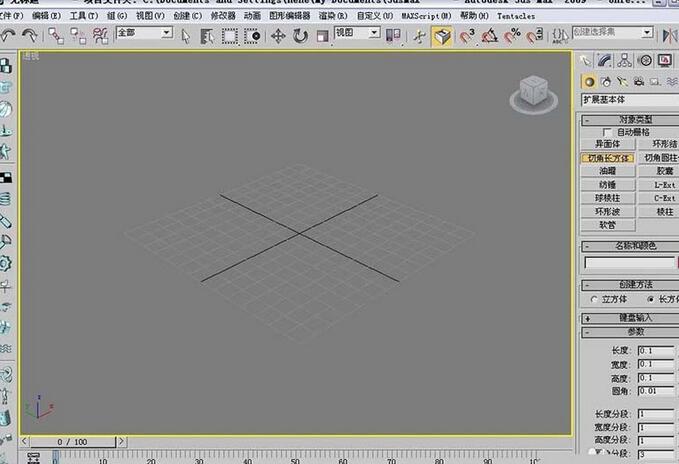
2、创建四个柱子。高一点的参数:长度:6.727 宽度:7.294 高度:110.365。圆角:0.339
其余不变。矮一点的就高度改了一下,其余不变。高度:57.501。好了,四根柱子创建完毕。
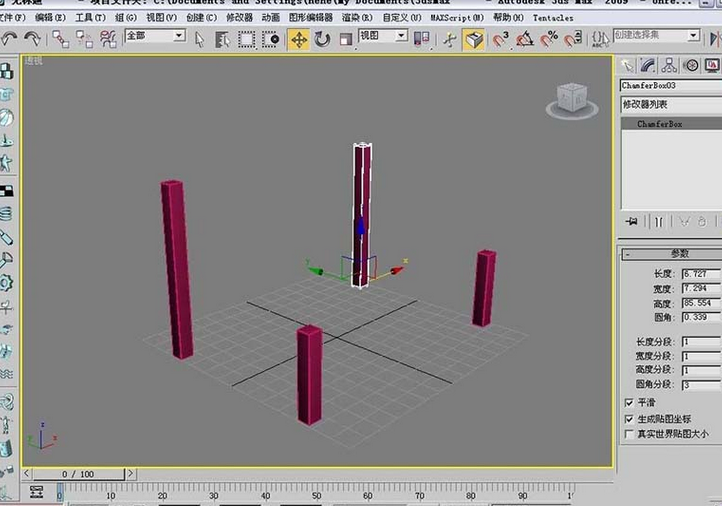
3、放置一个长方形,不要太大,也不要太宽。尽量避免与四根柱子交叉就行了。参数设置:长度:84.331 宽度:131.702
高度:16.169。其他默认。
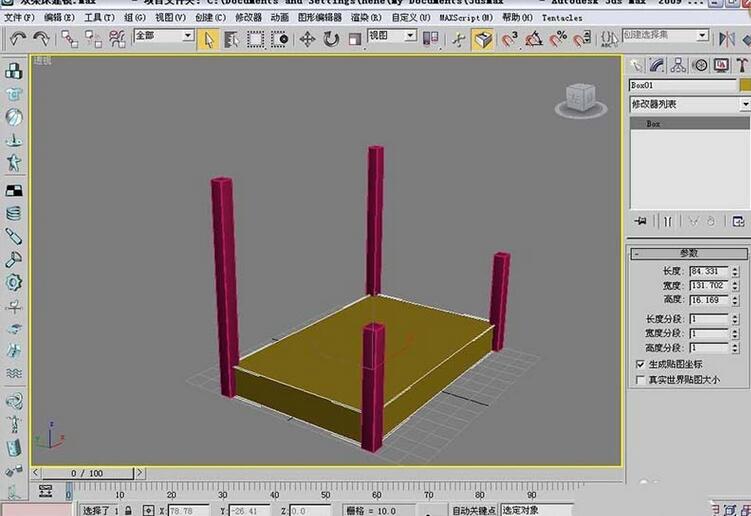
4、创建一个切角长方形,参数大家自己设置,这里我就不一一例举出来了。只要合适就行,当然,你也可以看看参考图片。要点:不要太宽,合适就行。
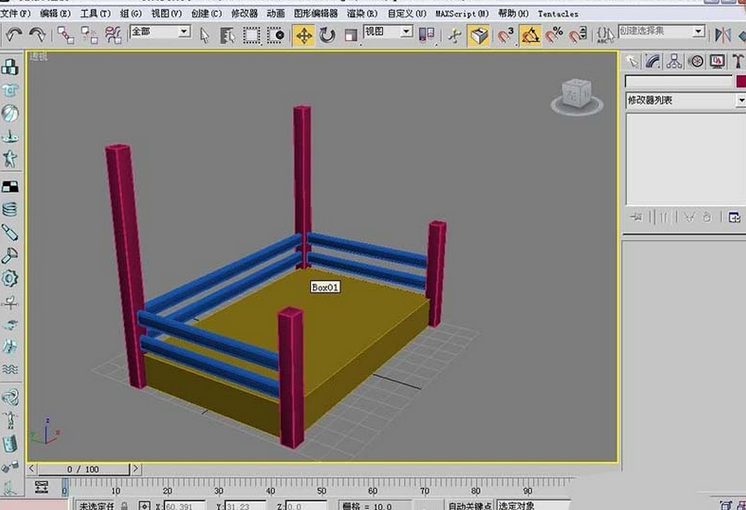
5、由于临时更改,将短柱子删除,换上新的柱子。(直接复制长的两根就好了。)复制床单,往上拖,高度要修改,改为:7.923
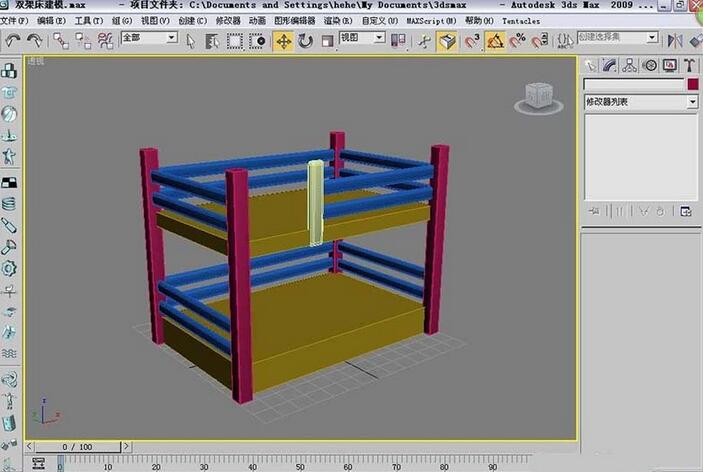
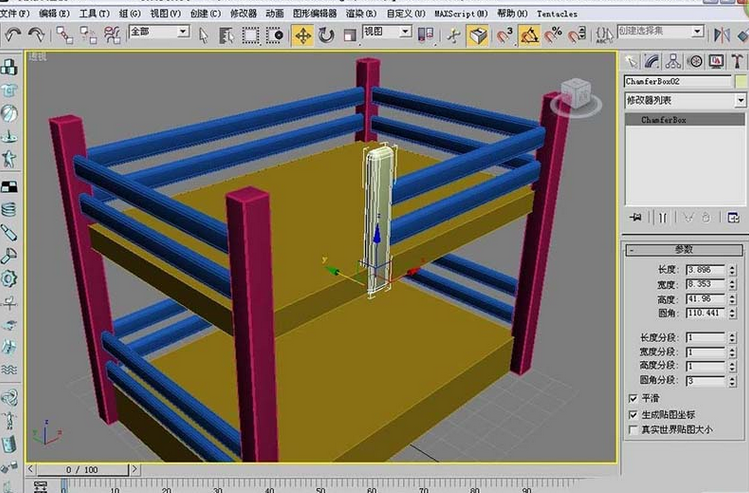
6、自己连接一下,做好框架。中间的绿色板子参数为:长度:3.896 宽度:8.353 高度:41.96 圆角:110.441
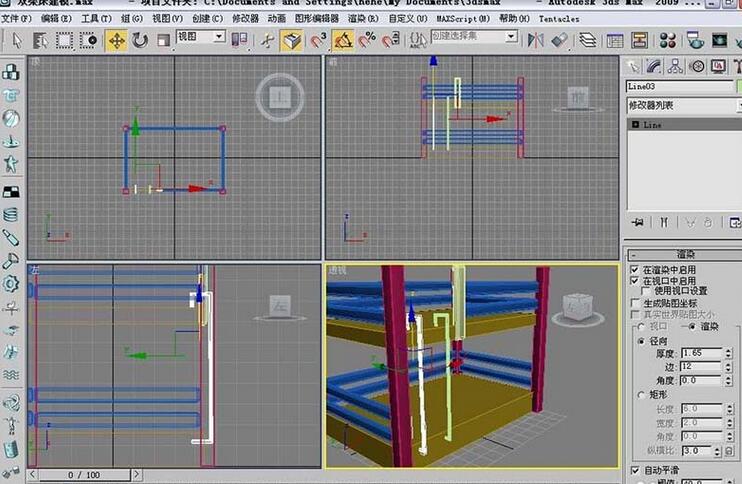
7、在左视图画一条线(白色显示的那条线)。打开渲染卷展栏,勾选顶部的两个复选框。把厚度改为:1.65
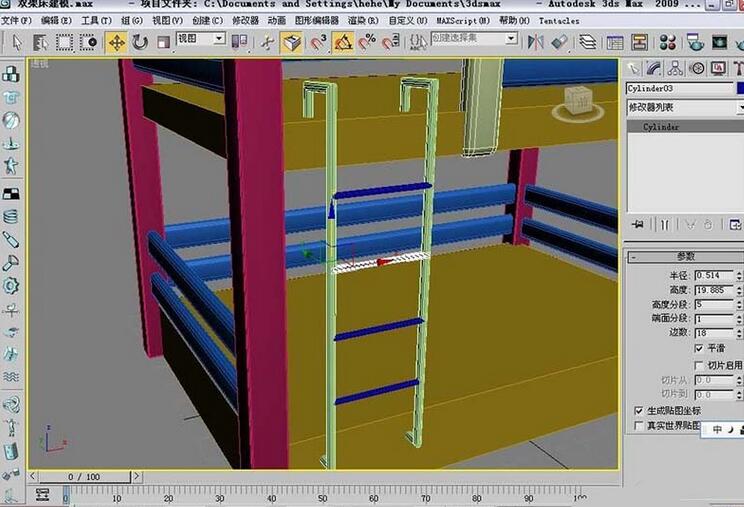
8、加上一个圆柱体,参数设置如下:半径:0.514 高度:19.885。自己适配一下楼梯钢架!多复制一些!
以上这里为各位分享了3dmax2009建模现代简约双架床的详细操作步骤。有需要的朋友赶快来看看本篇文章吧。
热门推荐
-
3dmax2017
版本:中文版大小:3.91GB
3dmax2017破解版是一款十分优秀的3D建模软件,3dmax2017破解版界面美观大方,功能强劲实用,支持新的Iray和mental ray,支持多点触控,使用起来简单便捷,可有效提高大家的工作效率。
查看
-
转转大师GIF制作软件
版本:官方版 v1.0.3.1大小:3.39MB
转转大师GIF制作软件官方版是一款便捷好用的专业化GIF动画制作工具,转转大师GIF制作软件最新版功能强劲,为用户提供了电脑屏幕录制、gif图片制作,gif动画制作等实用功能,转转大师GIF制作软件体积小巧,效率极高,让用户可以轻松快捷地制作GIF动画。
查看
-
硕思闪客精灵
版本:官方版 v7.4.5320大小:15.11MB
硕思闪客精灵官方版是款功能非常强大的反编译软件,通过这款软件,用户可以快速的进行Flash的反编译,并且还支持对图片、文字、影片片段等进行快速的分解,硕思闪客精灵官方版可帮助您看到您需要fLASh动画的构造,还可以将您分解出来的图片等灵活的使用在您的Sothink Glanda里面,使用户也可以制作出来大师级的作品。
查看
-
Isotropix Clarisse iFX
版本:最新版 v4.0大小:617.00MB
Isotropix Clarisse iFX最新版是一款功能强劲实用的动画渲染工具。Isotropix Clarisse iFX最新版拥有强大的3D渲染引擎,可以制作出更精细的场景,并且为用户提供提供了智能化、无缝集成的工作场景,有效帮助用户简化工作流程,提高工作效率。
查看
-
Video To Gif Maker
版本:最新版 v2.4大小:8.97MB
Video To Gif Maker最新版是一款简单实用的视频转GIF软件,这款软件可以将绝大部分视频格式文件转换为GIF动态图片格式的文件。它的操作方式很简单,只要将视频的文件选择之后,完成相关的设置。Video To Gif Maker最新版就可以对动画图片自动截取,然后逐帧完成处理。
查看



