AutoCAD2019设置十字光标大小的操作方法
时间:2019-10-27来源:互联网作者:tjxz
当前有的伙伴使用AutoCAD2019时,却还不会设置十字光标大小,接下来小编就来讲解一下AutoCAD2019设置十字光标大小的操作方法,相信一定可以帮助到你们。
AutoCAD2019设置十字光标大小的操作方法

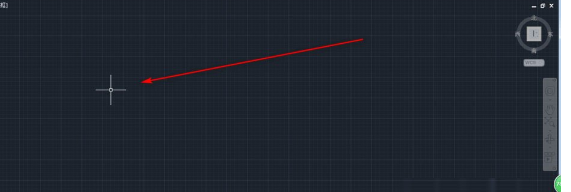
1、打开软件,这是默认的光标大小;
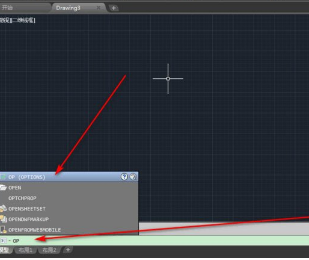
2、直接输入OP-快捷键ENTER,下方就会有输入的同步显示;
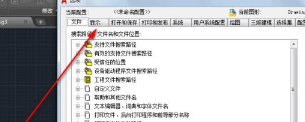
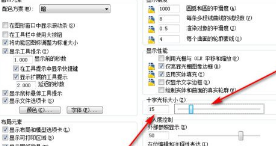
3、在选项这里点击显示;
4、我们看到十字光标大小默认为5;
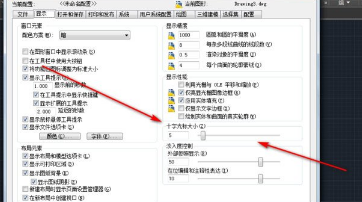
5、我们可以直接输入数值然后按ENTER回车,或者滚动旁边的拉框;
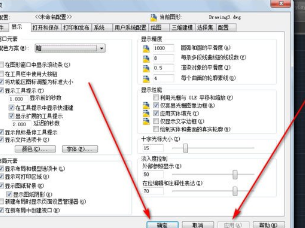
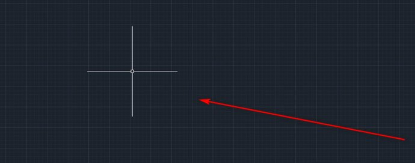
6、电脑比较慢的话可以先点应用再点确定,然后我们就看到光标大小调整了。
以上就是小编为大家带来的AutoCAD2019设置十字光标大小的操作方法,大家都学会了吧。
热门推荐
-
浩辰CAD看图王
版本:官方版10.4.0大小:60.20MB
浩辰CAD看图王是一款轻量级2D/3D看图及编辑软件,集CAD快速览图、三维/3D看图、BIM预览、机械图纸看图、测量标注等功能于一身。浩辰CAD看图王支持完美查看多种CAD格式,包括AutoCAD、浩辰CAD、BIM模型、天正建筑等,矢量图显示放大不失真,开图速度快且显示精准。浩辰CAD看图王支持打开dwg、dxf等二维图纸及stp、step、rvt等几十种三维格式,并提供测量、旋转、剖切、爆炸等三维操作。
查看
-
风云CAD编辑器
版本:中文版 v2.0.0.1大小:997.00KB
风云CAD编辑器中文版是一款专业、支持快速看图的CAD图纸编辑工具。风云CAD编辑器中文版这款软件可以帮你打开本地的CAD图纸文件,还可以对图纸进行简单的编辑。风云CAD编辑器官方版软件不仅支持编辑2D的平面图纸,还可以打开3D的CAD文件,支持快速看图、快速测量、修补断线等功能。
查看
-
草图大师
版本:v20.0.373大小:273.24MB
草图大师新版是一款功能强大的建模软件,界面简洁明晰、操作方便快捷,设计得很人性化。借助它能以 3D 形式探索和展示您的理念,草图大师新版具有传统CAD软件所不具有的优势,不仅易于学习,而且便于使用,是广大电脑用户的好帮手。
查看
-
迅捷CAD编辑器
版本:最新版 v2.3.2.0大小:1.43MB
迅捷CAD编辑器是一款专用于图纸DWG格式文件的CAD编辑软件。迅捷CAD编辑器主要为DWG、DXF等文件格式的提供浏览、编辑功能。迅捷CAD编辑器软件不但支持多种图纸格式的浏览,还全面支持图纸编辑功能,功能完全超越同类图纸编辑工具。
查看
-
浩辰CAD
版本:官方版 2021大小:212.05MB
浩辰CAD2021最新版是一款相当出色的专业化三维设计辅助软件,浩辰CAD2021软件功能强劲,是完全自主内核的国际领先CAD平台,浩辰CAD2021最新版软件关键指标已达国际领先水平,从PC软件发展到跨桌面应用,从单一工具到协同交互,浩辰持续为用户创造价值。
查看