会声会影x8在模板之间添加素材的操作方法
时间:2019-10-30来源:下载之家作者:xzzj
对才使用会声会影x8的小伙伴而言,怎样添加素材还有点难度,那么该怎么办呢?下面就是小编带来的会声会影x8在模板之间添加素材的操作方法。不要错过哦!
会声会影x8在模板之间添加素材的操作方法

情况一、视频轨上有素材
首先将鼠标调整到需添加素材的位置上,然后用剪刀将素材剪断,如图所示。
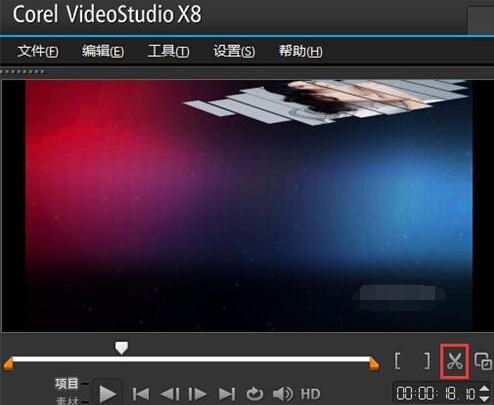
在添加位置剪断素材
将有素材的视频轨和覆叠轨前面的“启用/禁用连续编辑”锁住,如图所示。
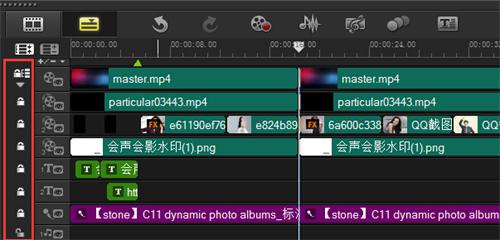
锁住“启用/禁用连续编辑”
切换到故事板视图,在两个素材之间添加一张黑色色块,如图所示。
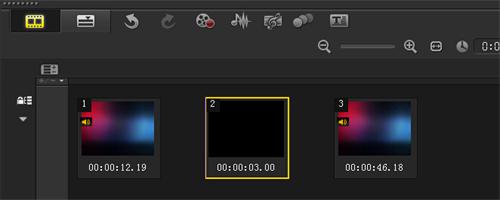
在两素材间添加色块
切换到时间轴视图,根据需要添加模板的长度,拉动黑色色块的长度,就可以直接添加素材了,如图所示。

拉动黑色色块的长度
情况二、视频轨上没有素材
先在视频轨上添加一张黑色色块,调整黑色色块到需要添加素材的地方,如图所示。
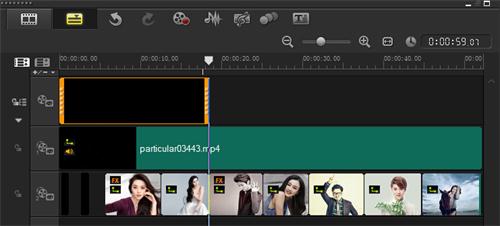
添加覆叠轨添加色块
把视频轨和覆叠轨锁定,启用连续编辑,操作参考情况一第2点。
切换到故事板视图,在素材1后添加黑色色块,如图所示。
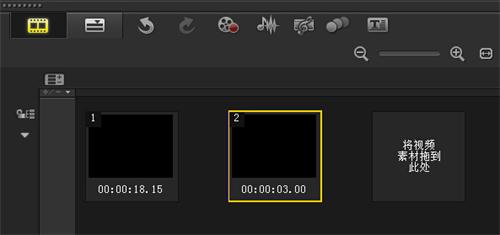
切换故事板视图添加色块
切换到时间轴视图,拉动黑色色块,就能添加素材了。
上文就讲解了会声会影x8在模板之间添加素材的操作流程,希望有需要的朋友都来学习哦。
热门推荐
-
蜜蜂剪辑
版本:官方版 v1.7.10.28大小:83.27MB
蜜蜂剪辑官方版是一款全民都会用的视频剪辑软件,蜜蜂剪辑官方版让剪辑更简单,1分钟轻松制作精彩视频。蜜蜂剪辑支持多功能视频编辑,多种视频比例,多条轨道同时编辑,拥有多样的设计模板,视频初学者也能轻松制作出精彩的视频。
查看
-
sony vegas pro 16
版本:官方版 v16.0.0.307大小:504.74MB
sony vegas pro中文版是一款专业的非线编剪辑软件,也是一款入门级的视频编辑软件。sony vegas pro中文版配有DVD Architect Pro 6杜比数码专业的编码器和插件集合FXHOME NewBlueFX iZotope,具备强大的后期处理功能,可以随心所欲地对视频素材进行剪辑合成。
查看
-
camtasia studio
版本:中文版 v2020.0.1大小:498.50MB
camtasia studio汉化版具有屏幕录像(Camtasia Recorder)、视频的剪辑和编辑(Camtasi Studio)、视频剧场(Camtasi Theater)和视频播放(Camtasia Player)等功能。camtasia studio汉化版附带功能强大的屏幕动画抓取工具,具有即时播放和编辑压缩的功能,用户可对视频即时播放和编辑压缩。
查看



