谷歌浏览器图片显示异常的简单操作教程
时间:2019-11-06来源:下载之家作者:dingding
听身边的朋友说谷歌浏览器是款不错的软件,于是自己就想下载安装一个,你们知道谷歌浏览器图片显示异常怎样处理吗?下文小编就为你们带来谷歌浏览器图片显示异常的简单操作教程。
谷歌浏览器图片显示异常的简单操作教程
先检查网络是否正常,若网络不正常那么肯定是不会加载图片的,若正常那么就继续往下看。
一、缓存清理:
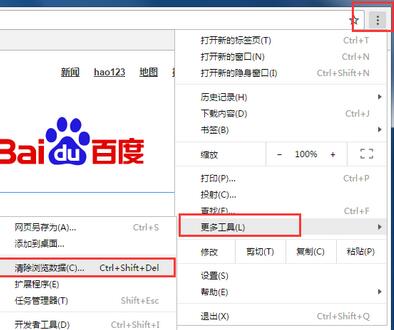
启动规格浏览器,在其节目右上角的菜单中找到“清除浏览数据”功能,如图:
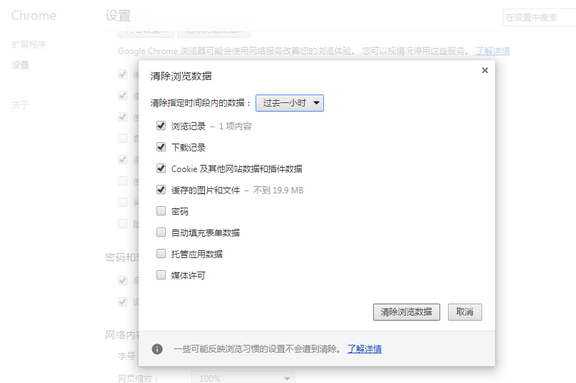
在弹出的窗口中将“清除指定时间内的数据”选择“全部”并将下方“清空缓存”勾选上,最后单击“清除浏览数据”按钮即可。如图:
二、浏览器设置问题
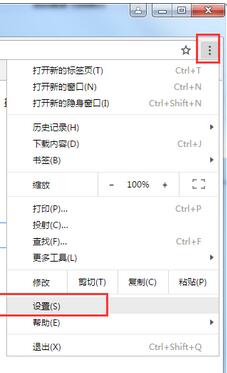
单击浏览器窗口右上角按钮,找到“设置”功能。
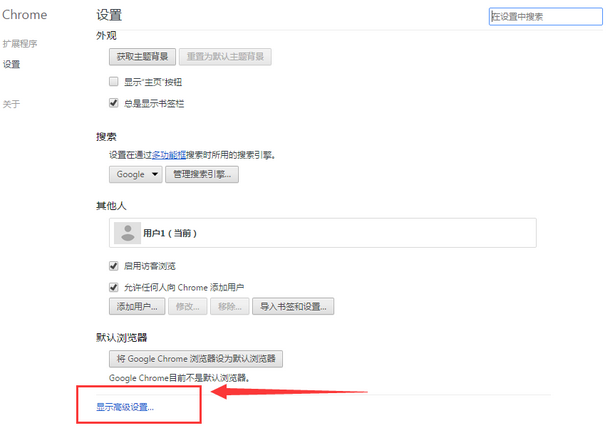
进到“设置”页面后,单击最下方“显示高级设置”。
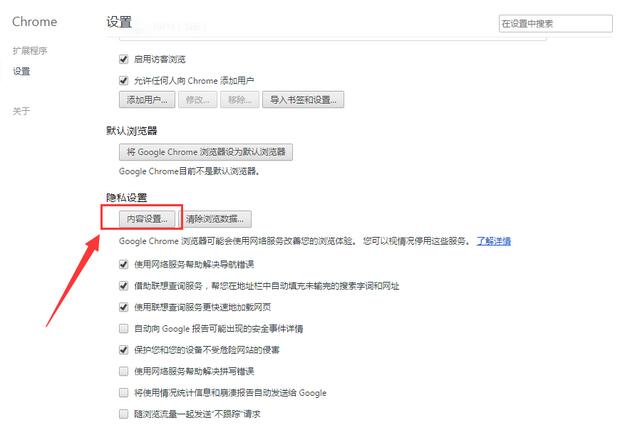
然后会看到“隐私设置”被展现出来,这时单击其下方的“内容设置”。
在弹出“内容设置”窗口中可以看到“图片”一栏,导致图片无法显示可能就是我们不小心将“不显示任何图片”给勾选上了,这时只需要勾选“显示所有图片”即可。
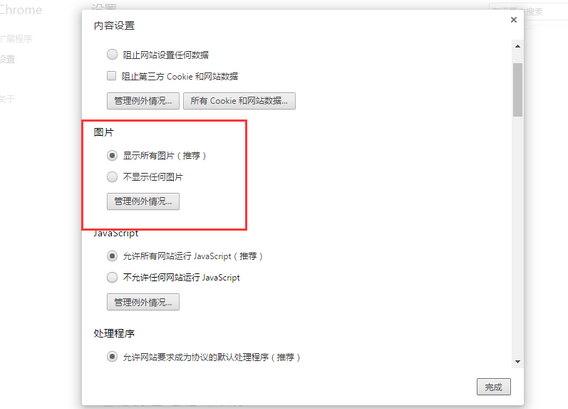
另外还能通过“管理例外情况”,设置一些例外网站,让它不显示图片。
以上这里为各位分享了谷歌浏览器(Google Chrome)图片显示异常的操作流程。有需要的朋友赶快来看看本篇文章吧。
热门推荐
-
Microsoft Edge浏览器
版本:官方版v151.0.4129.78大小:1.57MB
Edge浏览器(原名Spartan浏览器)是微软公司推出的新版浏览器。基于飞跃式发展的AI技术,Microsoft edge浏览器已经成为一款AI浏览器,它不仅交互界面更为简洁,还具备对Chrome与Firefox两大主流浏览器扩展程序的兼容性。用户安装的插件将如同在Chrome与Firefox中一样,清晰地显示在工具栏上。更为出色的是,新的Edge浏览器支持书签、密码、历史记录和标签的同步功能,为用户提供了与Firefox Sync类似的便捷体验。
查看
-
360安全浏览器官方版
版本:正式版:v16.3.1008.64大小:105.73MB
360安全浏览器官方版是由北京奇虎科技有限公司推出的一款双内核浏览器;360安全浏览器官方版拥有国内最大的恶意网址库,可以自动拦截恶意网址,避免用户的隐私收到侵害;360安全浏览器官方版独有的“沙箱”技术,帮助用户拦截木马病毒,保护电脑安全。
查看
-
夸克
版本:官方版V7.0.0.907大小:284.92MB
夸克电脑版是一款智能、高效的浏览器,专为追求极速与便捷体验的用户打造。夸克电脑版全新升级的AI超级框,具备深度思考能力,提供精准搜索与个性化推荐。优化后的性能和流畅体验,确保用户在使用过程中享受更快的加载速度和更少的卡顿。同时,简洁直观的界面设计和高效的资源管理,让夸克电脑版成为日常工作和娱乐的理想选择。
查看
-
QQ浏览器2026
版本:最新版v21.5.0大小:99.36MB
QQ浏览器最新版是腾讯公司开发的一款极速浏览器,已升级为非常专业的AI浏览器。 在用户浏览的过程中,QQ浏览器提供强大的AI助力,帮助用户高效获取信息,提升处理、生成信息的效率。QQ浏览器还有多个AI助理,用户可以使用它们帮助完成高难度任务。
查看
-
2345王牌浏览器
版本:官方版V13.7.0.41271大小:103.48MB
2345浏览器免费版是一款稳定、实用、绿色、安全的浏览器,在Windows 2000及以上的系统平台运行流畅无阻。2345浏览器免费版自定义主页、多标签浏览、标签自由拖拽、鼠标手势自定义、一键清除上网痕迹等增强浏览舒适度的功能设置,能让您在浏览网页的过程中更感流畅。
查看