
Xshell是款非常不错的软件,那么亲们知道如何设置代理服务器吗?下文这篇教程就为你们带来了Xshell设置代理服务器详细步骤,希望大家喜欢。
Xshell设置代理服务器详细步骤

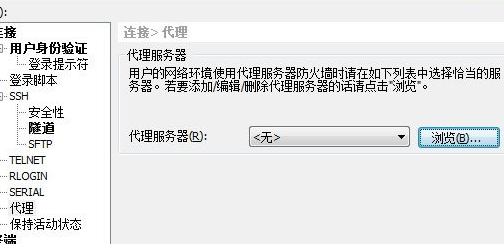
1、打开Xshell,在会话属性对话框的[连接: 代理]的[代理服务器]中点击[浏览];
2、在代理目录对话框中点击[添加],出现代理设置对话框;
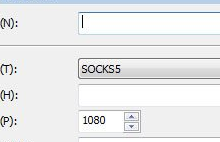
3、输入代理服务器的名称、代理服务器的类型及主机信息和用户信息;
4、点击[确定]进行添加即可。
以上就是Xshell设置代理服务器详细步骤,大家都学会了吧。