Bandicam录制画面黑屏的处理操作方法
时间:2019-12-02来源:下载之家作者:xzzj
说起Bandicam相信大家应该都不陌生,那么你们晓得录制画面黑屏的处理操作方法吗?以下就带来了Bandicam录制画面黑屏的处理操作方法。
Bandicam录制画面黑屏的处理操作方法

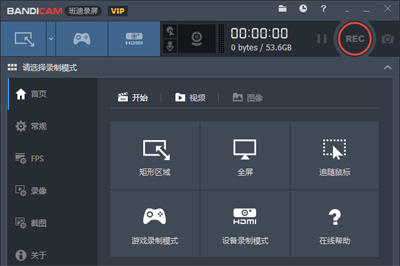
1、运行Bandicam软件,然后点击录制对象,那能够防止覆盖输出,则能处理黑屏。(大部分这个原因)
2、下载安装最新版 Bandicam 班迪录屏软件。
3、在 Windows Media Player 播放时黑屏的话,有可能播放器的问题,请尝试迅雷影音或完美解码等其他播放器。
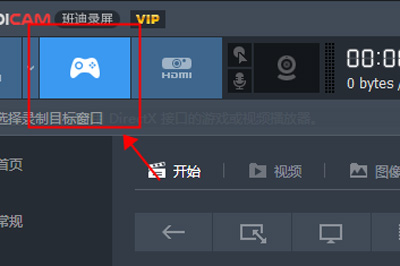
4、若你使用 [屏幕录制模式] 有问题,请尝试 [游戏录制模式] 进行录制。
方法如下:
a、选择 [ 游戏录制模式 ],然后点击游戏画面,游戏里有绿色的帧数显示。
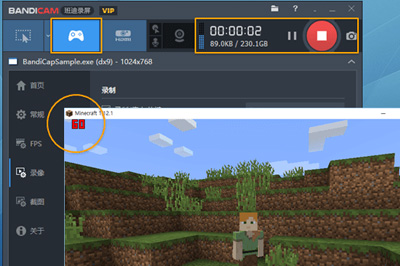
b、摁下(F12键) 开始录制,帧数颜色变成 ‘红色帧数’ 显示。
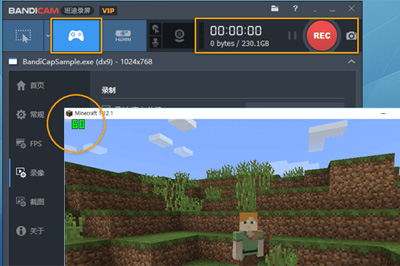
c、再次摁下(F12键),帧数颜色变成 ‘绿色帧数’ 显示,就停止录制。
5、若你环境在 WinXP ,更改 “视频加速功能” 设置,再次尝试!
电脑桌面点击鼠标右键,然后单击 “属性” 选项,然后 “显示属性” > “设置” > “高级” >
“疑难解答”,并在硬件加速菜单中设置为 “无”。
6、请重启电脑然后再次尝试录制或者播放
7、请修复directx视频显卡驱动程序后,再次尝试!
上文就讲解了Bandicam录制画面黑屏的处理操作过程,希望有需要的朋友都来学习哦。
热门推荐
-
EV录屏电脑版
版本:v5.5.7大小:38.60MB
EV录屏是一款不收费、不限时的高性能视频录制直播软件。EV录屏拥有全屏录制、选区录制、摄像头录制以及录制麦克风声音、系统声音、麦和系统声音等功能。使用EV录屏所录制后的视频还支持添加水印、嵌入摄像头等等。
查看
-
Camtasia Studio
版本:官方最新版 v2020.0.1大小:498.50MB
Camtasia Studio官方版提供了强大的屏幕录像(Camtasia Recorder)、视频的剪辑和编辑(Camtasi Studio)、视频菜单制作(Camtasia MenuMaker)等功能,界面简洁明晰、操作方便快捷。使用Camtasia Studio官方用户可以方便地进行屏幕操作的录制和配音、视频的剪辑和过场动画、添加说明字幕和水印、视频压缩和播放。
查看
-
嗨格式录屏大师软件
版本:最新官方版 v3.20.1014.244大小:1.19MB
嗨格式录屏大师软件官方版是一款高效专业的国产录屏工具,嗨格式录屏大师软件官方版功能强劲,支持音画同步录制电脑桌面操作、娱乐游戏、在线课程等屏幕活动。支持全屏录制、区域录制、摄像头录制等多种录制视频模式,帮助用户轻松搞定屏幕视频录像。
查看
-
福昕录屏大师
版本:官方版 v1.0.1015.001大小:31.77MB
福昕录屏大师官方版是一款相当专业且实用的电脑录屏工具,福昕录屏大师最新版操作十分的简单,可以帮助用户轻松地录制教学、游戏、聊天等各类视频,福昕录屏大师软件功能全面,提供了全屏、区域选择、围绕鼠标等多种录屏模式及录音、多级画质、音画完美同步录制。
查看
-
傲软录屏软件
版本:官方版 v1.4.16.7大小:901.00KB
傲软录屏软件官方版是一款十分专业的电脑屏幕录制软件,傲软录屏软件官方版界面简洁大方,功能强劲实用,支持录制自定义范围内的视频,支持电脑音频录制,支持实时编辑视频录制画面,也支持在录制后,使用高级编辑功能。可满足大家的日常所需。
查看