ppt2013取色器使用操作教程
时间:2019-12-03来源:下载之家作者:tjxz
估计有的用户还不了解ppt2013怎样取色器使用操作教程,下文小编就分享ppt2013取色器使用操作教程,希望对你们有所帮助哦。
ppt2013取色器使用操作教程

打开ppt文档,单击“插入”按钮。之后会进入到插入控制面板,接着单击该面板上的“图片”按钮。然后会弹出一个对话框让我们选择颜色,我们选择好要取色的图片,选择好之后单击“打开”按钮。
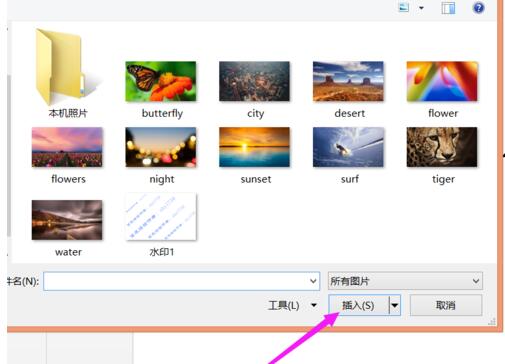
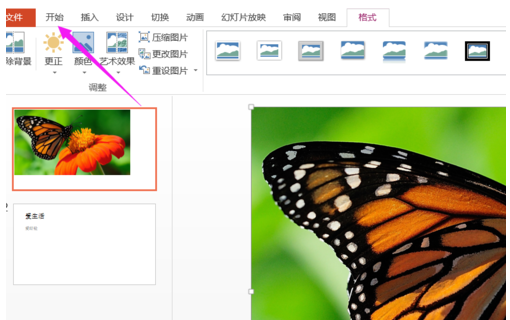
单击后会插入图片,此时单击下图片,再单击下菜单栏中的“开始”按钮。
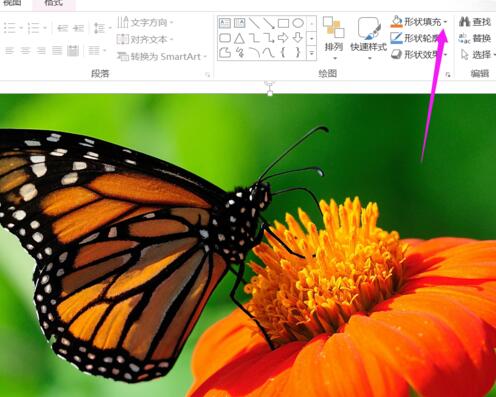
单击开始按钮后会出现如图所示,在ppt右侧就会有一个“形状填充”选项,单击该选项。
单击后会下拉选项,在下拉的选项中就会有一个“取色器”按钮,单击该按钮。
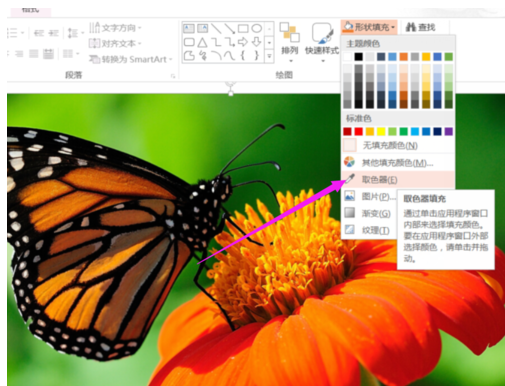
然后就可以选取颜色了,我们将鼠标移动要选取的颜色处,就会显示如图所示,此时就会显示要选取的颜色,我们单击下鼠标,或按下回车键即可成功取色。

取色完成之后,会发现“形状填充”里的颜色就会变成刚刚所取的颜色,这就说明已经取色成功了,选取好的颜色能使用到别的对方去了。

各位小伙伴们,看完上面的精彩内容,都清楚ppt2013取色器使用操作内容了吧!
热门推荐
-
WorkBuddy
版本:官方版5.7.7大小:415.77MB
WorkBuddy官方版是一款由腾讯云 CodeBuddy 团队推出的全场景AI智能体桌面工作台。WorkBuddy软件功能强大、操作简单,内置有DeepSeek、GLM、Kimi等多种 AI 模型,支持同时发起和管理多个任务,统一看板实时查看进度。WorkBuddy软件主打自然语言驱动办公自动化,用户只需用一句话描述需求,AI 自动拆解任务、规划步骤、调用工具完成交付。
查看
-
百度搭子DuMate
版本:1.0.83大小:702.92MB
百度搭子DuMate官方版是一款功能强大、专业实用的企业级桌面 AI 办公智能体软件。百度搭子DuMate软件集成了多种自动化任务管理工具,支持一键完成文件智能管理、多源数据分析、办公操作自动化等任务。百度搭子DuMate软件采用了本地安全沙箱运行模式,所有数据、文件及操作行为均在用户本地设备内隔离流转,能够有效避免用户数据泄露的风险。
查看
-
豆包工作
版本:官方版v2.25.16大小:3.64MB
豆包工作官方版是一款功能强大、专业实用的AI智能助手桌面客户端,专为办公场景深度设计。豆包工作最新版软件将AI能力从网页对话框延伸到整个桌面工作流,既能回答你的问题,也能在授权后帮你动手处理本地任务。从制作 PPT、处理文档表格,到定时任务、自动整理文件,豆包工作统统能够帮你轻松完成。
查看
-
WPS Office
版本:官方最新版12.1.0.28505大小:231.00MB
WPS Office ppt官方版是WPS Office的一个组件,用于设计制作专家报告、教师授课、产品演示、广告宣传的电子版幻灯片,制作的演示文稿可以通过计算机屏幕或投影机播放。本次提供WPS Office完整版下载,其中的组件WPS Office ppt官方版可播放MS-PowerPoint97~2003系统所制作的PPT文件。
查看
-
微软Office2007
版本:4.3.5.10大小:5.69MB
Office 2007全免费版是微软Office产品史上最具创新与革命性的一个版本。全新设计的用户界面、稳定安全的文件格式、无缝高效的沟通协作。
查看