MindMapper注册协作账号的具体操作步骤
时间:2019-12-08来源:互联网作者:down
一些用户刚安装MindMapper,向小编咨询注册协作账号的方法,下面是小编给大家分享的MindMapper注册协作账号的具体操作步骤,不会的小伙伴可以学习一下。
MindMapper注册协作账号的具体操作步骤

首先打开MindMapper思维导图,在界面左侧菜单中找到协作图标。

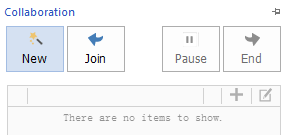
直接点击打开协作功能,在任务面板中点击新建按钮。
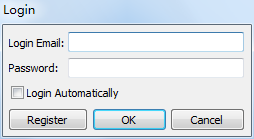
接下来会跳出登录窗口,我们可以在窗口的下方看到注册按钮,点击进去。
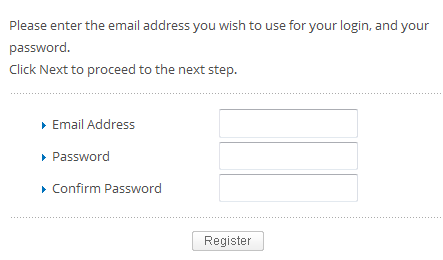
这里要注意,一定要在有网络链接的情况下进行注册,因为我们需要跳转到网页进行注册,在注册MindMapper协作账号的就是先填写邮箱、密码信息。
进行注册后,进入下一步,在新的注册窗口中完成我们的更详细的信息填写,包括用户名、组织、地址、城市、联系方式等。
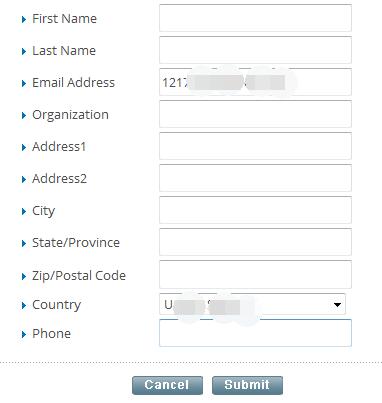
完成后点击提交进行注册,假如跳出完成窗口则表示成功进行注册,我们只需返回MindMapper 16再进行登录即可。
上面就是MindMapper注册协作账号的具体操作步骤,都学会了吧。
热门推荐
-
有道云笔记
版本:官方版v8.2.81大小:313.71MB
有道云笔记官方版是由网易公司推出的一款文件资料记录类软件;有道云笔记官方版可以设置自动同步设备中的文件,不需要用户手动上传文件,方便快捷;有道云笔记官方版不仅可以保存文本、图片、视频,还可以保存网页,功能强大,软件采用“三备份”技术,使用三台服务器进行数据备份,完美解决机器故障问题。
查看
-
MindMapper 17
版本:v17.9000e(71)Essential大小:120.24MB
MindMapper17官方版是一款专业的可视化概念图实现、用于信息管理和处理工作流程的智能工具软件。MindMapper17官方版属于思维导图、头脑风暴类软件,能帮助你整理思路,将你的思想和观点可视化地表达出来,并组织成为实际行动。MindMapper思维导图软件 还能提供与其他文档软件如Word、PowerPoint和手持设备之间的双向转换导入导出功能。
查看
-
纷享销客
版本:电脑版v3.1.2大小:68.40MB
纷享销客电脑版是一款专业便捷的管理工具。它让用户随时掌握销售数据、了解客户动态、阅读员工销售日志、实时掌握业务一线状况、批示急件、布置工作。纷享销客电脑版简单易用,用户无需系统学习就可以操作。
查看
-
Edraw Project
版本:官方版 v2.0大小:16.62MB
Edraw Project官方版是一款非常出色的项目管理工具,Edraw Project官方版界面简洁,功能丰富,拥有任务分配资源、跟踪进度、管理预算、控制成本和生成报表等多个功能,使用起来简单方便。
查看
-
简易档案著录系统
版本:官方版 v1.0大小:15.27MB
简易档案著录系统官方版是实用性比较高的制作管理工具,简易档案著录系统官方版能够让使用者快速将档案进行制作管理,它可以为用户快速定制各种规格的档案模板。简易档案著录系统最新版同时还提供著录、校对、问题统计等功能,支持校对功能,包括档案校对和PDF页数校对,能够有效提高工作效率。
查看



