SPSS设置分组变量的图文方法
时间:2019-12-16来源:下载之家作者:dingding
一些刚刚下载使用SPSS的朋友们,可能还不是很熟悉设置分组变量?下面这篇内容就为你们带来了SPSS设置分组变量的图文方法。
SPSS设置分组变量的图文方法

一,数据录入
继续沿用之前的EXCEL数据文档,把数据拷贝到spss软件,设定好变量名称,如下图:
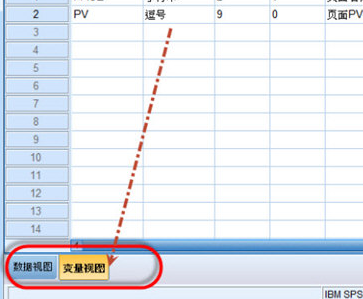
这里注意将【PV】这个变量定义为【数值型】,选择了【逗号】表示用千分位区分;
二,进入编码功能
点击【转换】-【重新编码为不同变量】
三,选择编码变量
这儿选择【页面PV】,点击红圈中的箭头,选入右边的变量框;
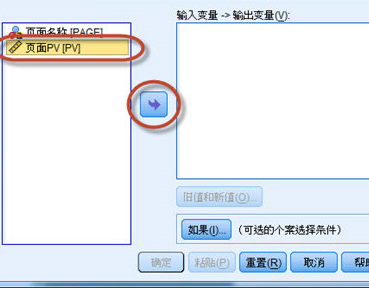
四,定义输出变量
这儿定义的新变量名是【PV_G】,标签是【PV分组】;
五,设定旧值和新值
入口是上图中的【旧值和新值】,进入后,看到下面的界面,左右两大部分,左边是原有的旧值设定,右边是编码后产生的新值;
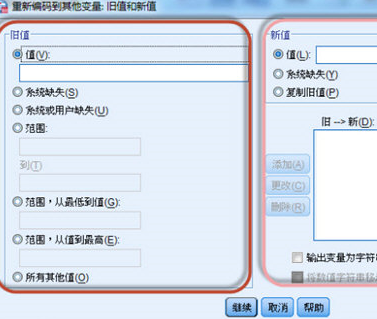
开始编码,编码标准,按照昨天的分类,
指定旧值范围:第一组,是0-10万,大于等于0,小于10万,因此,旧值部分是:从最小值到99999;
注意这儿的输出变量名称是【0-10万】,下面有个勾选【输出变量为字符串】,并指定宽度,默认是8,我们定义为12,为何不是8,后面看下结果,就知道了。
定义好之后,点击【添加】,旧值和新值就定义好了,依次定义各个分组的数值。
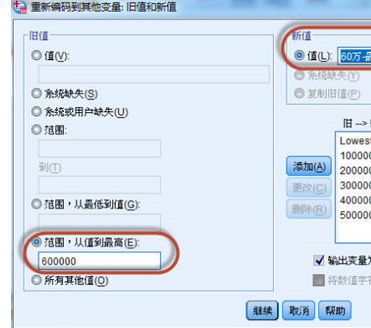
最后一组,通常定义为【范围,从值到最高】,不至于遗漏数据,正如第一组,我们会定义为【范围,从最低值】。
定义好旧值新值,点击【继续】,返回设定页面,这时候,【确定】按钮激活,点击后,编码完成。
六,编码完成
快来学习学习SPSS设置分组变量的图文步骤吧,一定会帮到大家的。
热门推荐
-
有道云笔记
版本:官方版v8.2.81大小:313.71MB
有道云笔记官方版是由网易公司推出的一款文件资料记录类软件;有道云笔记官方版可以设置自动同步设备中的文件,不需要用户手动上传文件,方便快捷;有道云笔记官方版不仅可以保存文本、图片、视频,还可以保存网页,功能强大,软件采用“三备份”技术,使用三台服务器进行数据备份,完美解决机器故障问题。
查看
-
MindMapper 17
版本:v17.9000e(71)Essential大小:120.24MB
MindMapper17官方版是一款专业的可视化概念图实现、用于信息管理和处理工作流程的智能工具软件。MindMapper17官方版属于思维导图、头脑风暴类软件,能帮助你整理思路,将你的思想和观点可视化地表达出来,并组织成为实际行动。MindMapper思维导图软件 还能提供与其他文档软件如Word、PowerPoint和手持设备之间的双向转换导入导出功能。
查看
-
纷享销客
版本:电脑版v3.1.2大小:68.40MB
纷享销客电脑版是一款专业便捷的管理工具。它让用户随时掌握销售数据、了解客户动态、阅读员工销售日志、实时掌握业务一线状况、批示急件、布置工作。纷享销客电脑版简单易用,用户无需系统学习就可以操作。
查看
-
Edraw Project
版本:官方版 v2.0大小:16.62MB
Edraw Project官方版是一款非常出色的项目管理工具,Edraw Project官方版界面简洁,功能丰富,拥有任务分配资源、跟踪进度、管理预算、控制成本和生成报表等多个功能,使用起来简单方便。
查看
-
简易档案著录系统
版本:官方版 v1.0大小:15.27MB
简易档案著录系统官方版是实用性比较高的制作管理工具,简易档案著录系统官方版能够让使用者快速将档案进行制作管理,它可以为用户快速定制各种规格的档案模板。简易档案著录系统最新版同时还提供著录、校对、问题统计等功能,支持校对功能,包括档案校对和PDF页数校对,能够有效提高工作效率。
查看



