Solidworks零件图另存为STL格式的详细步骤
时间:2019-12-25来源:下载之家作者:dingding
相信许多伙伴还不了解Solidworks零件图另存为STL格式的简单操作,不过没关系,下面就分享了Solidworks零件图另存为STL格式的操作方法,希望感兴趣的朋友都来共同学习哦。
Solidworks零件图另存为STL格式的详细步骤

1、以Solidworks绘制的轴套零件为例。
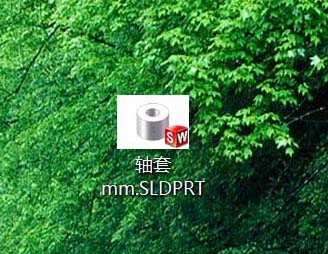
2、打开轴套零件,在这小使用的Solidworks2016版本。
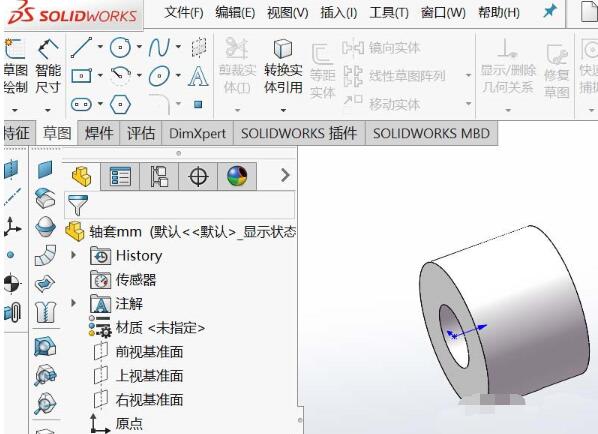
3、如图所示,就是小编绘制的轴套零件。
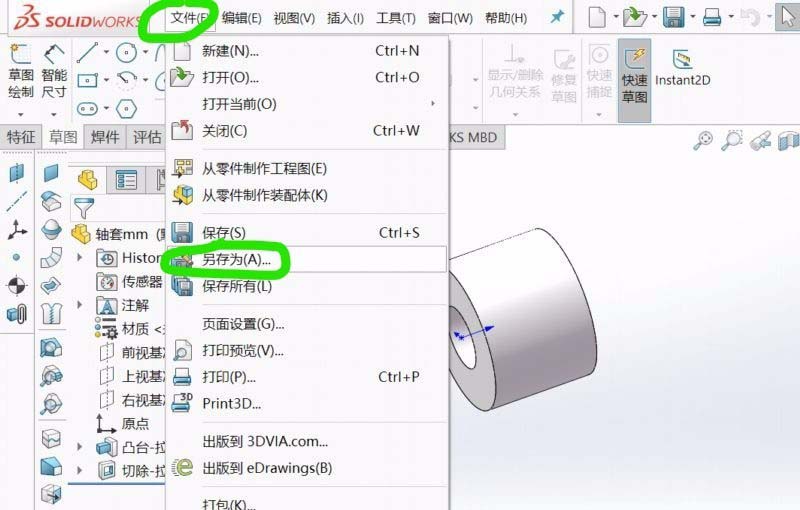
4、选择文件-另存为(A)选项,小编已经在图上圈出了选项,一步步做就可以了。
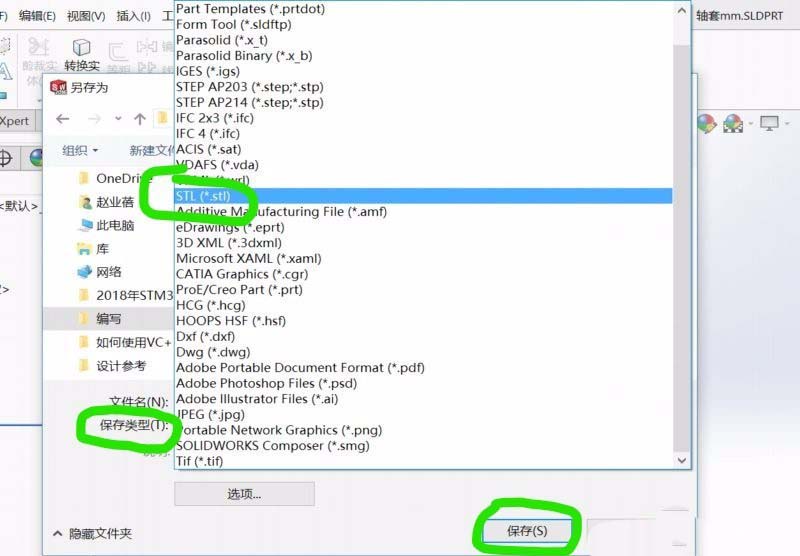
5、选择保存类型(T)的下拉菜单,选择STL(*.Stl),最后选择保存。
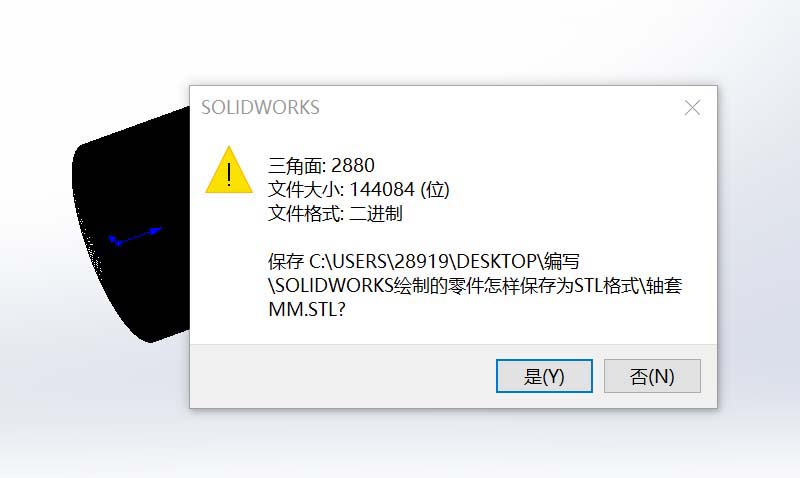
6、这时会弹出一个对话框,或许有些东西看不懂, 但这没关系,其实小编也看不懂,选择是就可以了。
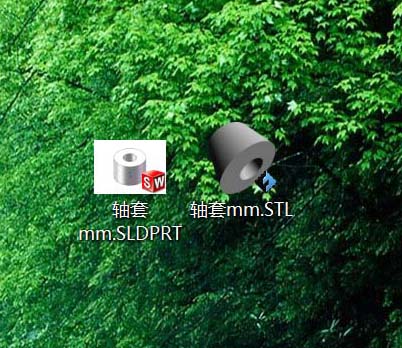
7、最后就会得到所需要的STL格式文件了。
上文就讲解了Solidworks零件图另存为STL格式的图文操作过程,希望有需要的朋友都来学习哦。
热门推荐
-
草图大师2018
版本:2018 v18.0.16975大小:170.06MB
草图大师2018破解版是一款集创建、共享和展示3D模型为一体的三维3D建模软件。SketchUp Pro 2018(草图大师)破解版拥有丰富的模型资源,与CAD的难于修改不同的是,SketchUp可方便地解决设计过程中出现的各种修改,让你的构思更加得心应手。
查看
-
酷大师(酷家乐3D建模软件)
版本:12.4.4大小:68.57MB
酷大师官方版是一款高效便捷的三维建模图形设计软件,酷大师官方版操作简单,功能强大,3D模型制作和设计,方便快捷,帮助设计师快速解决建模难题。酷大师最新版还支持SU模型导入、CAD导入,也提供大量可以编辑修改的免费模型素材,让设计师更加快速高效的完成建模设计。
查看
-
AutoCAD2008
版本:官方版大小:764.40MB
AutoCAD2008 是一款国际上广为流行的通用计算机辅助绘图软件,Autodesk公司升级产品已成为业界标准。被广泛应用于机械建筑、电子、航天、造船、石油化工、土木工程、冶金、气象、纺织、轻工等领域,从概念设计到草图和局部详图,为您提供创建、展示、记录和共享构想所需的所有功能。
查看
-
KeyShot 8
版本:中文版 v8.2.80大小:528.00MB
Keyshot8破解版是一款非常优秀的3D渲染动画制作工具也是KeyShot Pro系列的最新版本。Keyshot8中文破解版新增实时风格,控制亮点,3D切角等一系列新功能。能够快速轻松地创建神奇的渲染和动画效果,让用户的工作流程更加流畅,创造前所未有的视觉效果。
查看
-
Pixologic Zbrush2021
版本:最新版 v2021大小:1.07GB
Pixologic Zbrush2021最新版是一款功能强大的数字雕刻建模软件,Pixologic Zbrush2021最新版能够帮助设计师和艺术家们轻松地创建理想的插图和模型,Pixologic Zbrush2021最新版主要适用于专业的设计师以及艺术绘画师,软件提供了全新的笔刷面板,它支持自定义笔刷图标,并且拥有全新的松弛网格工具和姿态对称功能。它可以让用户创建仅受自己的想象力限制的模型和插图。
查看