
当前许多新手伙伴还不会Power Designer建立用例模型的操作,不过没关系,下面小编就分享Power Designer建立用例模型的图文步骤,希望感兴趣的朋友都来共同学习哦。
Power Designer建立用例模型的图文步骤

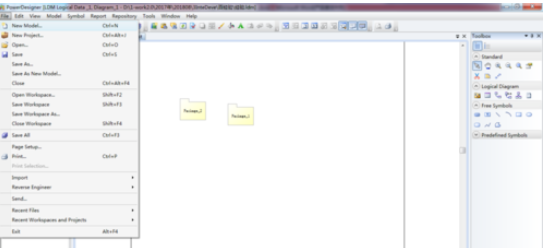
先打开powerdesigner,点击【文件】菜单,再选择【新建模型】
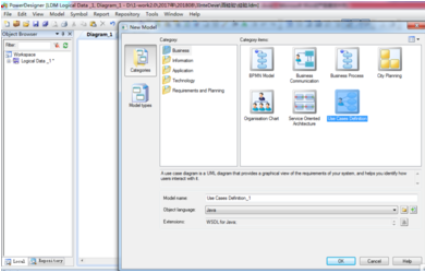
然后我们在【新建模型】界面,在【类型】中选择【业务】,在【类型项】中选择【用例定义】,然后点击【OK】
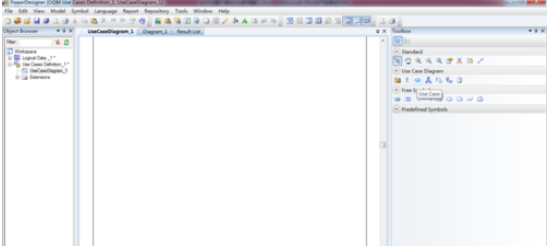
接着我们在右侧的工具栏中,在【用例图】下点击【用例】
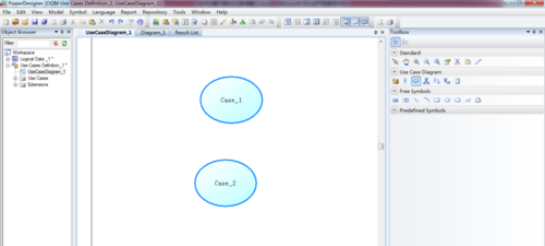
接下来我们在主窗口,每点击一次,生成一个用例图标
然后我们需要在右侧的工具栏中,在【用例图】下点击【参与者】
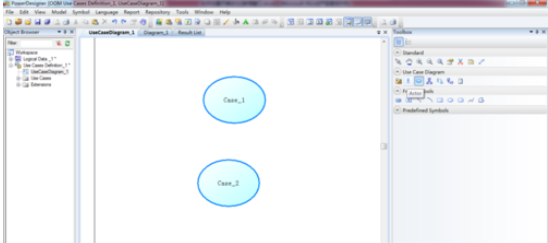
在主窗口,每点击一次,生成一个参与人图标
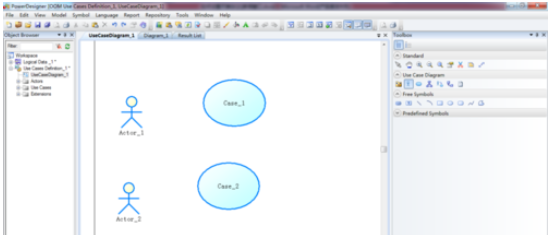
在右侧的工具栏中,在【用例图】下点击【联系】
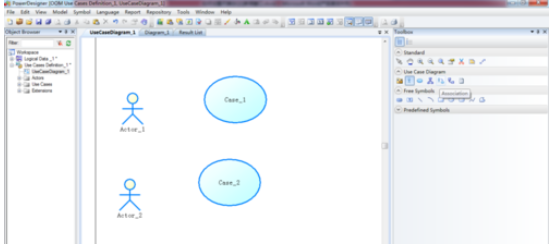
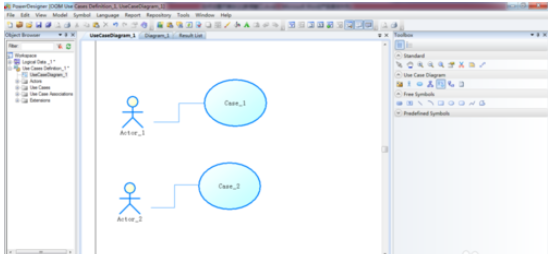
最后一步我们在主窗口,点击一个参与人,然后拖动鼠标连接到一个用例上,此时用例图就基本建立了。
各位小伙伴们,看完上面的精彩内容,都清楚Power Designer建立用例模型的图文步骤了吧!