中望CAD导出PDF格式图纸的简单方法
时间:2020-02-03来源:下载之家作者:dingding
亲们想知道中望CAD导出PDF格式图纸的操作吗?下面就是小编整理的中望CAD导出PDF格式图纸的操作流程,赶紧来看看吧,希望能帮助到大家哦!
中望CAD导出PDF格式图纸的简单方法

假设是用中望CAD画的图纸,那么怎么将dwg的图纸导出PDF呢?

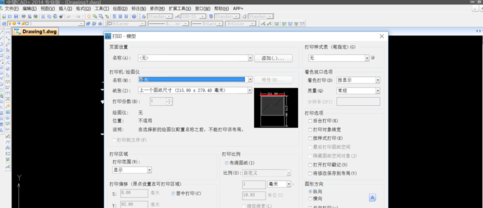
单击绘图界面左上角的“文件”,在下拉菜单里面找到“打印”,然后单击打印,或可通过快捷键“Ctrl+P”进入打印界面设置。
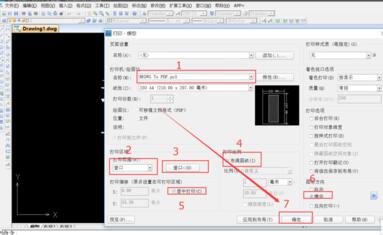
在下图“1”的位置设置成“DWG to
PDF",在”2“的位置选择图纸的范围,常用中望CAD的应该都知道。依次通过”3、4、5、6“步骤进行设置,最后在”7“的位置单击”确定“。
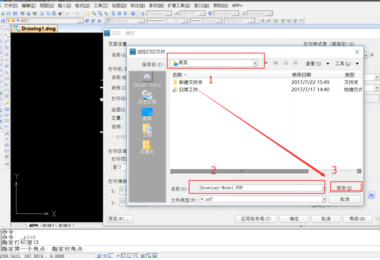
在“1”的位置设置导出文件的保存位置,在”2“的位置设置文件的名称,当然也能使用默认的名称,最后在”3“的位置单击”确定。
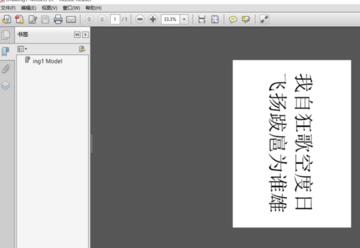
在保存的位置找到导出的PDF格式的图纸,这样就能通过其他的软件进行查看图纸了。
上文就讲解了中望CAD导出PDF格式图纸的简单操作过程,希望有需要的朋友都来学习哦。
热门推荐
-
浩辰CAD看图王
版本:官方版 10.1.0大小:60.20MB
浩辰CAD看图王是一款轻量级2D/3D看图及编辑软件,集CAD快速览图、三维/3D看图、BIM预览、机械图纸看图、测量标注等功能于一身。浩辰CAD看图王支持完美查看多种CAD格式,包括AutoCAD、浩辰CAD、BIM模型、天正建筑等,矢量图显示放大不失真,开图速度快且显示精准。浩辰CAD看图王支持打开dwg、dxf等二维图纸及stp、step、rvt等几十种三维格式,并提供测量、旋转、剖切、爆炸等三维操作。
查看
-
浩辰CAD
版本:官方版 2021大小:212.05MB
浩辰CAD2021最新版是一款相当出色的专业化三维设计辅助软件,浩辰CAD2021软件功能强劲,是完全自主内核的国际领先CAD平台,浩辰CAD2021最新版软件关键指标已达国际领先水平,从PC软件发展到跨桌面应用,从单一工具到协同交互,浩辰持续为用户创造价值。
查看
-
风云CAD编辑器
版本:中文版 v2.0.0.1大小:997.00KB
风云CAD编辑器中文版是一款专业、支持快速看图的CAD图纸编辑工具。风云CAD编辑器中文版这款软件可以帮你打开本地的CAD图纸文件,还可以对图纸进行简单的编辑。风云CAD编辑器官方版软件不仅支持编辑2D的平面图纸,还可以打开3D的CAD文件,支持快速看图、快速测量、修补断线等功能。
查看
-
草图大师
版本:v20.0.373大小:273.24MB
草图大师新版是一款功能强大的建模软件,界面简洁明晰、操作方便快捷,设计得很人性化。借助它能以 3D 形式探索和展示您的理念,草图大师新版具有传统CAD软件所不具有的优势,不仅易于学习,而且便于使用,是广大电脑用户的好帮手。
查看
-
AutoCAD 2017
版本:64位官方版大小:656.58MB
AutoCAD 2017 64位是由AutoCAD Autodesk推出全新AutoCAD软件,AutoCAD 2017 64位能够完美兼容Windows7、Windows8/8.1和Windows10的32位和64位系统,不过该版本不在支持xp系统了,软件主要用于二维绘图、详细绘制、设计文档和基本三维设计,现已经成为国际上广为流行的绘图工具。
查看



