ppt2013制作exe文件的图文操作步骤
时间:2020-02-06来源:下载之家作者:xzwh
有那么一部份多朋友还不熟悉ppt2013制作exe文件的操作,下面小编就讲解ppt2013制作exe文件的图文操作步骤,希望对你们有所帮助哦。
ppt2013制作exe文件的图文操作步骤
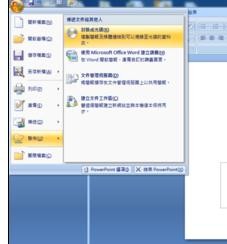
打开需打包的PPT文档,文件-发布-封装成光碟。
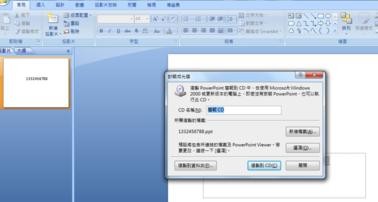
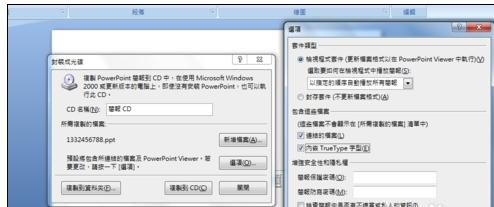
选择封装光盘存档的路径和勾选“内嵌TrueType字型”。
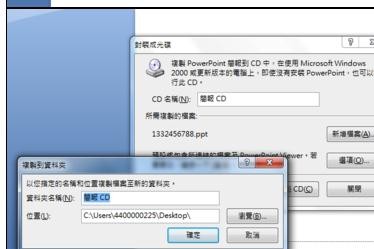
打开锁封装的文件,ctrl+a全选,利用压缩解压工具,右键添加到压缩文件(A)。
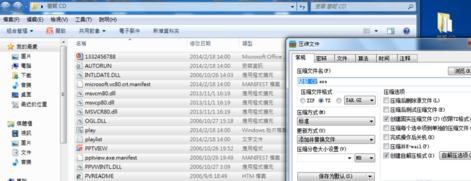
压缩格式选7Z,点击自解压选项
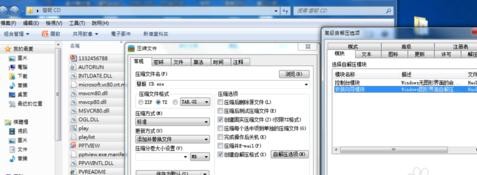
设定“模式”
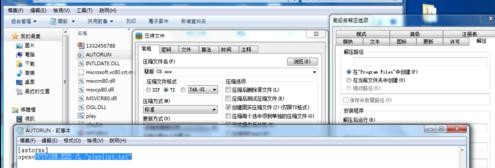
设定“解压”
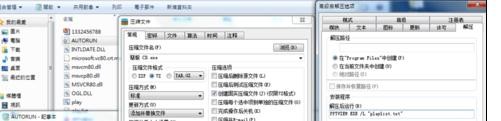
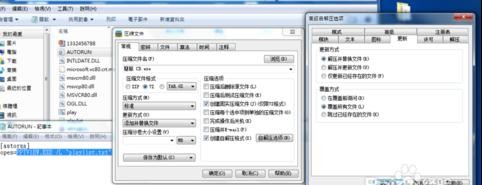
设定“更新”
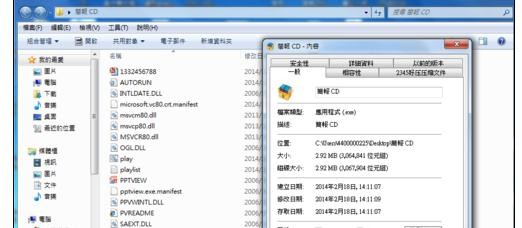
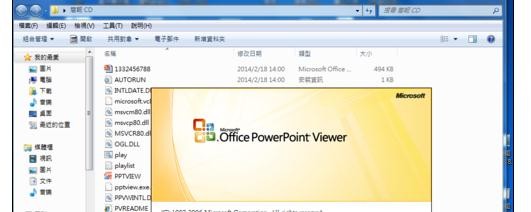
设置成功后,就会生成exe文件,双击运行就能打开封装的ppt文档。
快来学习学习ppt2013制作exe文件的图文操作内容吧,一定会帮到大家的。
热门推荐
-
WPS Office
版本:官方最新版12.1.0.28043大小:231.00MB
WPS Office ppt官方版是WPS Office的一个组件,用于设计制作专家报告、教师授课、产品演示、广告宣传的电子版幻灯片,制作的演示文稿可以通过计算机屏幕或投影机播放。本次提供WPS Office完整版下载,其中的组件WPS Office ppt官方版可播放MS-PowerPoint97~2003系统所制作的PPT文件。
查看
-
微软Office2007
版本:4.3.5.10大小:5.69MB
Office 2007全免费版是微软Office产品史上最具创新与革命性的一个版本。全新设计的用户界面、稳定安全的文件格式、无缝高效的沟通协作。
查看
-
XMind8
版本:官方中文版大小:158.00MB
xmind8官方中文版是一款非常流行且老牌的免费思维导图制作与编辑软件。xmind8官方中文版是风靡全球的头脑风暴和思维导图软件,能跨平台支持支持 Win、Mac、Linux 和 iOS,xmind8官方中文版还能制作流程图、鱼骨图、逻辑图等,帮助用户快速捕捉创意与灵感。
查看
-
MindManager
版本:v2019大小:202.53MB
mindmanager中文破解版是一个可视化的工具,可以用在脑力风暴和计划当中。提供给商务人士一个更有效的、电子化的手段来进行捕捉、组织和联系信息和想法。作为便笺,挂图和白板的数字化替代品,mindmanager中文破解版提供更快的理解、更好的判断和减少会议时间来提高工作效率。
查看
-
excel2007官方版
版本:4.3.5.10大小:5.69MB
excel2007官方版是由微软公司开发的系列办公软件Microsoft office的组件之一;excel2007官方版可以满足用户在电脑上进行电子表格编辑,附带操作多种工具和应用公式;excel2007官方版市场占有率极大,大部分的计算机用户都会使用Excel来进行办公。
查看