wps利用两张图片排版封面图的操作方法
时间:2020-06-02来源:下载之家作者:xzwh
亲们想知道wps怎样利用两张图片排版封面图的操作吗?下面就是小编整理的wps利用两张图片排版封面图的操作方法,赶紧来看看吧,希望能帮助到大家哦!
wps利用两张图片排版封面图的操作方法

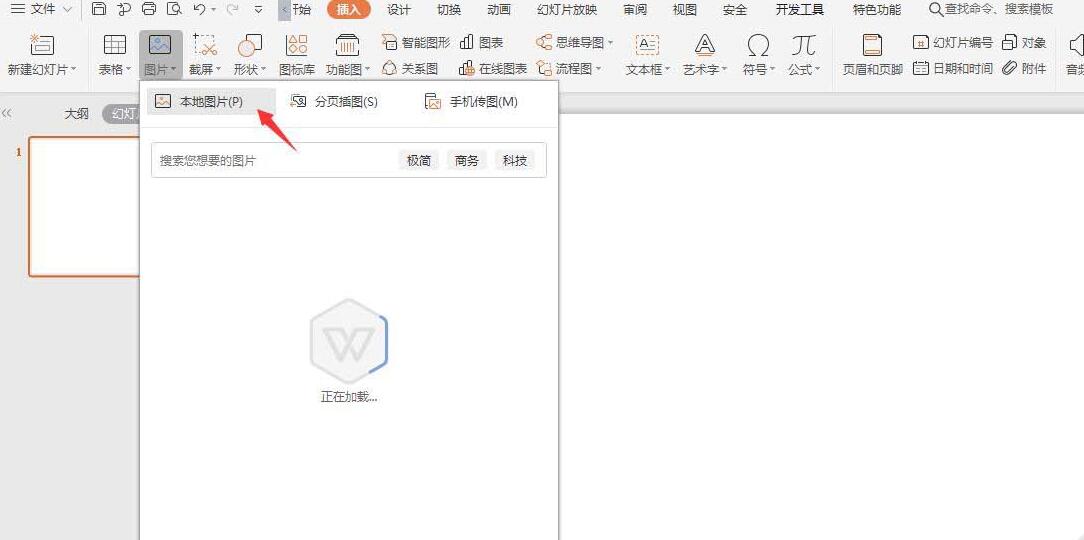
1、在插入选项卡中点击图片,选择其中的本地图片,插入要进行制作的两张图片。
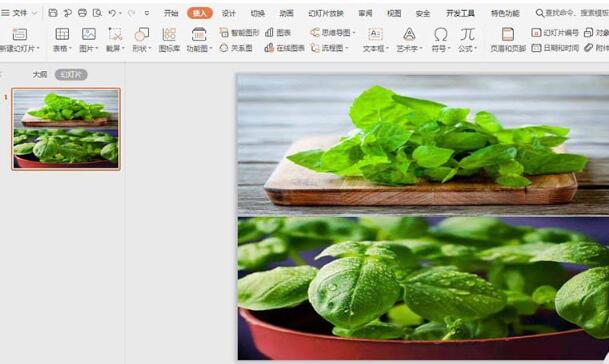
2、调整图片的大小,摆放至如图所示的位置。
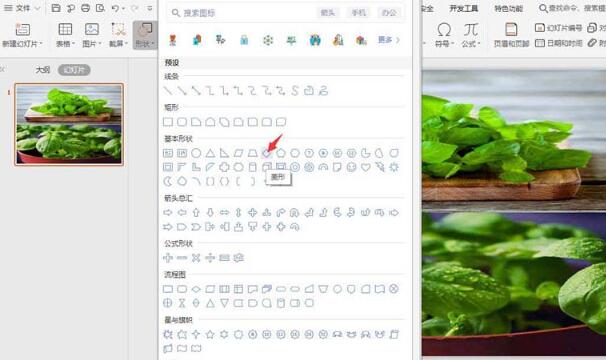
3、在插入选项卡中点击形状,选择其中的菱形,在页面上绘制出形状。
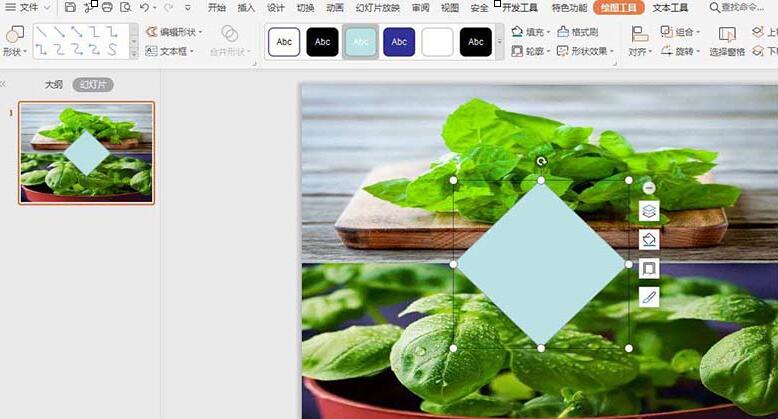
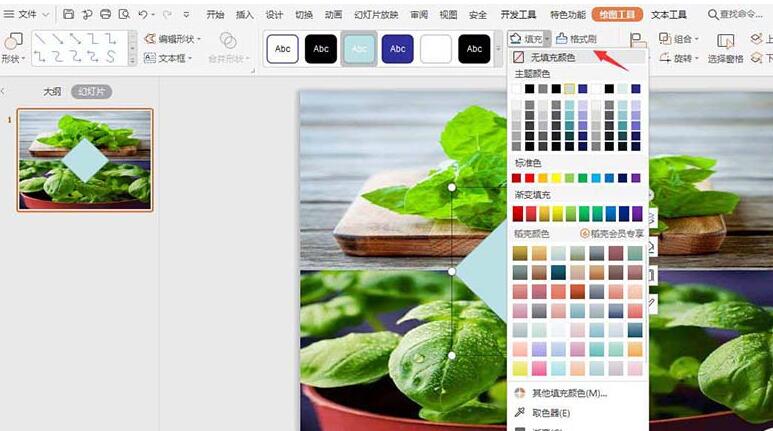
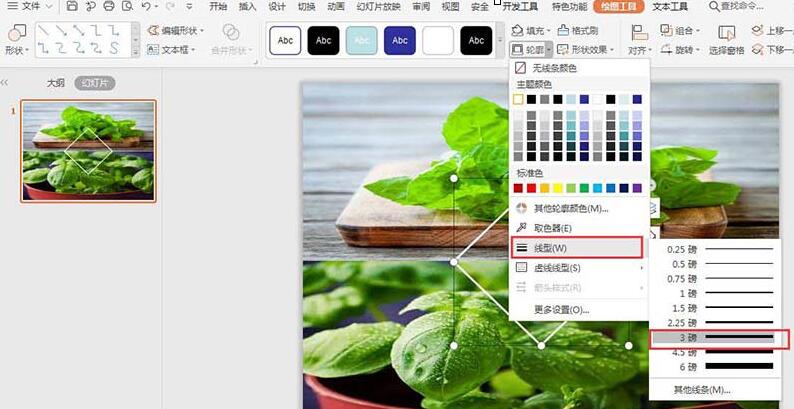
4、选中菱形,在绘图工具中点击填充,选择其中的“无填充颜色”,点击轮廓,线条颜色填充为白色,线条宽度设置为3磅。
5、接着在插入一个小菱形,放置在大菱形的中间,颜色填充为白色,设置为无线条。
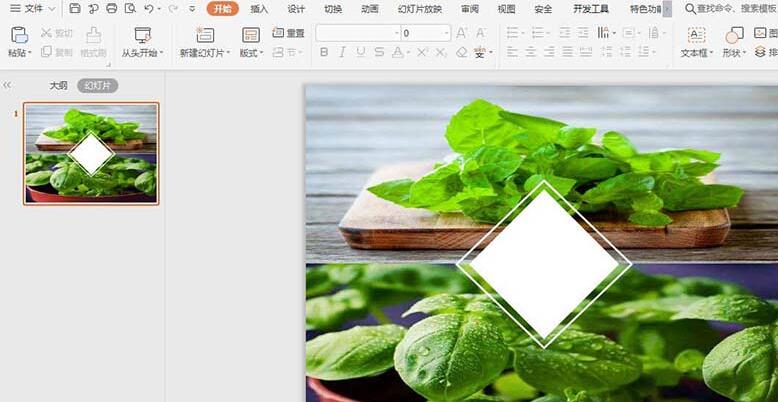
6、最后,在菱形中输入标题,这样封面就只做好了。

以上这里为各位分享了wps利用两张图片排版封面图的操作方法。有需要的朋友赶快来看看本篇文章吧。
热门推荐
-
豆包工作
版本:官方版v2.25.18大小:3.64MB
豆包工作官方版是一款功能强大、专业实用的AI智能助手桌面客户端,专为办公场景深度设计。豆包工作最新版软件将AI能力从网页对话框延伸到整个桌面工作流,既能回答你的问题,也能在授权后帮你动手处理本地任务。从制作 PPT、处理文档表格,到定时任务、自动整理文件,豆包工作统统能够帮你轻松完成。
查看
-
WorkBuddy
版本:官方版5.7.7大小:415.77MB
WorkBuddy官方版是一款由腾讯云 CodeBuddy 团队推出的全场景AI智能体桌面工作台。WorkBuddy软件功能强大、操作简单,内置有DeepSeek、GLM、Kimi等多种 AI 模型,支持同时发起和管理多个任务,统一看板实时查看进度。WorkBuddy软件主打自然语言驱动办公自动化,用户只需用一句话描述需求,AI 自动拆解任务、规划步骤、调用工具完成交付。
查看
-
百度搭子DuMate
版本:1.0.83大小:702.92MB
百度搭子DuMate官方版是一款功能强大、专业实用的企业级桌面 AI 办公智能体软件。百度搭子DuMate软件集成了多种自动化任务管理工具,支持一键完成文件智能管理、多源数据分析、办公操作自动化等任务。百度搭子DuMate软件采用了本地安全沙箱运行模式,所有数据、文件及操作行为均在用户本地设备内隔离流转,能够有效避免用户数据泄露的风险。
查看
-
微软Office2007
版本:4.3.5.10大小:5.69MB
Office 2007全免费版是微软Office产品史上最具创新与革命性的一个版本。全新设计的用户界面、稳定安全的文件格式、无缝高效的沟通协作。
查看
-
MindManager
版本:v2019大小:202.53MB
mindmanager中文破解版是一个可视化的工具,可以用在脑力风暴和计划当中。提供给商务人士一个更有效的、电子化的手段来进行捕捉、组织和联系信息和想法。作为便笺,挂图和白板的数字化替代品,mindmanager中文破解版提供更快的理解、更好的判断和减少会议时间来提高工作效率。
查看