闪电音频剪辑软件给音频加上淡入淡出效果的详细步骤
时间:2020-07-10来源:下载之家作者:xzzj
最近不少伙伴咨询闪电音频剪辑软件给音频加上淡入淡出效果的操作,今天小编就带来了闪电音频剪辑软件给音频加上淡入淡出效果的操作步骤,感兴趣的小伙伴一起来看看吧!
闪电音频剪辑软件给音频加上淡入淡出效果的详细步骤

打开闪电音频剪辑软件,点击“添加文件”或者直接将音频文件拖拽到软件中。

在这点击“播放”按钮。其中,绿色实线为当前播放位置,蓝色实线为当前选中位置。

根据需要,选择一段需要加入特效的段落。然后在右下角,选择需要加入的特效,如淡入或淡出。其中,为了达到更好的效果,时间上建议选取5-10s.
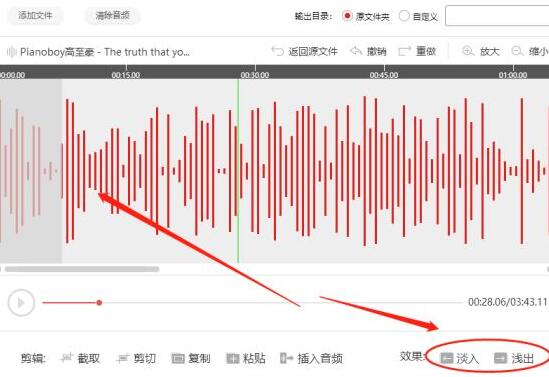
作为参考,这里给音频开头位置加入淡入效果。

音频结尾加入淡出效果。加入特效后,点击“播放”可预览当前效果。
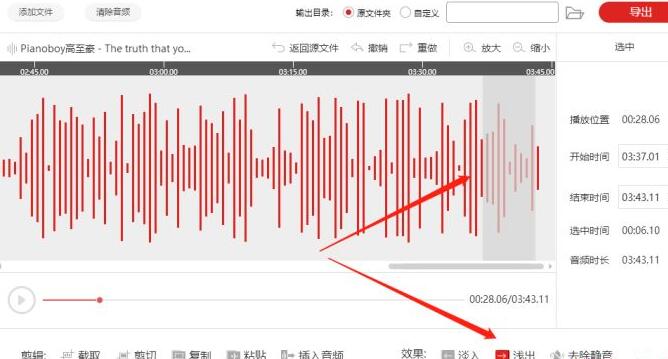
软件默认的文件保存位置为原文件夹,勾选“自定义”按钮可任意切换位置。

最后点击“导出”即可。

快来学习学习闪电音频剪辑软件给音频加上淡入淡出效果的详细步骤吧,一定会帮到大家的。
热门推荐
-
闪电电脑录音软件
版本:官方版 v3.5.9.0大小:46.09MB
闪电电脑录音软件官方版是一款十分出色的实时音频录制软件,闪电电脑录音软件官方版界面友好,功能强劲,支持麦克风录音,音乐平台录制,电台录制,支持多种格式输出。使用起来简单便捷。
查看
-
嗨格式录音大师
版本:官方版 v1.0.33.97大小:49.01MB
嗨格式录音大师官方版是一款十分出色的电脑录音软件,嗨格式录音大师官方版界面友好美观,功能强劲实用,支持音乐平台、视频会议、 语音通话、麦克风等声音录制,使用起来简单便捷。
查看
-
FL Studio
版本:官方旗舰版大小:663.65MB
FL Studio官方版是知名的音乐制作软件,让你的计算机就像是全功能的录音室,软件包含13种虚拟音源,可同时录制64轨音频轨,FL Studio官方版拥有的漂亮的大混音盘,先进的创作工具,让你的音乐突破想象力的限制,创作属于自己风格的音乐。
查看
-
神奇音频转换处理软件
版本:官方版 v2.0.0.218大小:17.80MB
神奇音频转换处理软件官方版是一款实用的音频处理软件。神奇音频转换处理软件官方版可以让用户轻松实现格式转换、音频剪切、音频调速、音频拼接等需求,神奇音频转换处理软件官方版支持自定义输出文件格式和音频品质,它支持自由选择文件开始和结束时间和支持精确设置剪切片断开始和结束时间。
查看
-
Magix Sound Forge Pro
版本:64位中文版 v14大小:255.04MB
Magix Sound Forge Pro中文版是一款专业的音频编辑处理工具,如果您希望以专业的角度去处理某个音频文件,并把音频软件的效果发挥到极致,一定要试试这款Magix Sound Forge Pro免费版!
查看