fireworks8制作爱心图的操作流程
时间:2020-07-15来源:下载之家作者:xzzj
对才使用fireworks8的小伙伴而言,制作爱心图还有点难度,那么该怎么办呢?下面就是小编带来的fireworks8制作爱心图的操作流程。不要错过哦!
fireworks8制作爱心图的操作流程

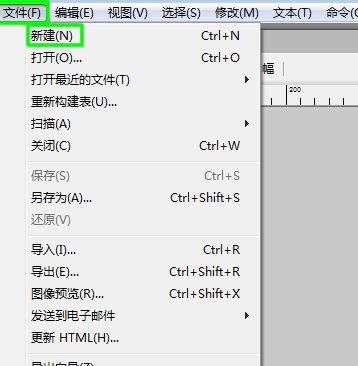
1、打开“frieworks 8”,新建一个画布,点击菜单栏上的“文件”下拦列表菜单中的“新建(N)”命令,绿色框。
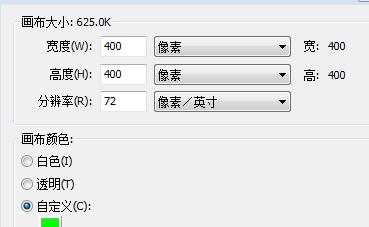
2、选择画布的大小,宽度:400像素、高度:400像素,颜色:兰色。
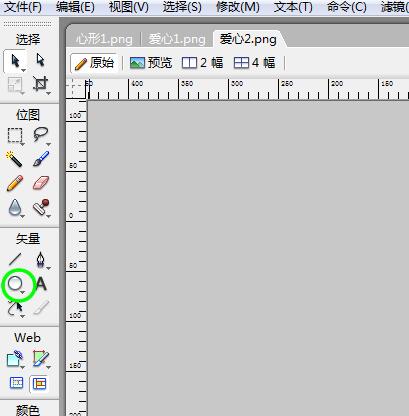
3、用“椭圆”工具u画出两个一样大的红色圆

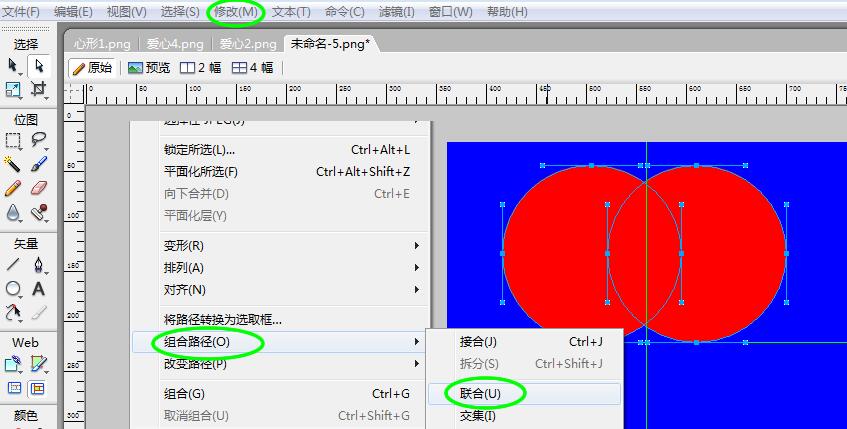
4、选中画好的两个圆,点击菜单”修改“一级下拉菜单”组合路径“二有下拉菜单”联合“

5、拉,组好的交叉圆下面的中心位置,

6、删除两角的连接点,得到如图的心形

7、在属性栏设置你想要的效果,比如下面的图,填充类别:“放射状” 填充的边缘”化羽“ 纹理名称”DNA“
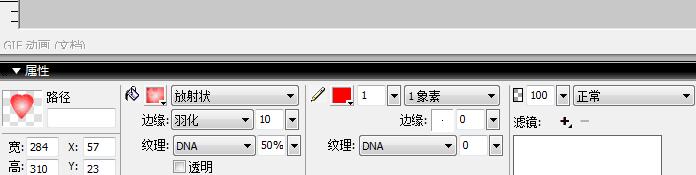

以上这里为各位分享了fireworks8制作爱心图的操作流程。有需要的朋友赶快来看看本篇文章吧。
热门推荐
-
HTML编辑器
版本:中文版 v10.0大小:8.07MB
HTML编辑器中文版是一款具备HTML一系列高级开发功能的HTML编辑工具,HTML编辑器正式版有编辑器视图,设计器视图和浏览器视图等设计模式,让用户编辑所见即所得的页面效果,用户使用起来非常方便,HTML编辑器软件可以完全适应HTML开发工作。
查看
-
Dreamweaver cs6
版本:中文版大小:279.73MB
Dreamweaver cs6中文版简称DW,中文名称梦想编织者,是一款制作并编辑网站和移动应用程序的专业网页设计软件。Dreamweaver cs6中文版功能强大,自适应网格版面、增强型jQuery移动支持、实时视图等让初级人员无需编写任何代码就能快速创建Web页面。下载之家提供Dreamweaver cs6中文版下载,欢迎有需要的小伙伴们前来体验。
查看
-
eWebEditor
版本:官方版 v11.9.0大小:244.00KB
eWebEditor官方版是一款专业的在线html编辑器软件。eWebEditor最新版使用时用户可以通过eWebEditor自带的可视配置工具,对eWebEditor进行完全的配置。eWebEditor官方版主功能不需要在客户端安装任何的组件或控件,操作人员就可以以直觉、易用的界面创建和发布网页内容。
查看
-
配色软件
版本:官方版 v1.0大小:3.51MB
配色软件官方版是一款可以帮助用户进行配色的软件。配色软件最新版内置FlashWebPage配色,Flash调色板,TakeColor 取色工具,跑调网页配色工具。配色软件官方版适用于印刷业,油墨业,造纸业等等行业,软件界面简洁,操作简便,易于上手,用户可以放心使用。
查看
-
织梦无忧助手
版本:官方版 v1.1.0.2大小:7.20MB
织梦无忧助手官方版是一款十分好用的织梦标签生成工具,织梦无忧助手官方版界面美观,功能全面,该软件为广大用户提供了非常多的实用的功能,织梦无忧助手最新版主要是针对于织梦仿站需求比较大,以及新手需要学习织梦模板调用的一个辅助工具!
查看



