-

-
几何画板
- 软件大小:113.66MB
- 软件类型:国产软件
- 软件分类:生活休闲
- 软件语言:简体
- 软件授权:免费软件
- 支持系统:Android
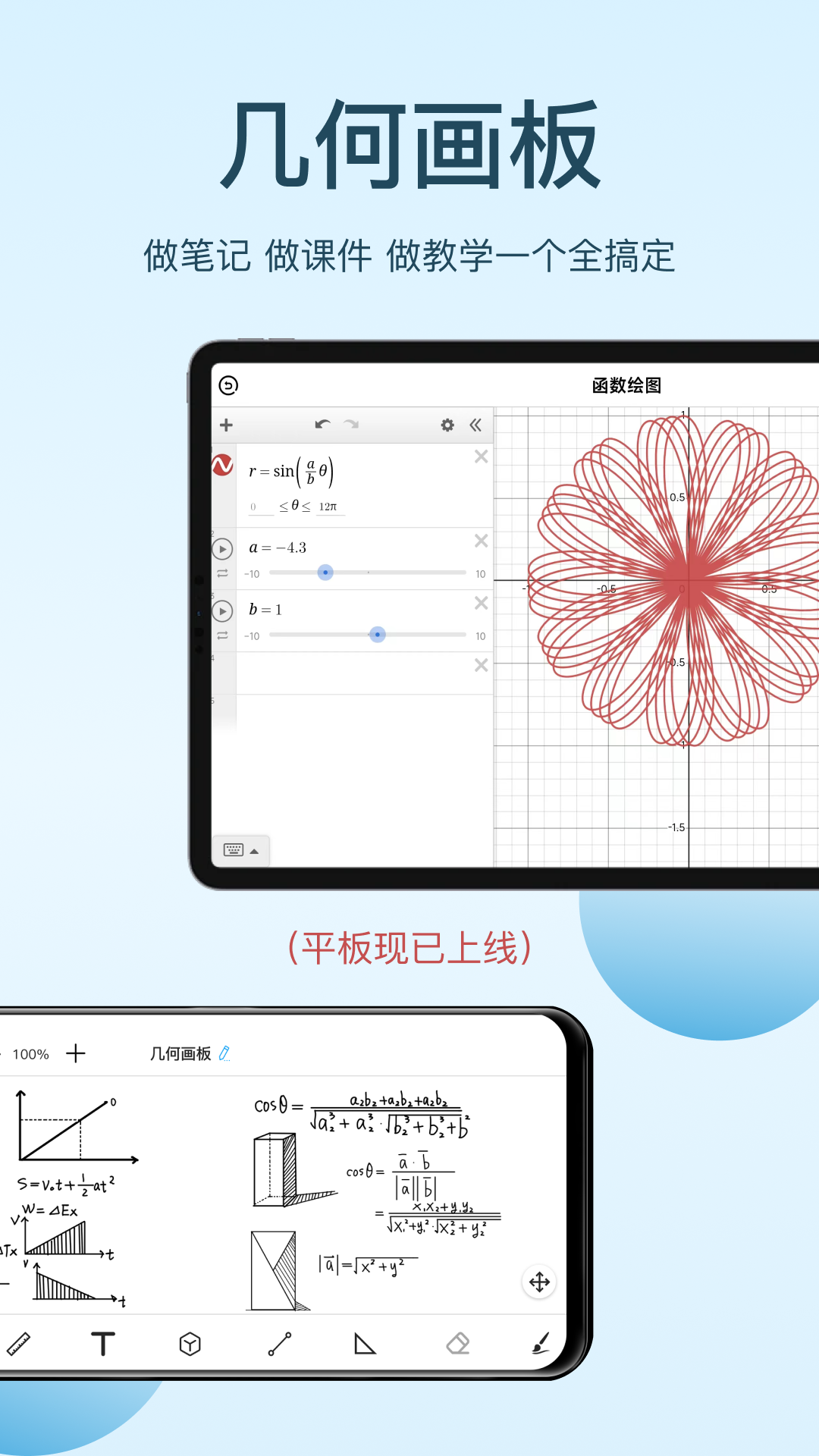
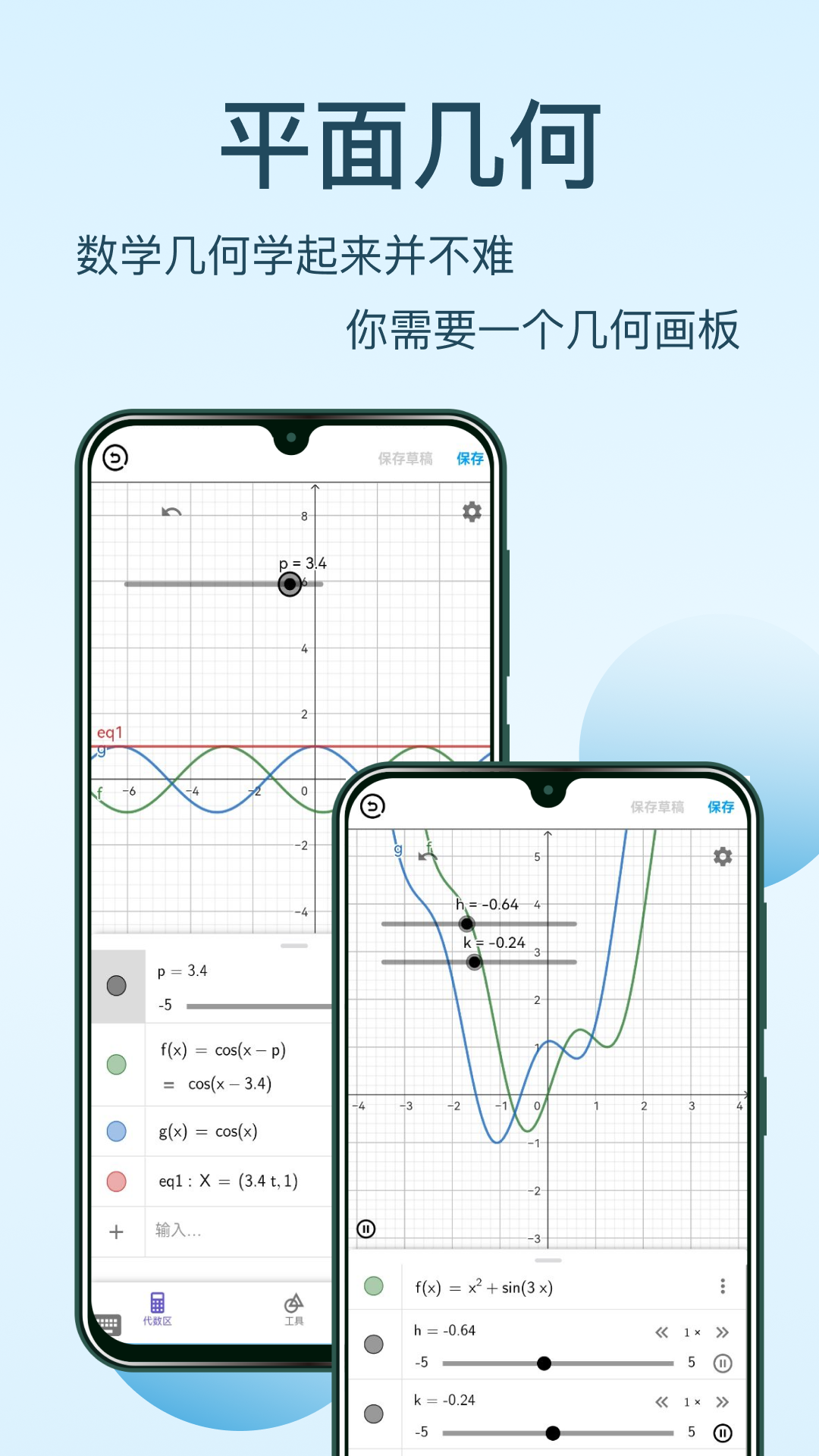
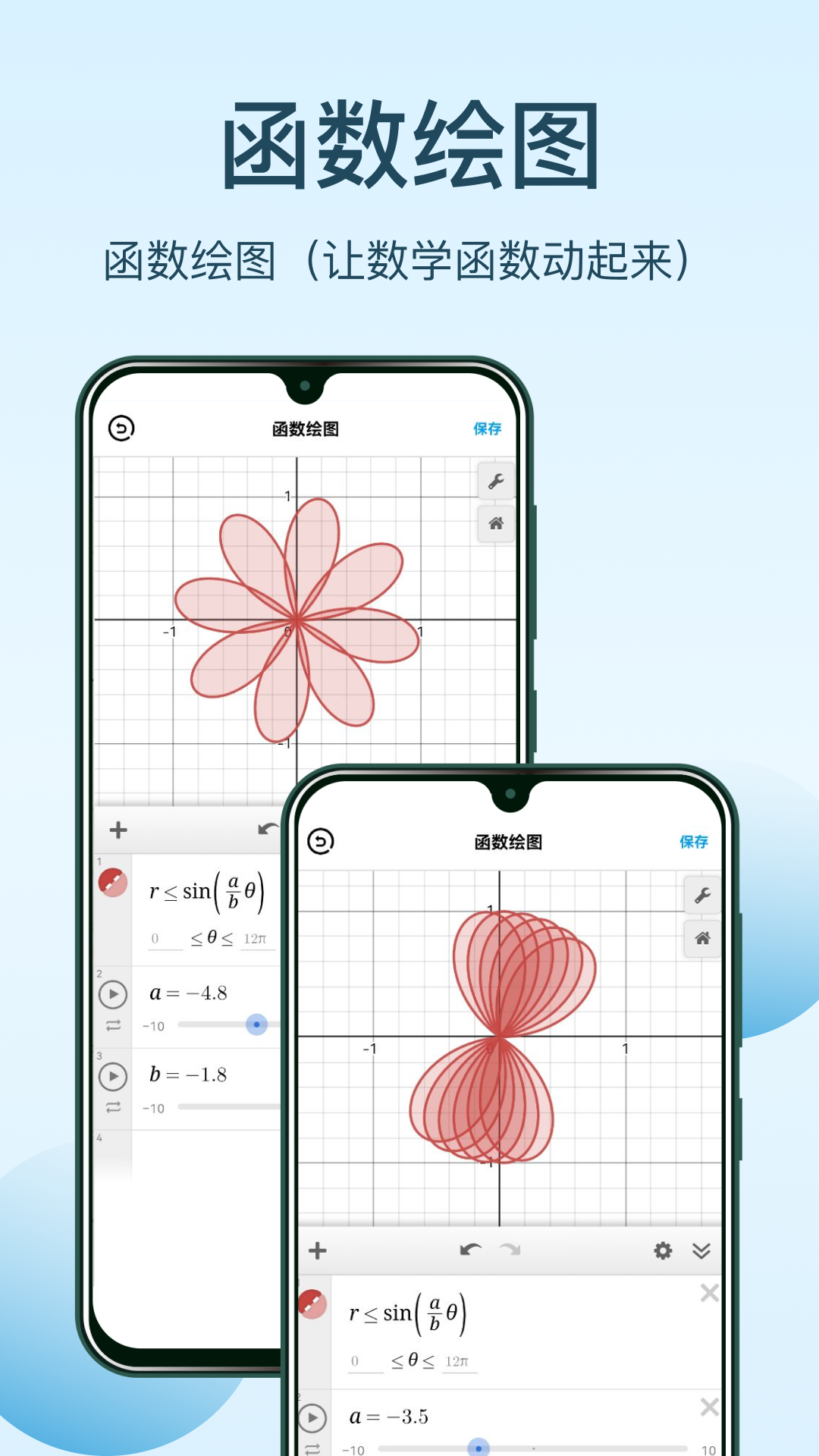
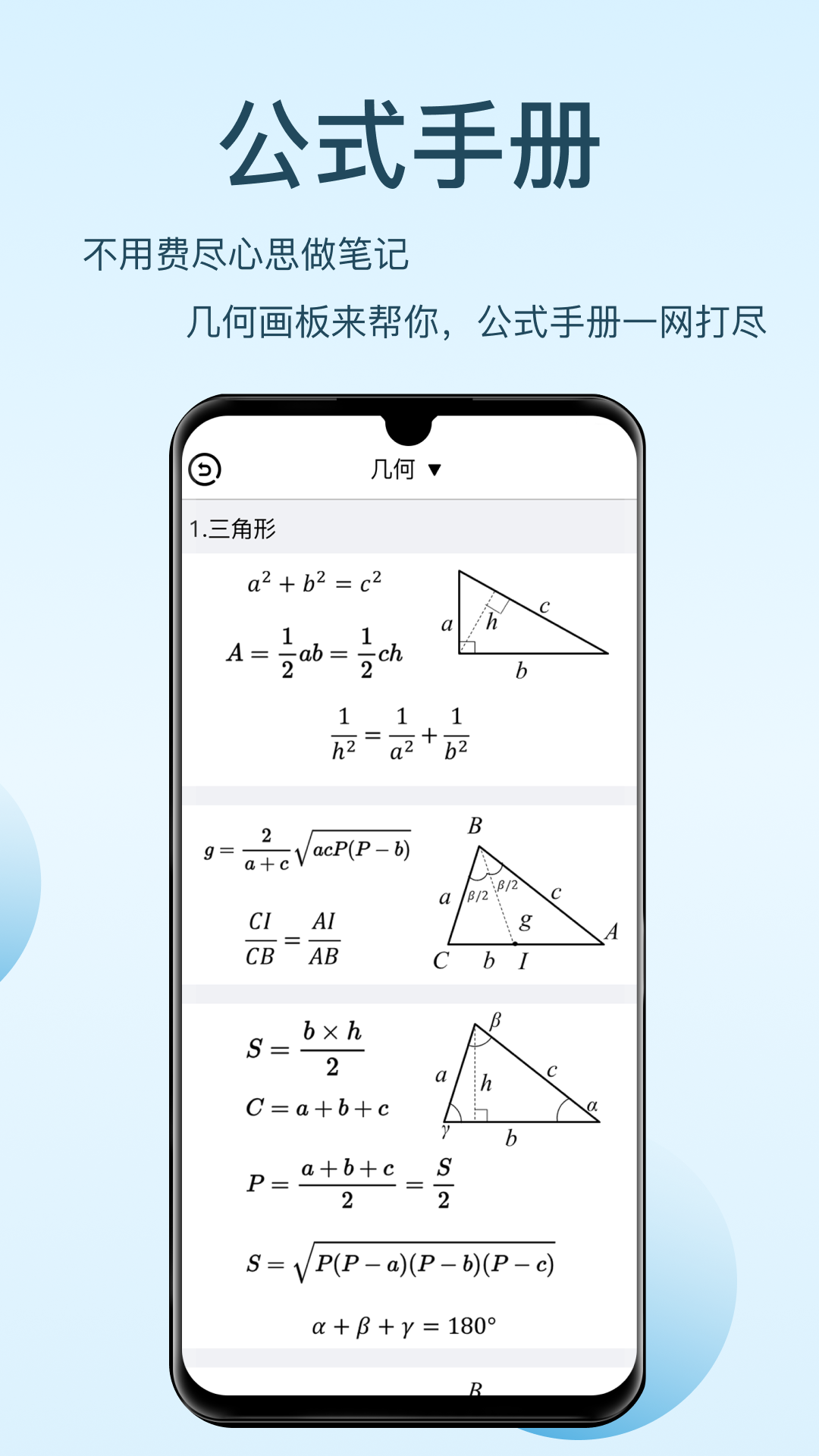
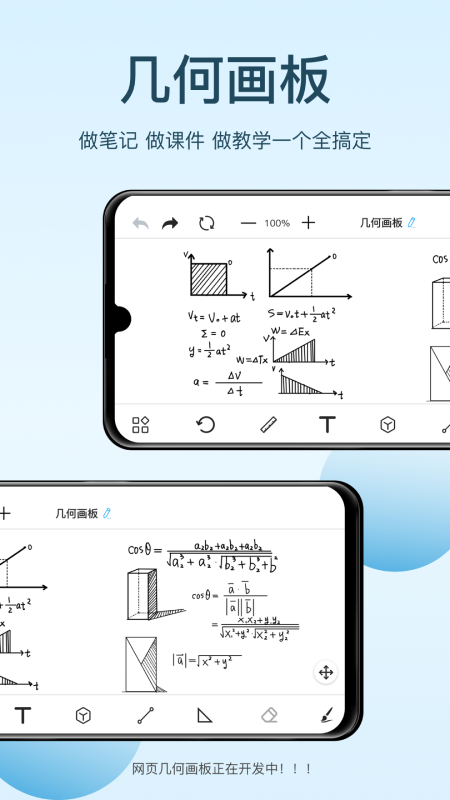
 几何画板是一款集函数绘图、动态几何画板及多种计算器于一体的数学绘图工具,适用于数学、平面几何和物理矢量分析。它具备强大的实用功能,如函数图像生成、几何作图、单位换算和数学公式手册,另含专为函数设计的科学计算器,助用户轻松掌握数学和物理知识,不断进步。此外,新功能的开发也在进行中,令人期待。
应用介绍
几何画板是一个动态几何画板和函数绘图的数学画图工具!几何画板是适用于数学、平面几何、物理的矢量分析、数学画图,函数作图的动态几何工具。 有很强的实用性,是一款优秀数学神器。
应用功能简介:
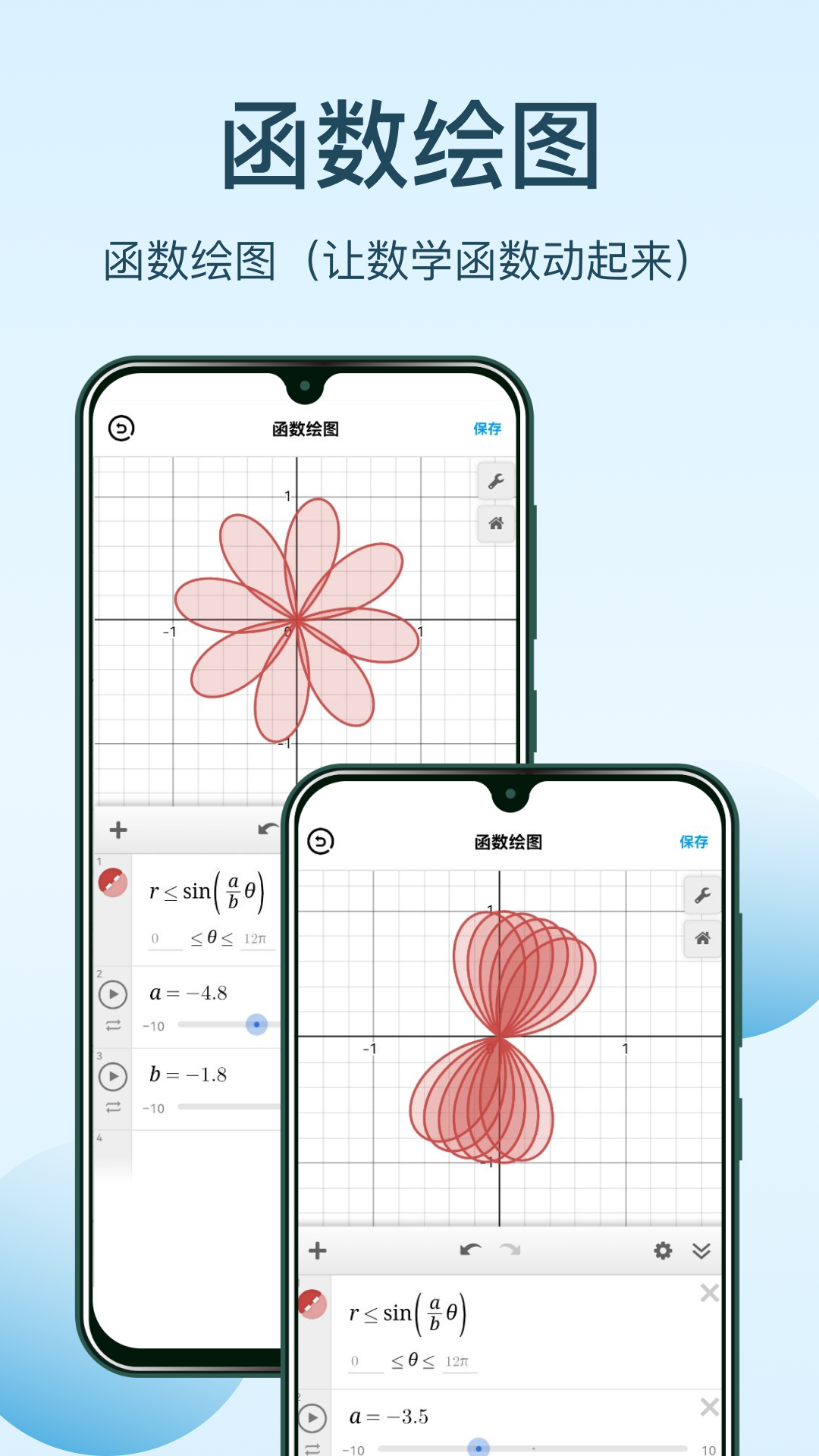
-函数绘图:又名函数图像生成器,添加函数以演示函数的转换、创建表格以输入数据并作图,让你的函数动起来。
-几何画板:适用于数学、平面几何、物理的矢量分析、作图。
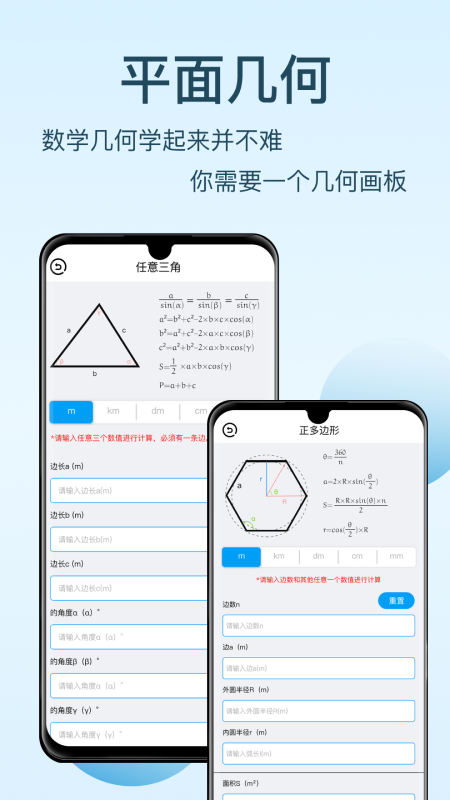
-几何计算器:圆形计算器;单位换算器;单位换算;单位转换;三角函数计算器;几何画板轻松驾驭不在话下。
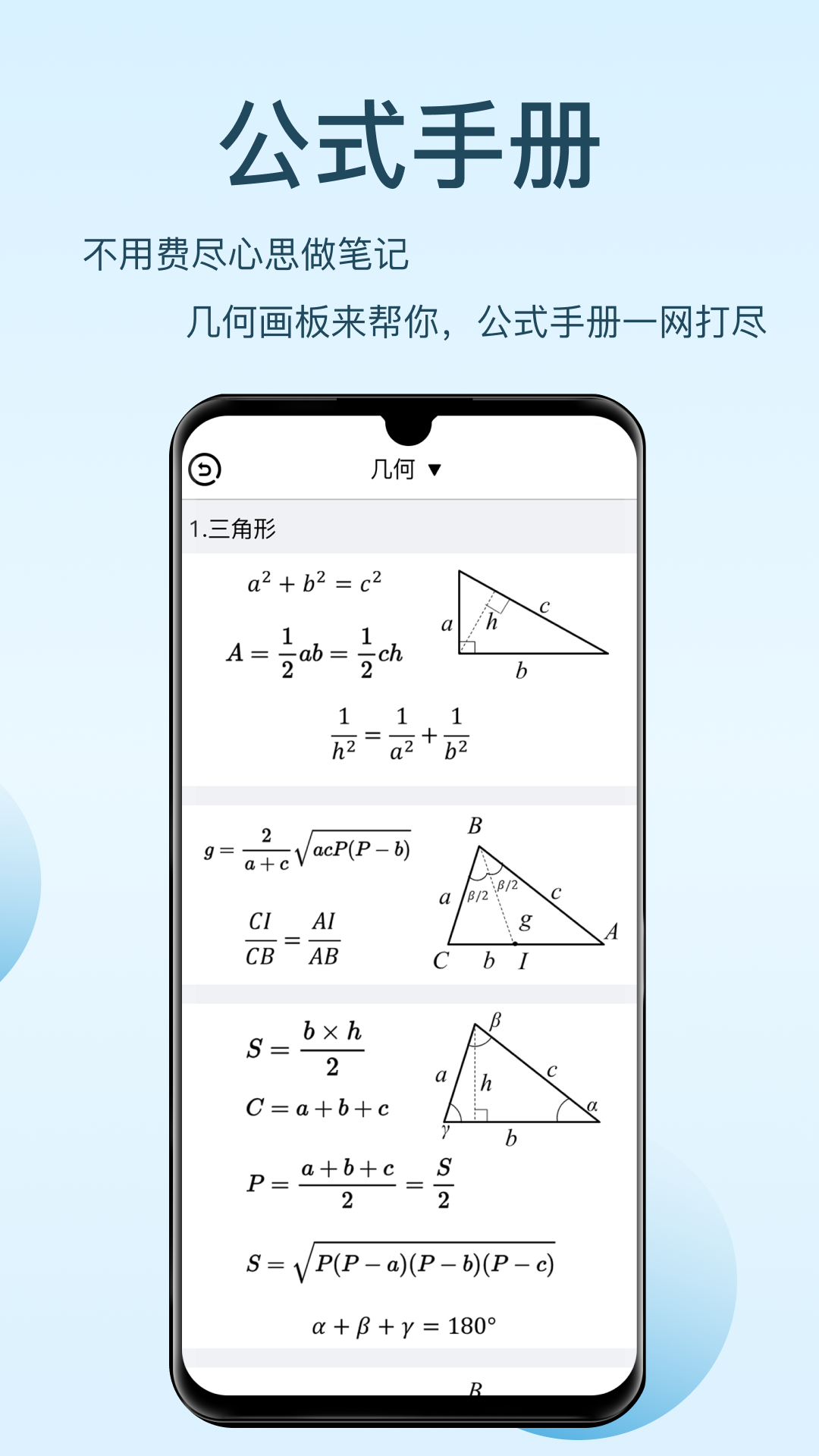
-数学手册:学数学记公式,学物理记公式,几何画板都提供!
-函数专用科学计算器:新增公式摁键,计算函数精准迅速。
-单位换算:常用单位一键换算。
数学画板及web画板工具正在开发中……敬请期待!
函数计算器;绘图工具,圆形计算器,单位换算器;单位换算,学物理学数学让我们一起进步
更新日志
版本号:4.4.8
V4.1版本更新内容
1.优化了部分产品体验。
2.修复了部分已知BUG。
小编寄语
几何画板作为一款简单易上手的生活休闲安卓应用,几何画板一直被用户广泛使用。下载之家小编还为大家提供了其他几款安卓应用的下载途径,如todesk,智行安踏,鲁班大师,希望这些软件可以帮大家解决问题。
软件特色
热文本:使用热文本使演示文稿清晰有效,动态链接字幕及其描述的对象。将鼠标悬停在上面或单击热文本以突出显示引用的对象。
标记工具:使用新的标记工具绘制角度标记,一致性标记和平行箭头。通过手写文本或围绕草图的某些部分来强化交互式白板的使用。
自定义外观:使用扩展得线宽,线条笔划和磅值选项自定义外观并提高几何画板草图得可读性。数学表达式的布局和显示也得到了改进。
导入图像:导入数字照片或将图像从网页拖放到草图中,将图像反射、旋转、放大,附加到点,裁剪为多边形、迭代,用于轨迹构造等等!
增加代数理解:通过构建函数族和曲线族来增加代数理解,显示具有三角标签的网格,创建和聆听动态可听功能以及绘制参数化函数。
信息工具:使用新的信息工具快速查看对象之间的关系,您可以单机任何对象,并查看它是如何从其他对象定义的。
更多几何体:使用新的多边形工具可以构建多边形以及内部,或定义使用两个相交的射线或片段的角度。
提高速度:几何画板5通过数据压缩,高性能图形加速和高级数据处理的十倍增长,支持Unicode和视频游戏品质的图形。
轻松获取:这是一个只要有网络就可以即时下载安装的应用程序。
功能介绍
1、窗口
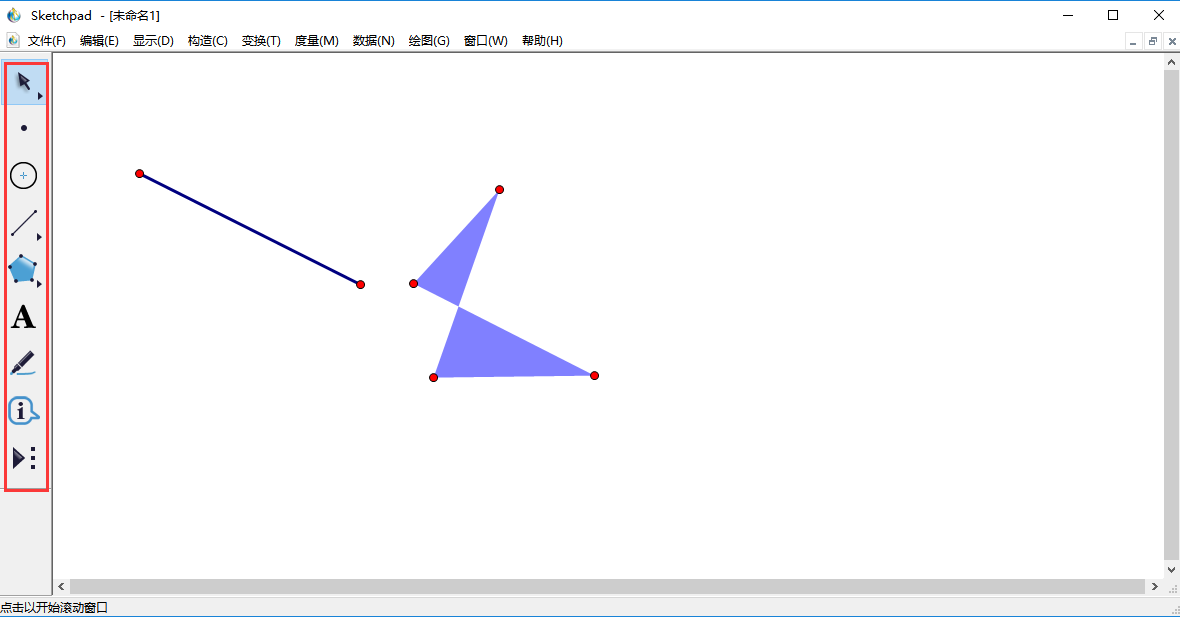
2、工具栏
3、关系
4、信息工具
FAQ
问:几何画板怎样标记两个坐标系中的一个?
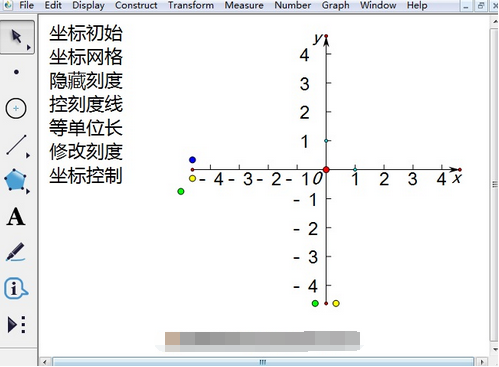
1、建立第一个坐标系。打开几何画板,单击左侧侧边栏“自定义工具”按钮,在弹出的对话框选择“经典坐标系”——“飞狐|直角坐标系”,然后在工作区域单击一下,即可画出坐标系,如下图所示。
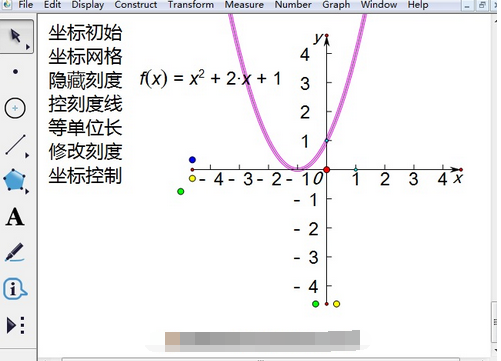
2、在坐标系中画函数图像。建立好坐标系后,比如在其中画出如下图所示的函数图像。执行“绘图”——“绘制新函数”命令,在对话框输入解析式点击确定,就可以画出图像了。
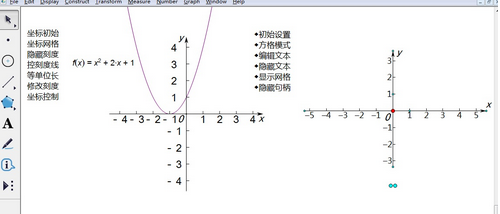
3、建立第二个坐标系。单击左侧侧边栏“自定义工具”按钮,在弹出的对话框选择“迷你坐标系”——“石岩|平面坐标系”,然后在工作区域单击一下,即可画出第二个坐标系。除了利用自定义工具下的坐标系外,还可以自己在几何画板中制作多坐标系。
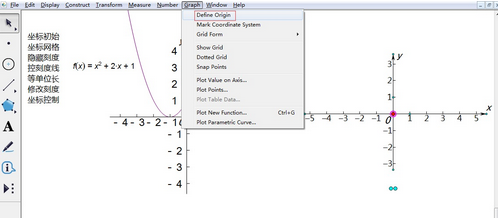
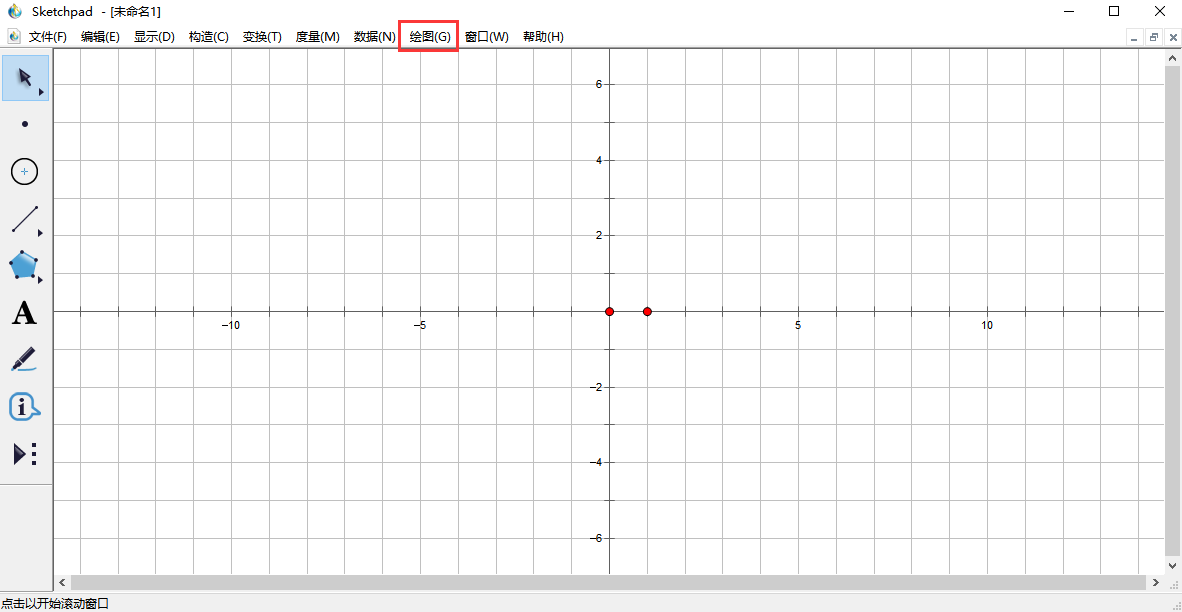
4、标记第二个坐标系。由于下面要在第二个坐标系中画图,所以要将第二个坐标系设为默认的坐标系,然后只要输入解析式就可以画出函数图像。用移动工具选中坐标系原点,单击上方菜单栏“绘图”菜单,在其下拉选项选择“定义坐标系”命令,如下图所示,这样就可以标记第二个坐标系,以便在其中画图像。
以上就是给大家介绍的在几何画板中有两个坐标系时,标记其中一个坐标系的方法,只有在标记了坐标系之后,才能在其中画函数图像。
安装步骤
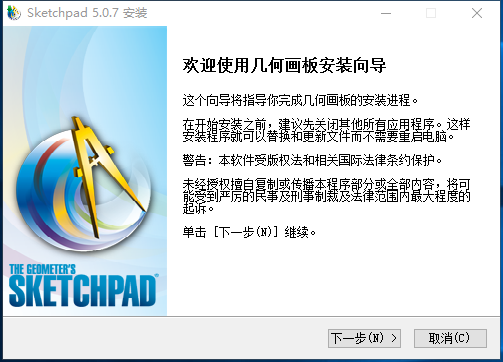
1、双击打开下载的.exe文件,点击下一步
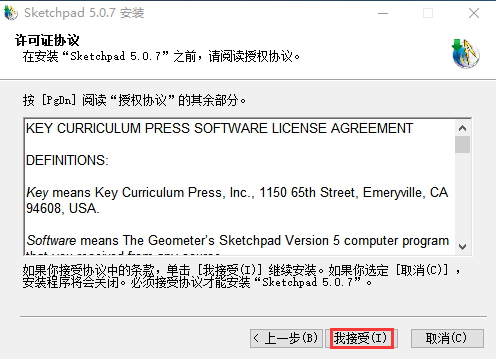
2、对许可协议选择我接受
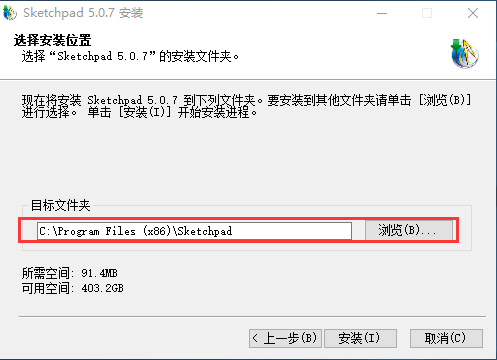
3、用户选择自己需要的安装位置后点击安装
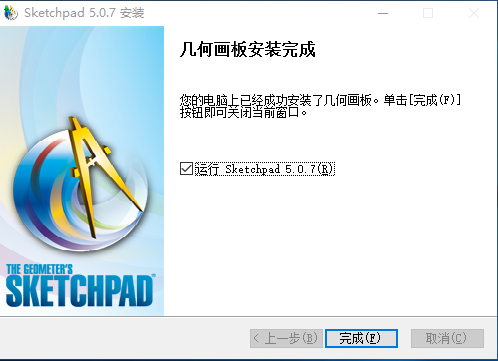
4、安装时间不长耐心等待即可完成
使用技巧
1、双击打开安装好的软件,用户可以点击软件上的按钮进行绘图
2、点击绘图即可对画板添加坐标
版本:4.6.2 | 更新时间:2025-09-13