 向日葵客户端app是一款远程控制软件,向日葵客户端安卓版能让向日葵远程控制端控制你的手机哦监控你的手机桌面,向日葵客户端APP免ROOT使用你的手机摄像晨头屏幕录制你想录的现场美景哦。更多精彩功能,向日葵等你来发现。
软件介绍
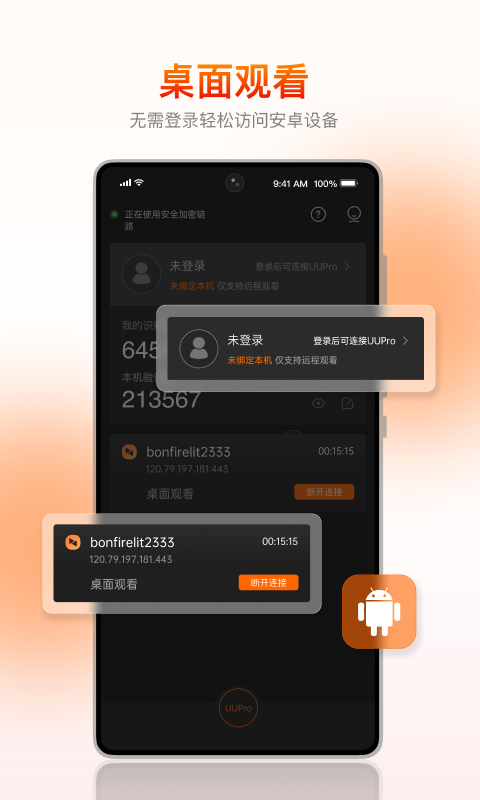
远程观看手机摄像头,手机屏幕,远程下载手机文件,远程手游挂机等等,更多精彩等你来发现...
两台设备分别安装“向日葵客户端”与“向日葵远程控制”,并登陆同一账号,即可绑定。
主控端设备可控制客户端,手机控制手机,电脑控制手机可轻松实现。
主要功能
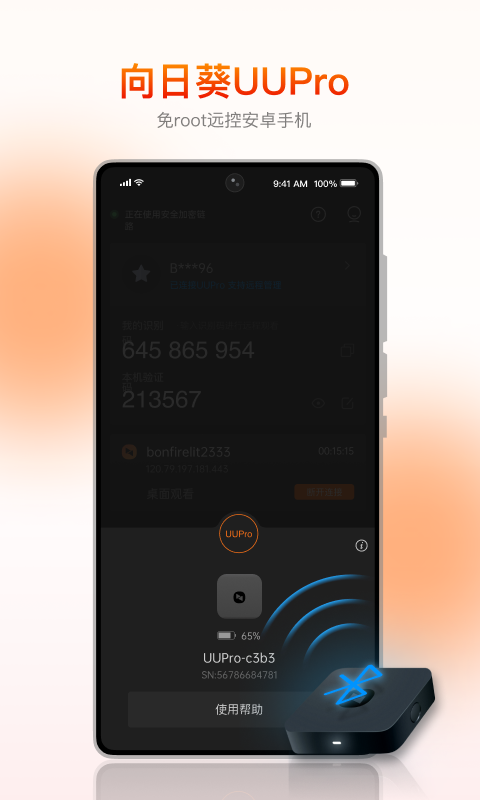
远控手机:跨系统远程访问安卓手机,控制手机进行操作或设置
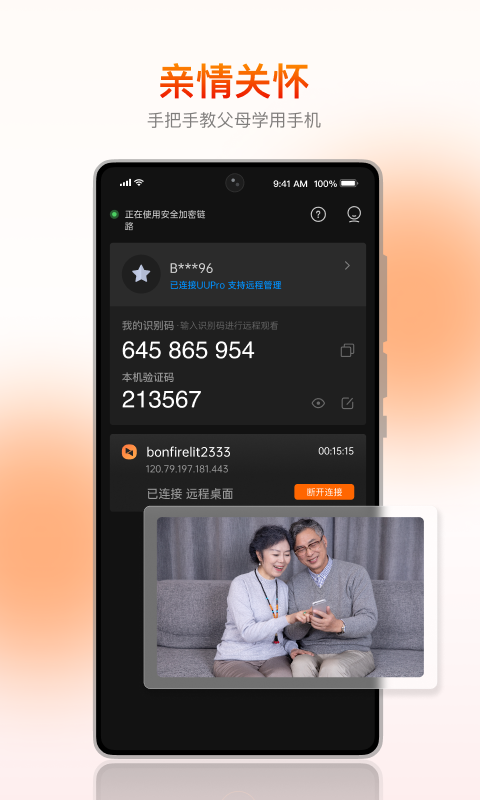
-远程帮助父母或其他长辈使用智能手机,
-为客户、同事等提供远程技术支持
手机屏幕监控:远程观看/监控安卓手机屏幕
-随时随地实时观看手机操作演示
-同时连接管理多台安卓设备
远程摄像头:免root即可调用安卓设备摄像头
-化身行走的小眼睛。闲置安卓设备从此变身移动摄像头
-前后摄像头随意切换,360度监控周围环境
-浏览器(web端)随时发起远程摄像头,电脑不用安装软件也能实时观看手机摄像头画面
远程文件:远程传输/调取手机中文件
-手机不在身边也能远程拿到手机中的文件
向日葵端口配置详解
一、远程桌面端口基础认知:默认端口与核心作用
远程桌面端口是实现设备远程通信的核心通道,不同系统、不同协议对应不同默认端口,了解基础信息能避免配置时出现端口冲突或参数错误,所有内容均来自参考资料。
Windows系统远程桌面基于RDP协议,默认端口为TCP3389,这是Windows远程桌面服务的标准通信入口,未自定义配置的设备均沿用此端口;Linux系统无统一默认远程桌面端口,VNC协议默认使用TCP5900,安装xrdp服务适配RDP协议后,默认沿用TCP3389端口。
远程桌面端口的核心作用是实现主控端与被控端的信号传输,正确配置端口能保障远程桌面画面、操作指令的稳定传输。默认端口虽便捷,但公网使用时易遭受扫描攻击,需根据场景选择是否自定义端口,向日葵可简化各类端口配置流程,降低操作难度。
二、向日葵默认端口配置:无需手动操作,即装即用
向日葵远程控制软件默认适配通用端口,无需用户手动修改注册表、配置防火墙规则,安装后即可正常使用,适配大多数家庭、办公网络环境,所有配置逻辑均来自参考资料。
向日葵默认使用80、443等通用端口实现通信,这两个端口是常用的HTTP、HTTPS端口,多数网络环境不会封禁,能确保跨网络远程连接稳定。用户只需完成双端安装与登录,即可借助向日葵默认端口实现远程桌面连接,无需额外配置端口参数。
无论是Windows、macOS还是Linux系统,安装向日葵客户端后,软件会自动适配对应系统的端口规则,开启必要的端口通信权限,无需用户手动开放防火墙端口,大幅降低端口配置门槛,尤其适合新手用户。
三、向日葵端口配置:自定义端口与端口映射详细步骤
企业网络或公网环境中,若默认端口被封禁或需提升安全性,可通过向日葵自定义通信端口、配置端口映射,步骤详细可落地,不繁琐,所有步骤均来自参考资料,确保可操作。
第一步:向日葵自定义通信端口(适用于端口封禁场景)。打开电脑端向日葵客户端,进入“设置→网络设置→通信端口”,若企业网络封禁80、443端口,可自定义输入允许的端口号(推荐10000-65535之间的非标准端口),点击“确定”即可生效,无需配置路由器转发。
第二步:向日葵端口映射配置(适用于主控端访问被控端服务场景)。前提是主控端向日葵版本升级至V16.1.2及以上,双端登录同一账号,被控端仅支持Windows、macOS系统。在主控端设备列表中选择目标被控设备,点击右侧“端口映射”按钮,进入配置窗口。
第三步:完成端口映射设置。填写本地端口、映射主机、映射端口信息,本地端口可选择任意未被占用的合法端口,设置完成后保持“启用”开关打开,点击“开始映射”,通过访问校验后,向日葵将自动建立主控与被控设备之间的安全TCP通道,映射完成后即可正常访问。
四、端口配置验证与故障排查:保障连接稳定
端口配置完成后,需进行连通性验证,避免因配置错误导致连接失败,若出现异常,可通过简单排查解决,所有方法均来自参考资料,贴合实际使用场景。
端口验证方法:本地验证可在被控设备上按Win+R输入cmd,执行netstat-ano|findstr"端口号",若显示“LISTENING”,说明端口已正常监听;跨设备验证可在同一局域网内,用另一台电脑执行telnet目标IP端口号,提示“连接成功”即说明局域网内可访问。
多为端口重复或被占用,更换一个未占用的端口即可;若映射后访问不到服务,可检查被控设备上的服务是否正常运行、映射端口是否填写正确、本地端口是否被其他应用占用。
向日葵用户若出现端口通信异常,可查看软件“日志中心”定位原因,无需手动排查复杂的系统端口规则,进一步简化故障解决流程。
综合来看,远程桌面端口设置虽有一定复杂度,但借助向日葵软件可大幅简化操作,默认端口即装即用,自定义端口与端口映射步骤简洁,无需专业技术储备。向日葵适配不同系统、不同网络场景的端口配置需求,既解决默认端口的安全隐患,又规避手动配置的繁琐流程,同时提供验证与排查方法,确保端口配置后远程连接稳定。无论是新手用户还是专业运维人员,都能通过向日葵快速完成远程桌面端口配置,充分体现其软件的实用性与便捷性,成为远程桌面端口配置的优选辅助工具。
更新日志
版本号:6.6.3.65082
【优化】识别码远控请求弹层UI优化,加强安全警示
【修复】首次安装扫码登录失败问题