-

-
技嘉bios升级工具(@BIOS)
- 软件大小:5.10MB
- 软件类型:国产软件
- 软件分类:硬件工具
- 软件语言:简体
- 软件授权:免费软件
- 支持系统:|WinAll|

技嘉bios升级工具(@BIOS)是技嘉为自己的主板开发的一款BIOS更新工具,技嘉主板bios升级工具可以帮助你通过Internet来更新技嘉主板的BIOS。技嘉主板bios升级工具操作比较简单,用户通过点击Internet Update选项、选择Update New BIOS、选择服务器和主板型号,@BIOS就会自动下载BIOS文件并且帮你完成BIOS的刷新。
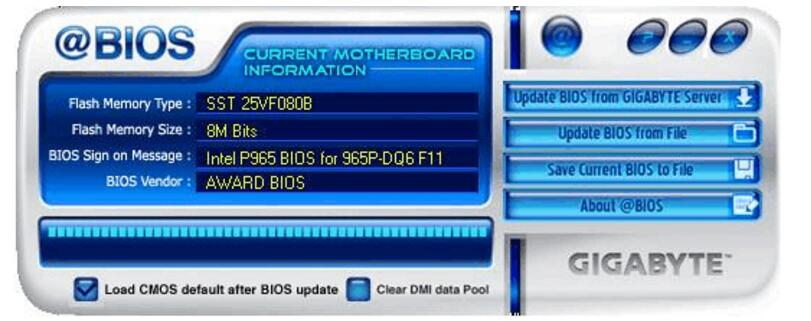
技嘉bios升级工具(@BIOS)使用界面
相关推荐
| 相关软件 | 版本说明 | 下载地址 |
|---|---|---|
| NVIDIA控制面板 | 官方版 | 查看 |
| CPU超频软件 | 官方最新版 | 查看 |
| 电脑温度监控软件 | 最新版 | 查看 |
| BIOS Backup TooKit | 万能BIOS备份工具 | 查看 |
软件简介
技嘉bios升级工具(@BIOS)为自己的主板开发的一款BIOS更新工具,它可以帮助你通过Internet来更新技嘉主板的BIOS,点击Internet Update选项,选择Update New BIOS,选择服务器和主板型号后,@BIOS就会自动下载BIOS文件并且帮你完成BIOS的刷新。
技嘉bios升级工具还有一项特殊功能,当你不选择Internet Update而直接点选Update New BIOS时,技嘉bios升级工具(@BIOS)还是一款手动的Flash工具,在开启文件的对话框中,将文件类型改为All Files(*.*),然后找到在驱动之家下载的技嘉主板BIOS(解压缩过的)如6OXM7E.F1,接着就可以按照提示完成更新。
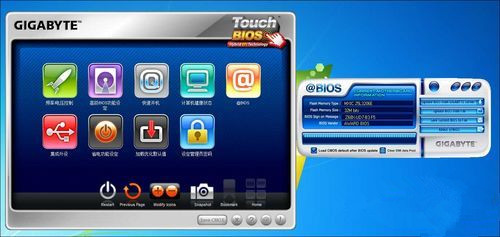
注意事项
1、如果您使用的CPU有支持超执绪技术 (Hyper-Threading Technology),请先确认在BIOS中关于CPU Hyper-Threading 的选项为”Disable”状态。
2、请先关闭所有的应用程序及常驻程序,如防病毒软件、GWUM、及EasyTune4。
安装步骤
1、双击打开技嘉bios升级工具安装程序,点击【NEXT】继续。
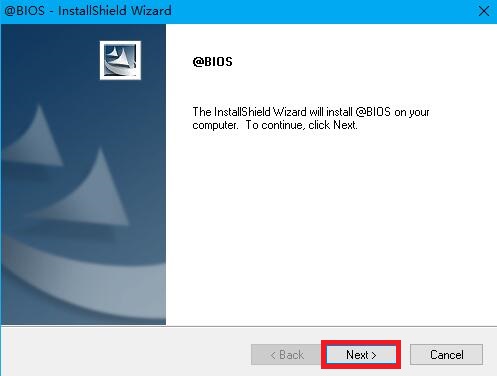
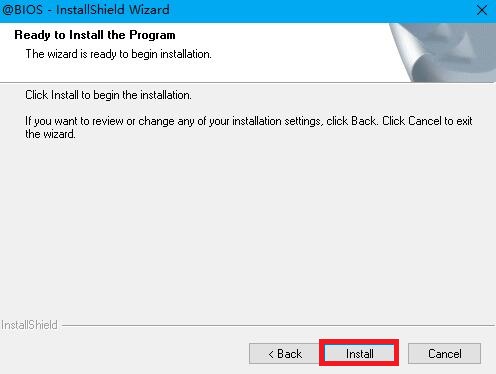
2、确认安装界面选择【Install】进行安装。
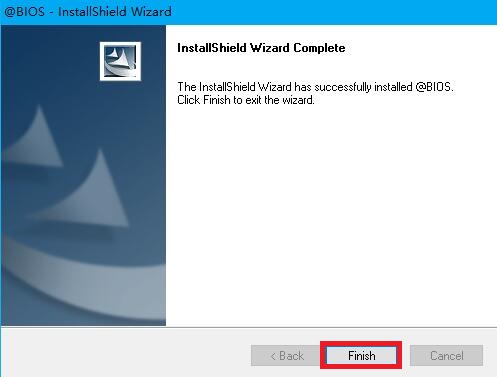
3、软件安装完成后点击【Finish】结束即可。
使用说明
1、在Windows中,关闭所有的应用程序和TSR(驻留)程序。这有助于防止意外故障时执行BIOS更新。在Windows中,关闭所有的应用程序和TSR(驻留)程序。这有助于防止意外故障时执行BIOS更新。
2、在BIOS更新过程中,确保网络连接稳定、不中断电源和网络连接(例如,避免停电或切断互联网)。如果不这样做可能会导致BIOS损坏或系统无法启动。
3、不要使用g.o.m.(技嘉在线管理)时使用@ BIOS功能。技嘉产品保修不包括任何BIOS损坏或系统故障导致从不做的BIOS闪烁黑屏无法启动故障等。
按钮
第一个按钮是:选择“从技嘉服务器下载更新。
第二个按钮是:加入你已经下载好对应自己主板的BIOS 更新文件进行更新。
第三个按钮是:保存备份现在的BIOS 文件方便更新失败恢复BIOS。
第四个按钮是:显示当前@BIOS 的版本!
注意:在安装技嘉bios升级工具(@BIOS)软件前,需要提前安装技嘉App Center。
版本:B19.0917.1 | 更新时间:2025-10-28