-

-
win7虚拟机(virtualbox)
- 软件大小:166.44MB
- 软件类型:国产软件
- 软件分类:系统其它
- 软件语言:简体
- 软件授权:免费软件
- 支持系统:WinAll
 win7虚拟机(virtualbox)官方版是一款功能强大的win7虚拟机。win7虚拟机(virtualbox)最新版可以在Linux和Windows主机中运行,并支持在其中安装之前版本Windows应用软件,让用户不会因为升级操作系统而导致某些软件无法使用。win7虚拟机(virtualbox)不仅具有丰富的特色,而且性能也很优异,在使用时不会占用太多内存,操作起来也非常简单,用户可以轻松创建虚拟机。
软件介绍
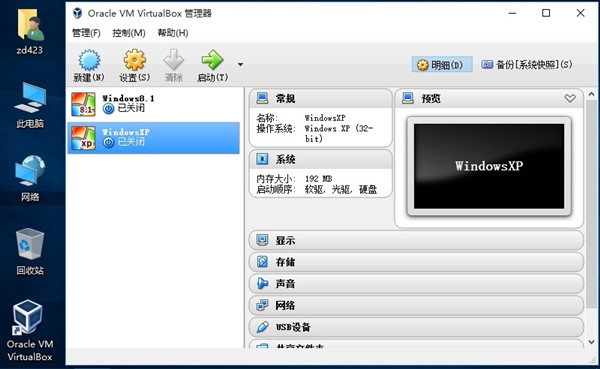
win7虚拟机(virtualbox)是一款不错的电脑虚拟机,用户可以使用这个虚拟电脑工具来进行各种系统的安装,在你的电脑中安装一个虚拟系统来使用。在虚拟机中,你也可以像真实的电脑一样运行软件和游戏等。如果你的电脑配置不错,还可以开启多个虚拟机同时使用。
软件特色
支持64位客户端操作系统,即使主机使用32位CPU
支持SATA硬盘NCQ技术
虚拟硬盘快照
无缝视窗模式 (须安装客户端驱动)
能够在主机端与客户端共享剪贴簿 (须安装客户端驱动)
在主机端与客户端间建立分享文件夹 (须安装客户端驱动)
内建远端桌面服务器,实现单机多用户 支持VMware VMDK磁盘档及Virtual PC VHD磁盘档格式
3D虚拟化技术支持OpenGL(2.1版后支持)、Direct3D(3.0版后支持)、WDDM(4.1版后支持)
最多虚拟32颗CPU(3.0版后支持)
支持VT-x与AMD-V硬件虚拟化技术
iSCSI支持
USB与USB2.0支持
使用方法
电脑和virtualbox虚拟机之间怎样实现文件共享?
打开虚拟机,进入系统,菜单栏-设备-安装增强功能。
安装完成后,选择 设备-分配数据空间,弹出一个窗口,右上角有个加号单击,弹出添加数据空间-数据空间位置选择其他,指点你的主机盘符,把固定分配勾起来,下次就不用在设置了
之后右击我的电脑-映射网络驱动器-文件夹选择“浏览”,在浏览文件夹 窗口中选中 virtualBox Shared Folders-Vboxser,下面就是你在主机分配的磁盘。
单击确定,单击完成。打开我的电脑,下面就显示出逻辑盘。
VirtualBox 虚拟机xp怎么调分辨率?
VirtualBox虚拟显示器可调的分辨率是在当前窗口大小以内的,即你想调到1024*768的分辨率,虚拟机窗口的屏幕大小必须大于1024*768. 另外,1366*768的屏幕如果显示1024*768的虚拟显示器的话,会有一部分图像跑到屏幕外,所以有可能安装增强功能后自动限制不让显示溢出。
建议采用全屏,最大化,无缝模式,或手动拖动VirtualBox窗口大小的方法。
安装增强功能后,拖动改变VirtualBox窗口大小,分辨率会随之变化。
更新日志
主机兼容性
Windows on Arm 宿主机:修复虚拟机无法启动的 Bug。
Linux 宿主机:解决 VBox 管理器添加或启动虚拟机时卡死的问题,并支持 ≥6.16.0 内核的 KVM API。
图形界面
修复快照面板与错误通知导致的崩溃,虚拟机列表更稳定。
Windows 11 主机可切换回 Windows 10 风格的浅色/深色主题;Linux 桌面强制使用 xdg-desktop-portal,界面更统一。
网络与 USB
引入实验性 e1000 适配器(需 ICH9 芯片组)。
修复 127/8 范围 DNS 被错误传入客户机、USB/IP 直通失效等问题;虚拟 USB 摄像头现已直接包含在开源包中。
客户机附加组件
Linux 客户机:VBoxClient 不再因缺失共享库启动失败。
Windows 客户机:解决 Windows XP SP2 64-bit 安装异常;EFI 下 TPM 设备兼容性提升。
版本:官方版 v7.2.20 | 更新时间:2026-09-24





