-

-
Realtek audio control
- 软件大小:77.71MB
- 软件类型:国产软件
- 软件分类:声卡驱动
- 软件语言:简体
- 软件授权:免费软件
- 支持系统:
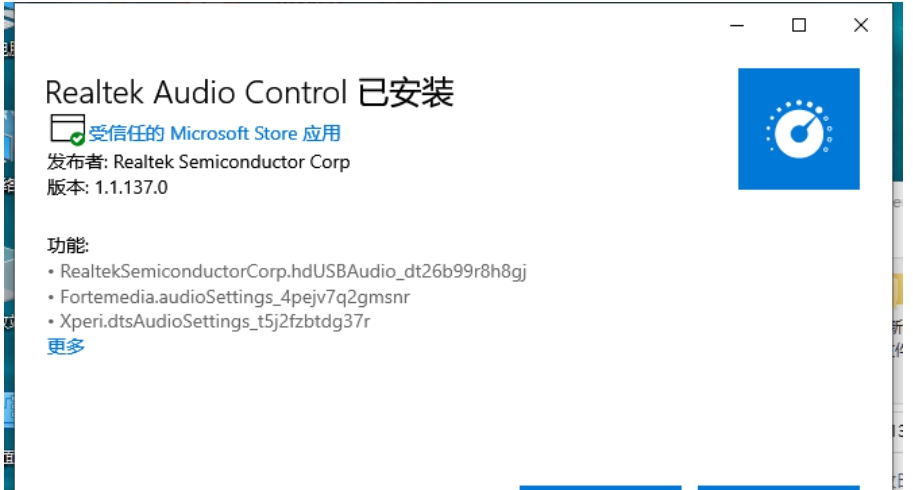
 Realtek audio control官方版是一款非常实用的Realtek声卡控制面板,专为win10操作系统量身定制。Realtek audio control软件支持用户根据根据自己的需求对声卡进行自定义调整,通过这款软件用户可以高效率地调整声卡参数。Realtek audio control软件提供有多种声音效果,包括有环绕声、声场扩展、低音增强等,能够满足不同用户对声卡的控制需求。
软件功能
1、麦克风优化
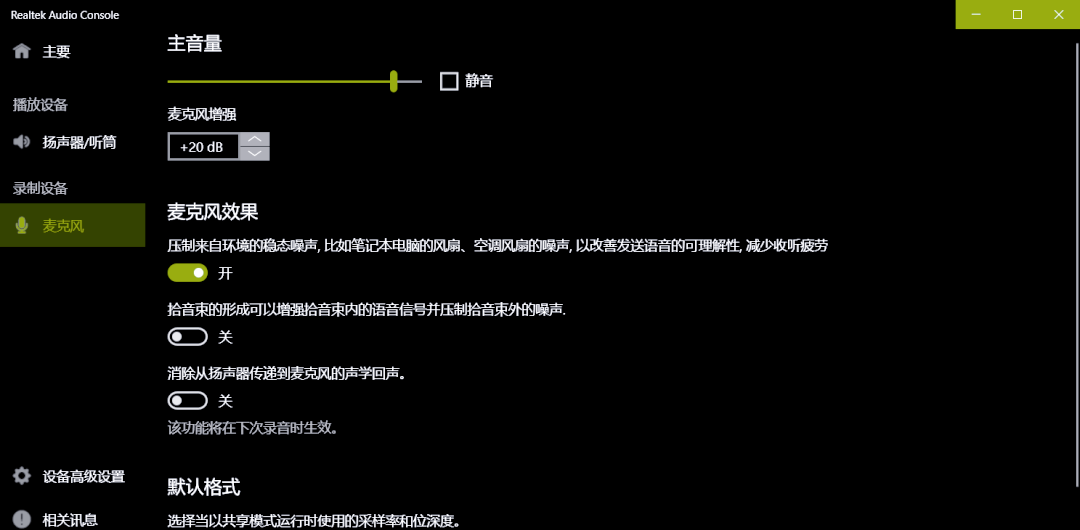
Realtek audio control软件支持调节麦克风增益、回音消除以及噪音抑制等功能,可以帮助用户改善通话质量。
2、插孔设置
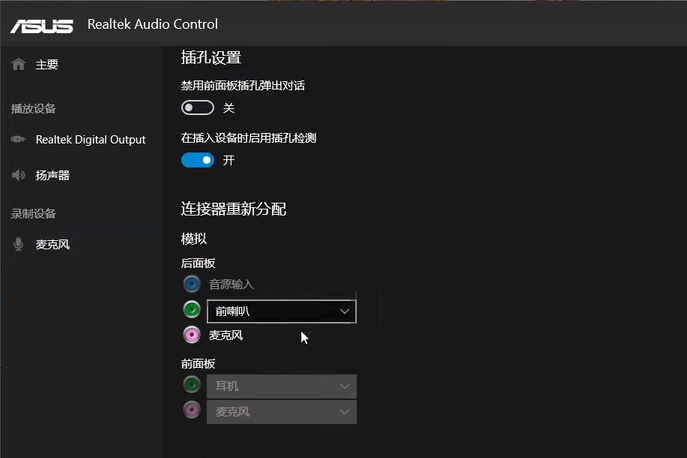
支持用户禁用前面板插孔弹出对话,方便用户使用。
3、扬声器配置
Realtek audio control软件允许用户自定义扬声器的数量、位置和尺寸,以获得最佳的声音效果。
4、音量调节
可用于调节主音量、前置扬声器、后置扬声器、中置扬声器等不同输出设备的音量,以及麦克风、线路输入等不同输入设备的音量。
使用说明
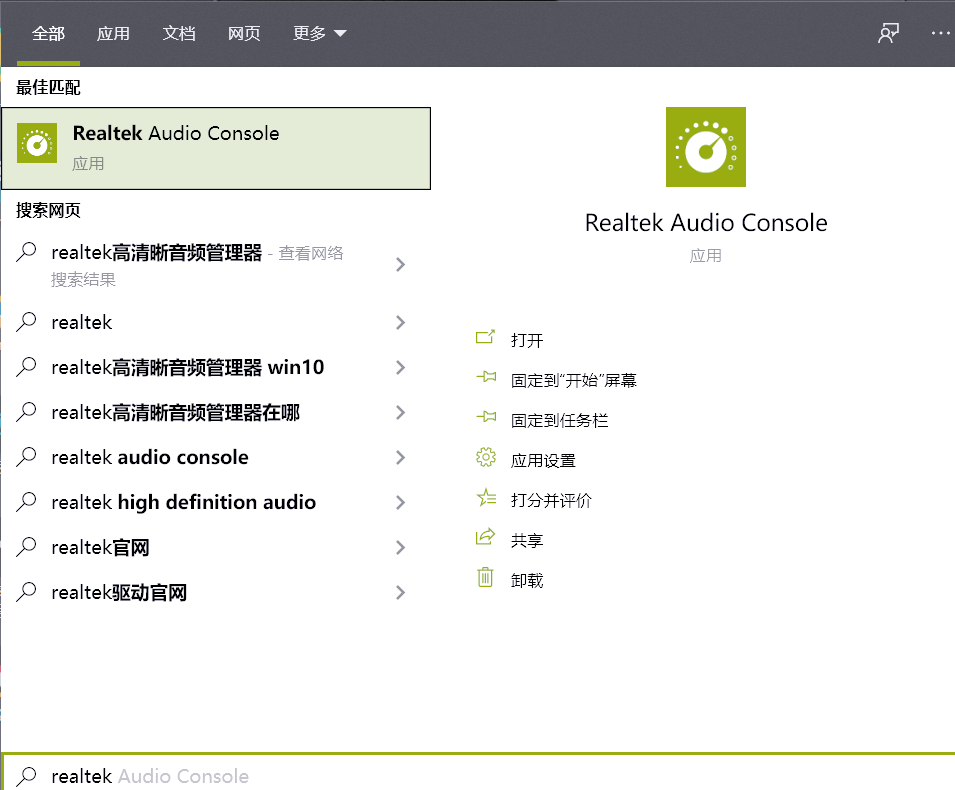
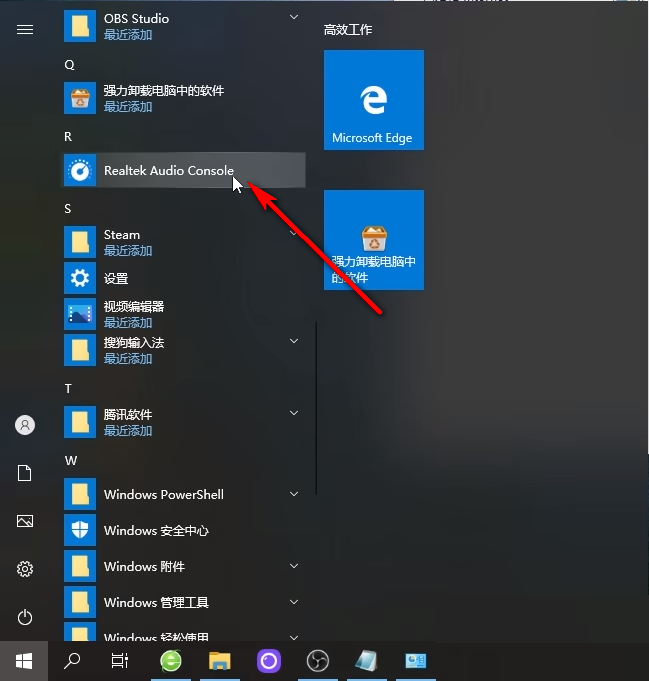
1. 可以通过左下角搜索框,搜索Realtek Audio,打开声卡控制中心。
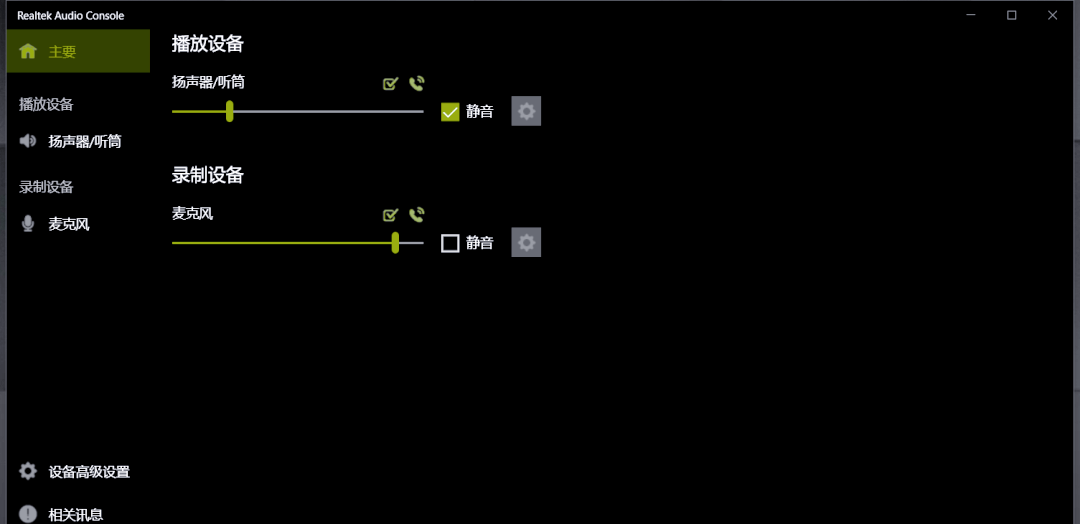
2. 主要界面,我们可以调节麦克风和扬声器音量及静音等。
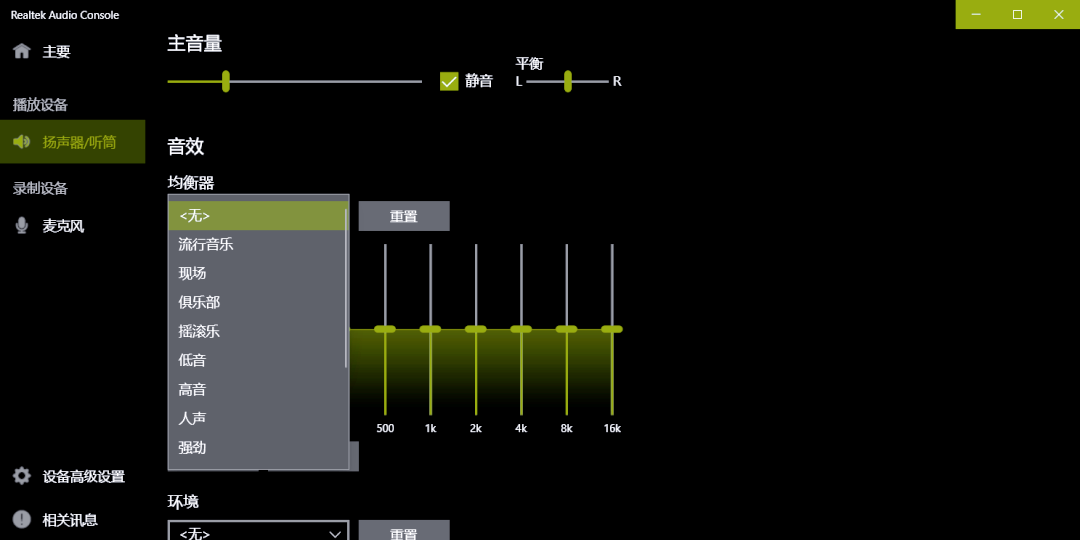
3. 扬声器/听筒界面,可以设置设置音效和环境音。
4. 麦克风界面,可以设置设置麦克风降噪以及回声等。
5. 设备高级设置可以设置设备插入弹框提示,若您的耳机插入没有提示,则需要检测改选项是否有开启。若不需要弹框选项,也可以手动在模拟界面,选择当前连接的音频设备。

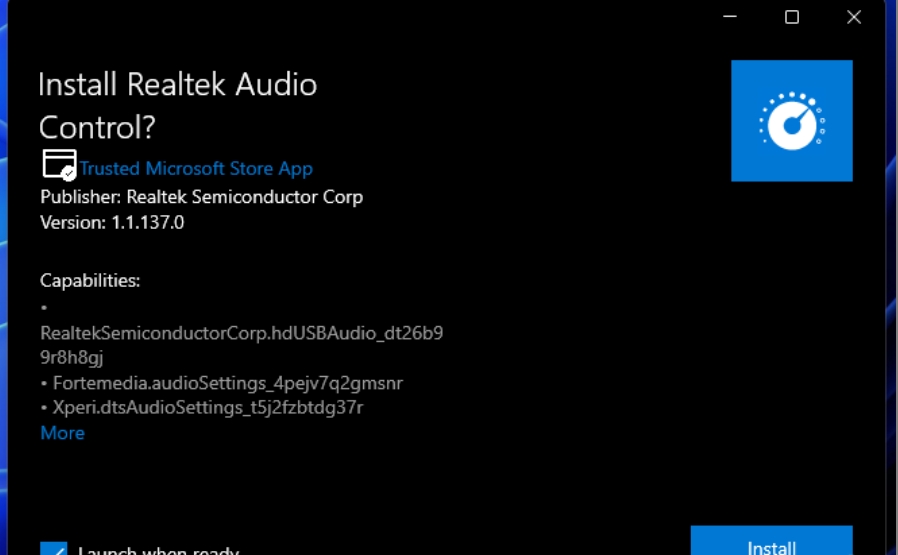
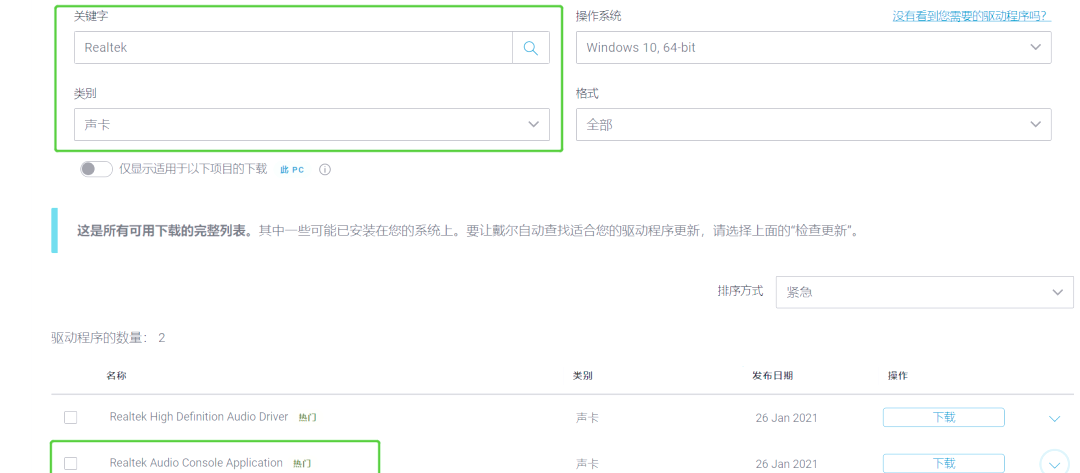
6. 若因重装系统要重新安装声卡控制面板,可以登录戴尔支持首页-输入服务编号或者机型-驱动和应用程序下载,搜索或者选择声卡驱动类别,下载重装(需要注意:下载安装后会自动打开应用商店,还需要到应用商店下载安装),也可以直接访问:购买 Realtek Audio Control - Microsoft Store zh-CN,进行下载安装。
常见问题
问:机箱前置音频插上耳机没有声音,后置正常
答:其实这种情况很常见,解决方法是在控制面板里边找到realtek audio control(高清晰音频管理器),然后在设置里把“禁用前面板插孔检测”这个选项打开就可以了。
问:控制面板里边没有realtek audio control
答:win11系统没有直接接管高清晰音频管理器,需要手动找到它。
如果你的主板是华硕,那它的高清晰音频管理器就是下图这个界面。
如果是微星的主板,那上图左上角的logo就是MSI。
打开realtek audio control的方法如下:(前提是要去官方下载对应的声卡驱动)
在win11系统自带的搜索栏里输入realtek audio control,就能找到了。
或者直接在“开始”里边找,如下图
适用场景
1、视频观看者
可用于调整音频设置,使视频中的对话和背景音乐更加清晰,提升用户观影体验。
2、游戏玩家
玩家可以通过这款软件调整音频设置,提升游戏中的音效表现,增强游戏的沉浸感。
3、音乐爱好者
可利用软件的均衡器和音效增强功能,优化音乐播放效果,享受高品质的音乐体验。
版本:最新版 | 更新时间:2026-04-01