-

-
VMware Workstation 14
- 软件大小:561.40MB
- 软件类型:国产软件
- 软件分类:系统其它
- 软件语言:简体
- 软件授权:免费软件
- 支持系统:
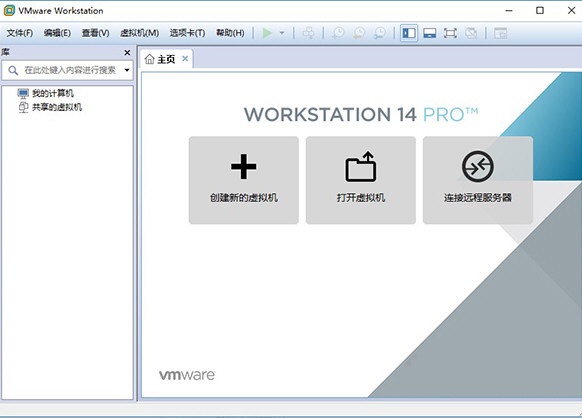
 VMware Workstation 14是一款操作简便、功能强大的虚拟机软件,可在单台Windows或Linux电脑上同时运行多个操作系统。使用VMware Workstation 14时,用户能轻松创建真实的Linux和Windows虚拟机,模拟桌面、服务器和平板等多种环境。VMware Workstation 14让多系统并行运行变得简单高效,是开发测试和学习的理想工具。
软件功能
1、支持16个虚拟CPU、64GB内存、8TB SATA硬盘及20个虚拟网络,硬件规格大幅提升
2、USB3高速传输与固态硬盘直通功能
3、可将物理PC直接转为虚拟机,Unity模式与Windows 8.1界面无缝配合
4、增强安全控制,支持受限虚拟机策略时间戳,提供VMware-KVM多虚拟机管理新界面
5、平板运行时支持加速度计、陀螺仪、罗盘和环境光传感器等设备
安装步骤
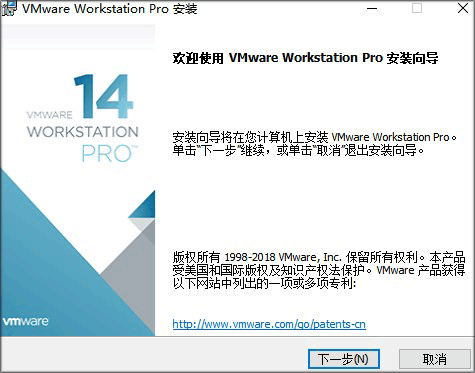
1、在下载之家下载VMware Workstation 14,运行安装程序,点击"下一步"继续
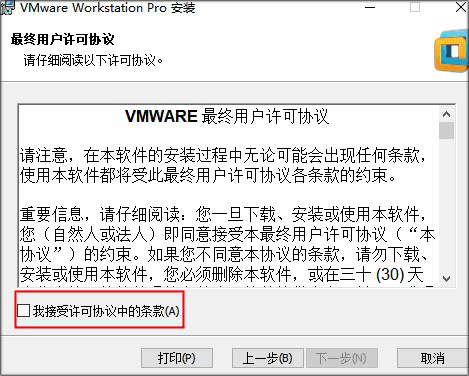
2、阅读并接受许可协议
3、选择安装目录,按需决定是否安装增强型键盘驱动
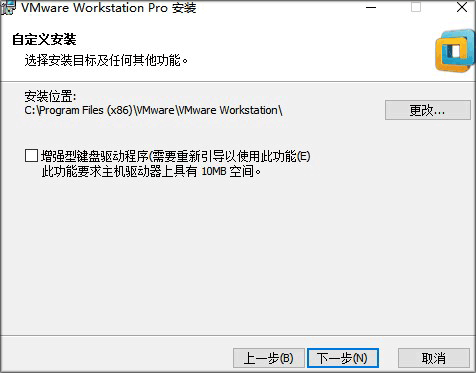
4、关闭产品自检功能,点击“下一步”
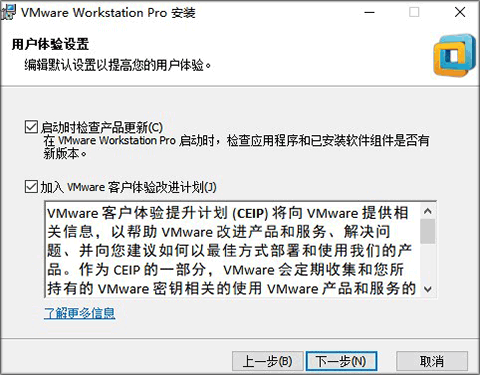
5、自行选择是否创建桌面快捷方式
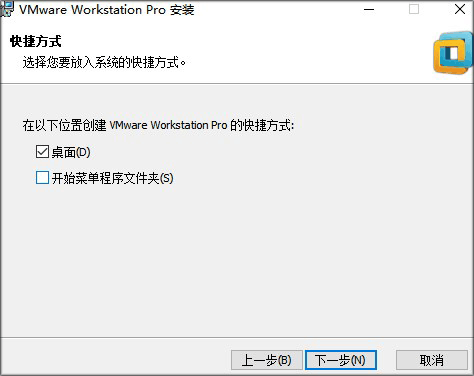
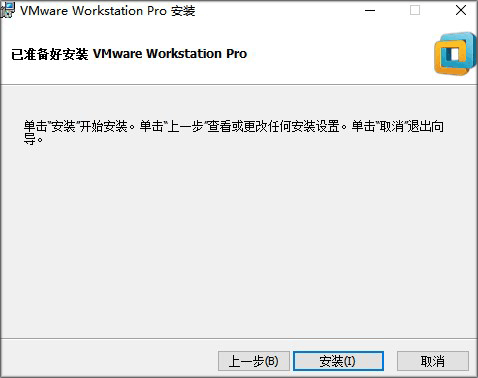
6、点击“安装”,等待软件安装完成
常见问答
1、VMware 14.0 启动虚拟机系统黑屏?
原因:14版本后注册的LSP协议(vSockets DGRAM、vSockets STREAM)导致异常
解决:使用LSP修复工具(如360安全卫士/金山毒霸),或在命令提示符中输入netsh winsock reset重置网络,重启系统即可
2、VMware启动后假死卡住如何解决?
解决:关闭系统防火墙即可
版本:官方版v16.2.2 | 更新时间:2025-12-25





