-

-
Notable
- 软件大小:86.39MB
- 软件类型:国产软件
- 软件分类:办公软件
- 软件语言:简体
- 软件授权:免费软件
- 支持系统:
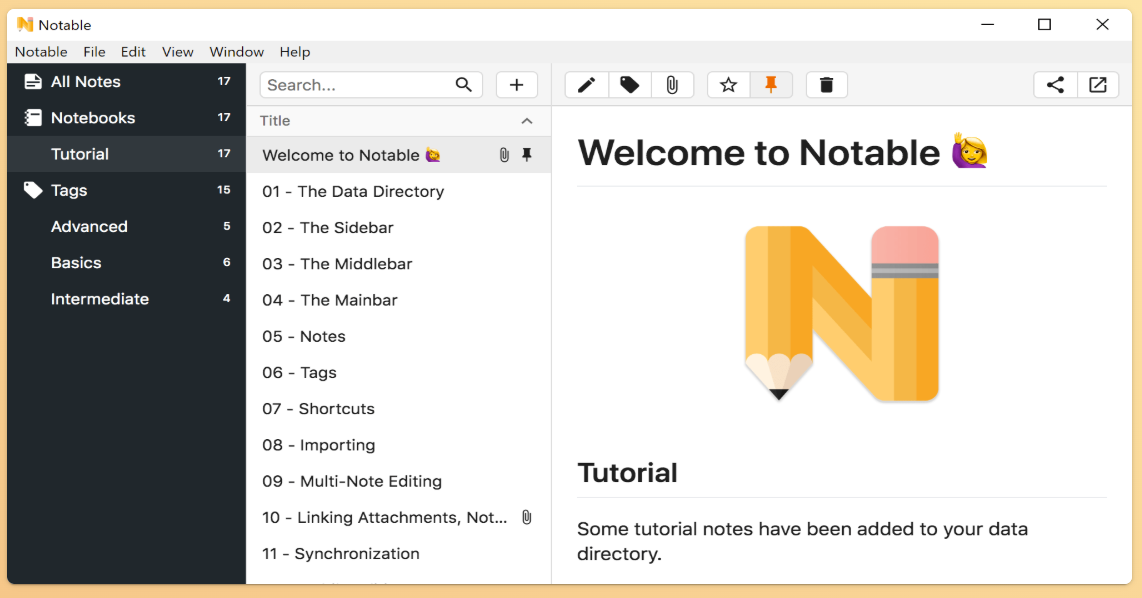
 Notable官方版是一款专业的 Markdown 笔记工具,支持无限嵌套标签、荧光笔标记等丰富功能,界面简约美观。Notable操作简单极易上手,让用户能高效记录和管理笔记。Notable作为一款高颜值的笔记利器,它曾是开源社区中备受喜爱的工具。
软件功能
1、禅意模式
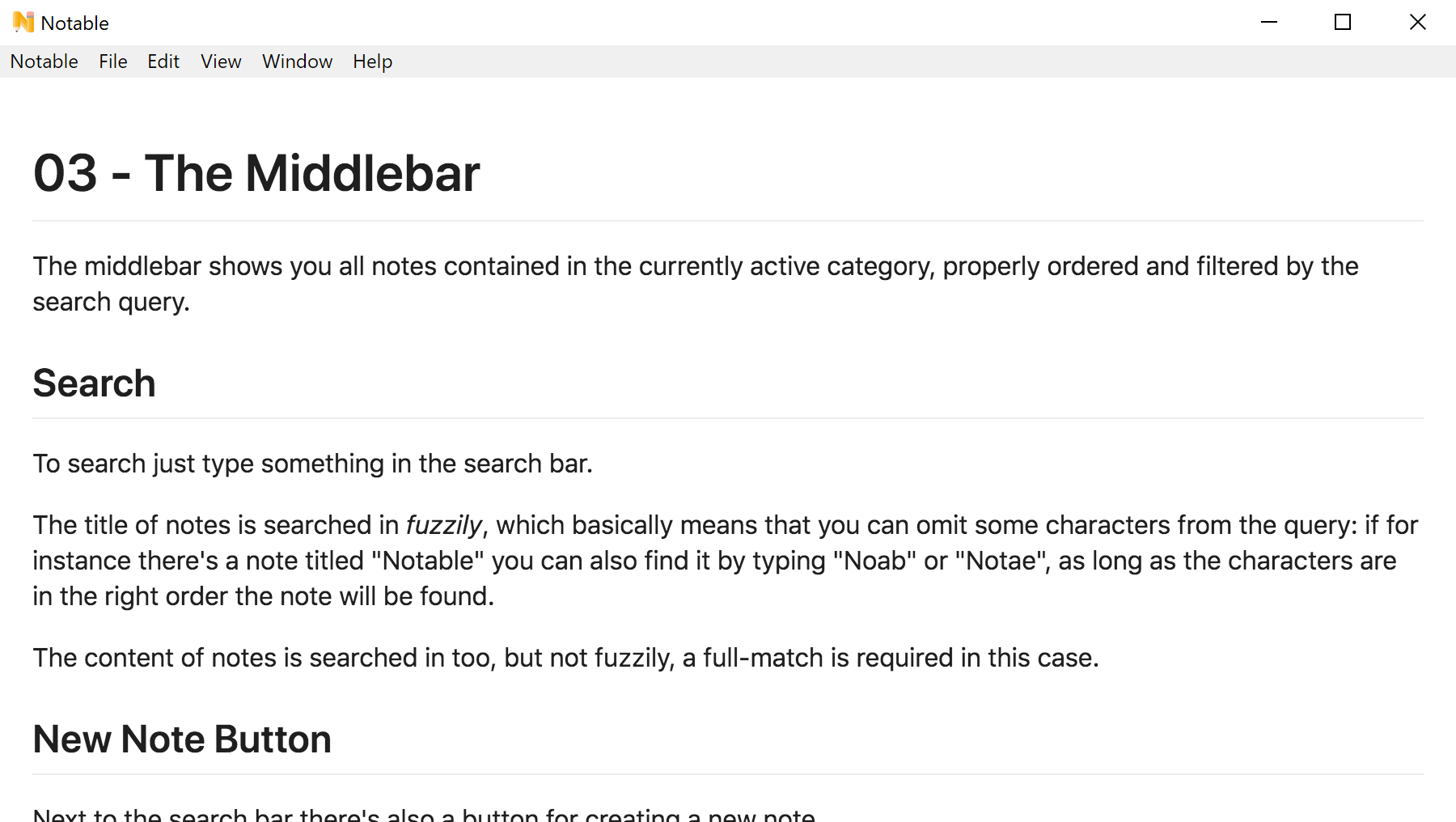
极简编辑阅读体验,隐藏所有干扰元素。全程支持键盘操作,快速打开窗口便捷高效,即将上线命令面板,无需鼠标即可完成操作。
2、基于 Markdown
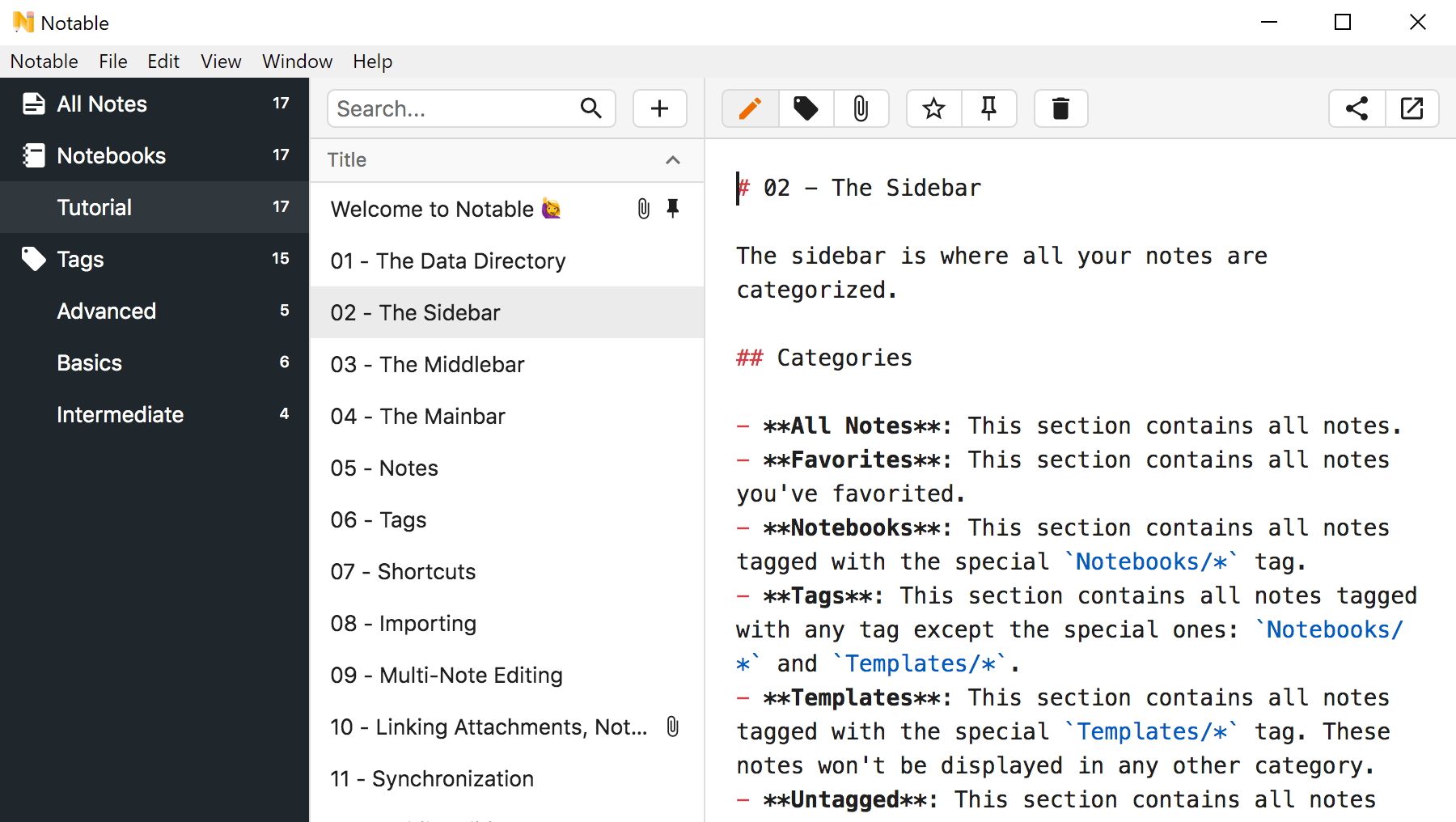
笔记使用 Markdown 书写,支持 KaTeX 公式、Mermaid 图表等扩展语法。编辑器与 VS Code 同款,具备多光标、小地图和优质语法高亮功能。
3、分屏预览
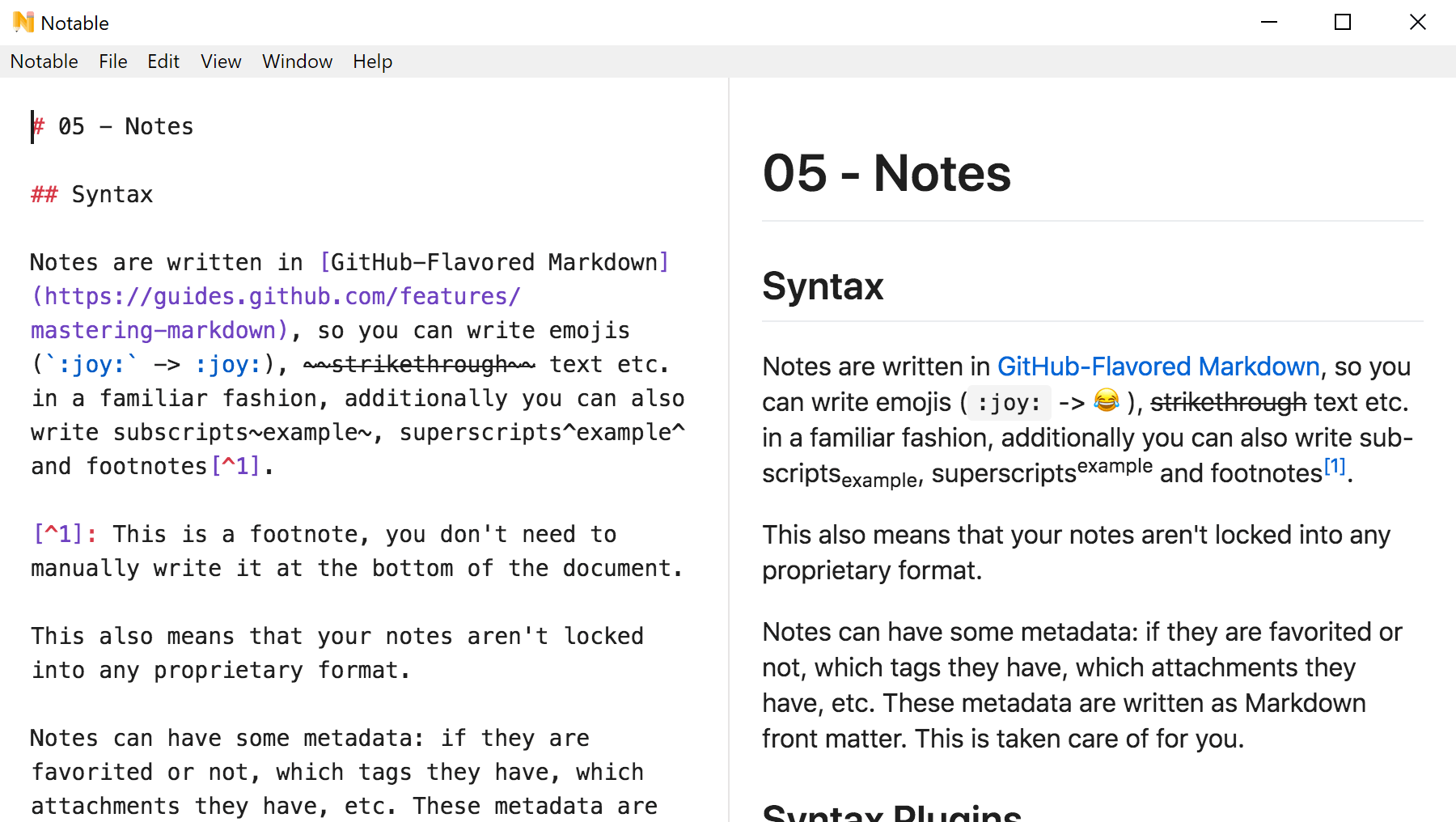
编辑时实时预览渲染效果,快速查看笔记最终呈现。
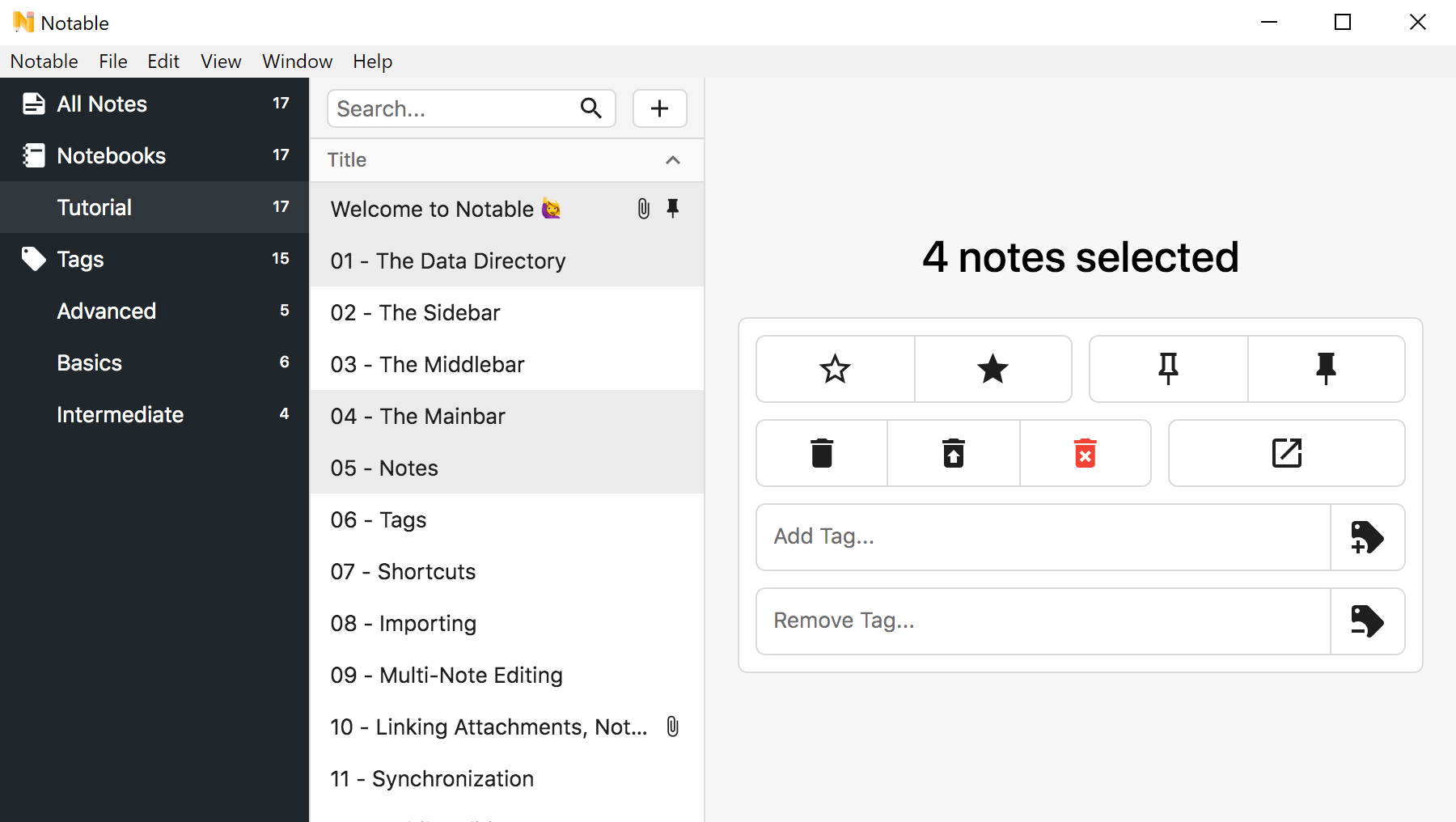
4、多笔记编辑
可同时选中多个笔记进行收藏、置顶、删除、标记等批量操作。
使用说明
快捷键使用介绍:
Ctrl+N - 新建
Ctrl+Alt+Shift+N - 从模板新建
Ctrl+Shift+N - 复制
Ctrl+O - 快速打开
Ctrl+Alt+O - 用默认应用打开
Ctrl+Alt+R - 在 Finder/文件夹中显示
Ctrl+E - 切换编辑模式
Ctrl+Shift+E - 切换编辑模式
Ctrl+Shift+T - 切换标签编辑
Ctrl+Shift+A - 切换附件编辑
Ctrl+D - 切换收藏
Ctrl+Shift+D - 切换置顶
Alt+Backspace - 移至回收站(预览时)
Delete - 移至回收站(预览时)
Ctrl+Alt+Backspace - 移至回收站(编辑时)
Ctrl+Shift+Backspace - 从回收站恢复
Shift+Delete - 从回收站恢复
Ctrl+Z - 撤销
Ctrl+Shift+Z - 重做
Alt+Click - 插入新光标
Ctrl+Enter - 在当前行下方插入新行
Ctrl+Shift+Enter - 在当前行上方插入新行
Ctrl+Alt+Up - 在上方插入新光标
Ctrl+Alt+Down - 在下方插入新光标
Alt+Z - 切换自动换行
Alt+M - 切换小地图
Alt+B - 切换滚动超出最后一行
Alt+L - 切换行号
安装步骤
1、在下载之家下载Notable,并解压,双击“Notable.Setup.1.8.4.exe”软件自动安装。
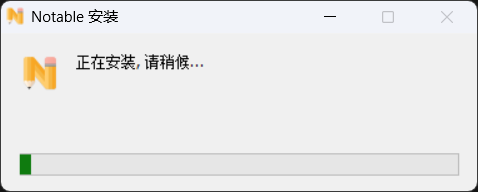
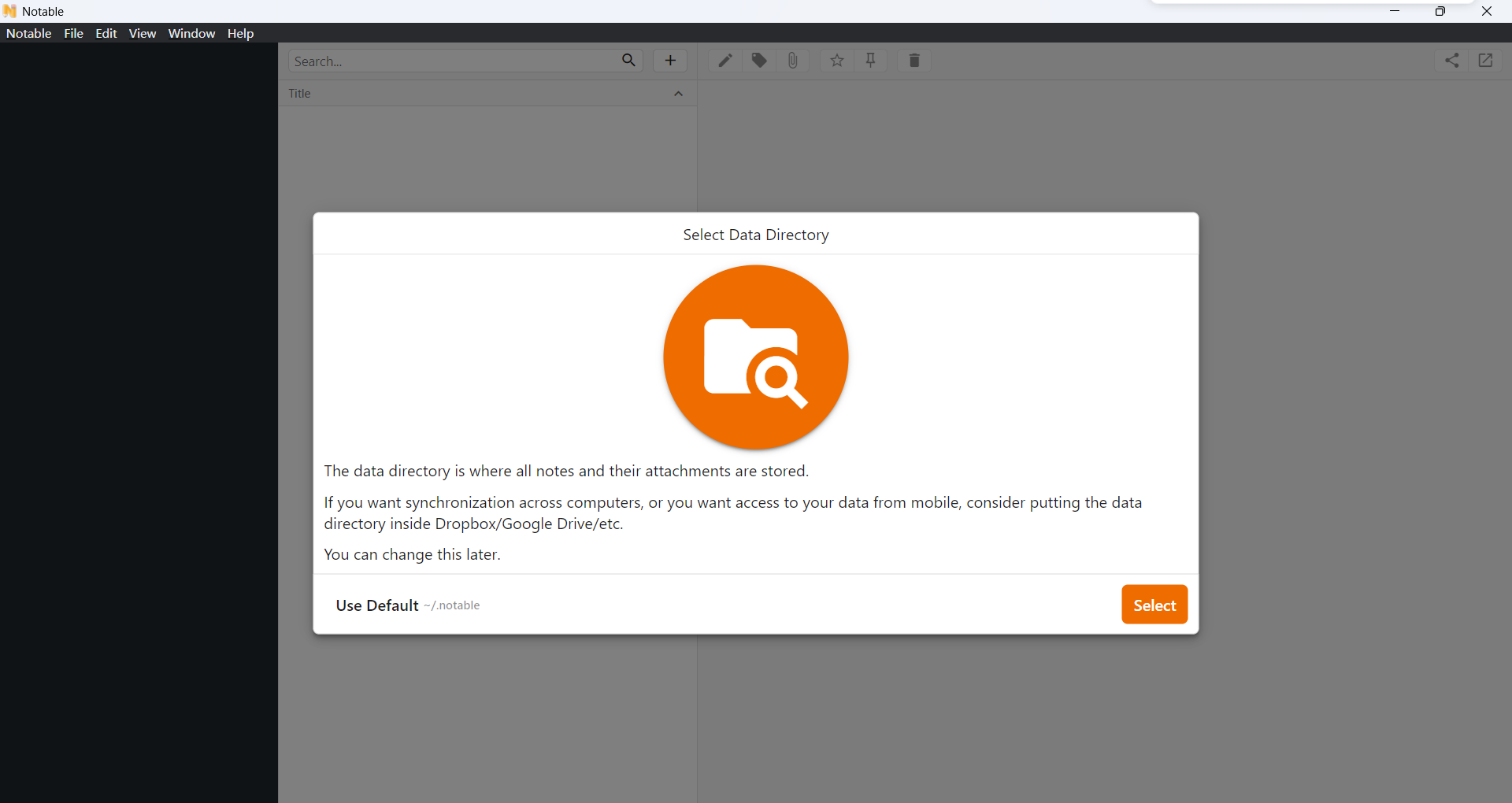
2、安装完成后自动进入软件即可使用。
版本:官方版v1.8.4 | 更新时间:2026-03-24







