-

-
iSpring Suite
- 软件大小:6.51MB
- 软件类型:国产软件
- 软件分类:办公软件
- 软件语言:简体
- 软件授权:免费软件
- 支持系统:
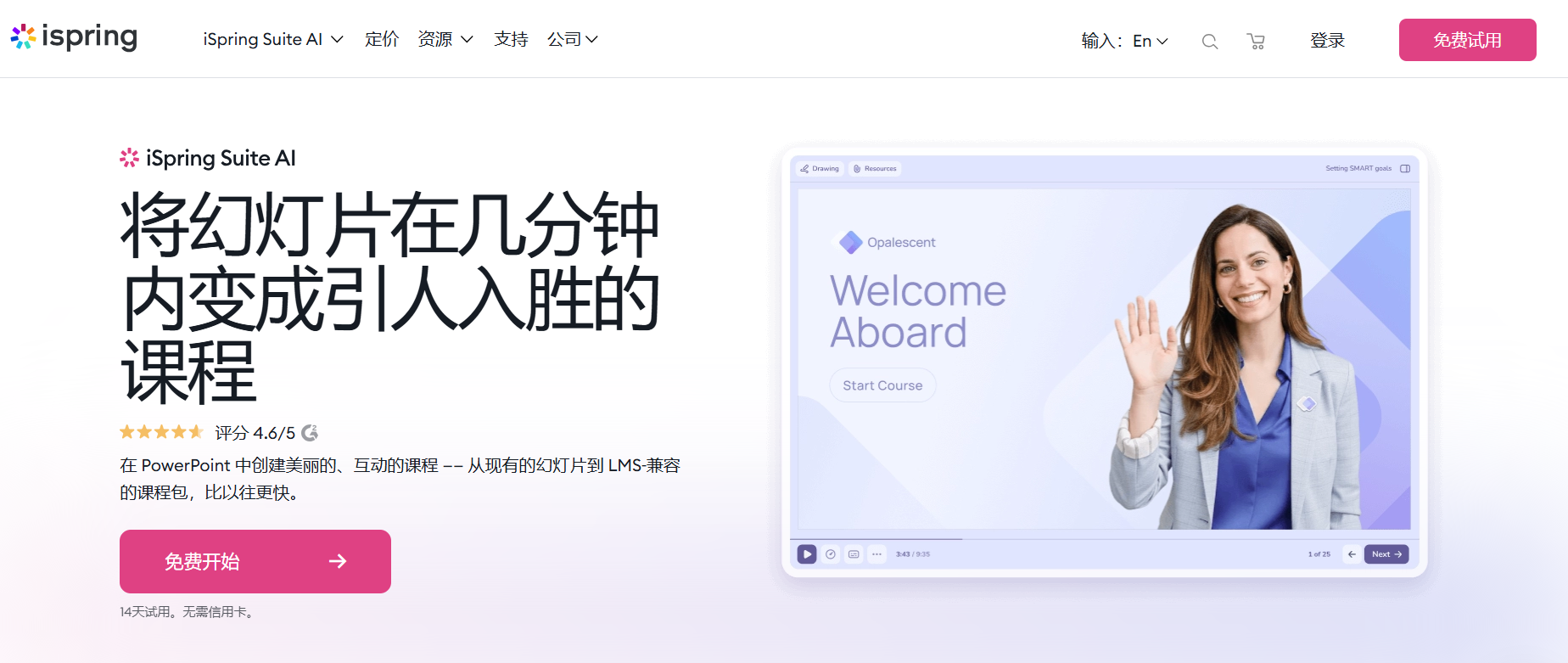
 iSpring Suite官方版主打 PPT 转 Flash 格式,适配网页端浏览与传播使用。iSpring Suite支持转换过程无损保留 PPT 全部画面、动画及排版效果,还原度高。iSpring Suite生成的文件兼容性强、占用空间小,搭配简易操作,适合日常办公使用。
软件功能
1、AI助手
搭载智能AI辅助功能,全程助力课件制作。在课程文案编写、内容编辑、格式优化等环节提供帮助,大幅简化课程创作流程。
2、在 PowerPoint 中轻松创建电子学习内容
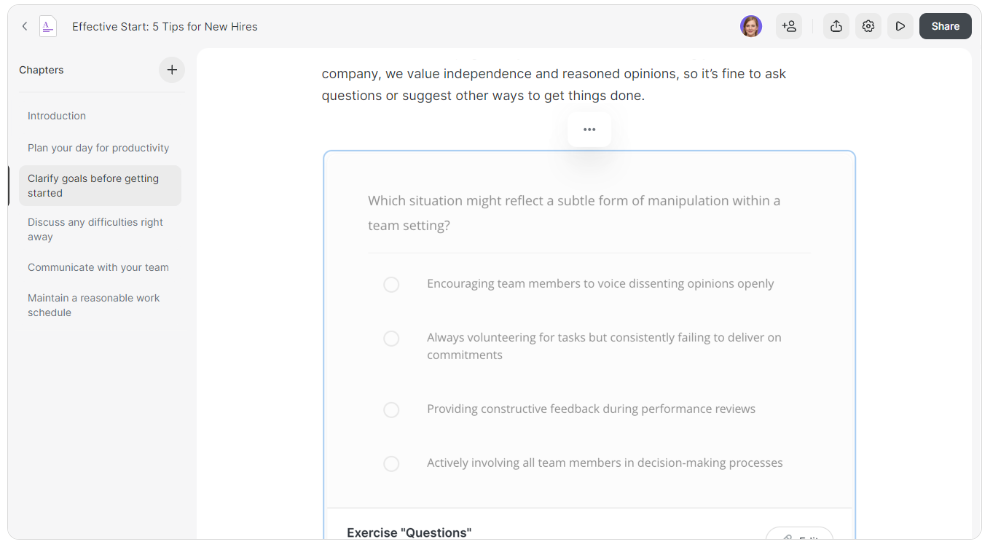
iSpring Suite 可无缝适配PowerPoint,操作简单易用。即便没有制作经验,也能快速制作线上课程、录制配音、设计测验,并一键发布分享。
3、与您的团队一起合作课程
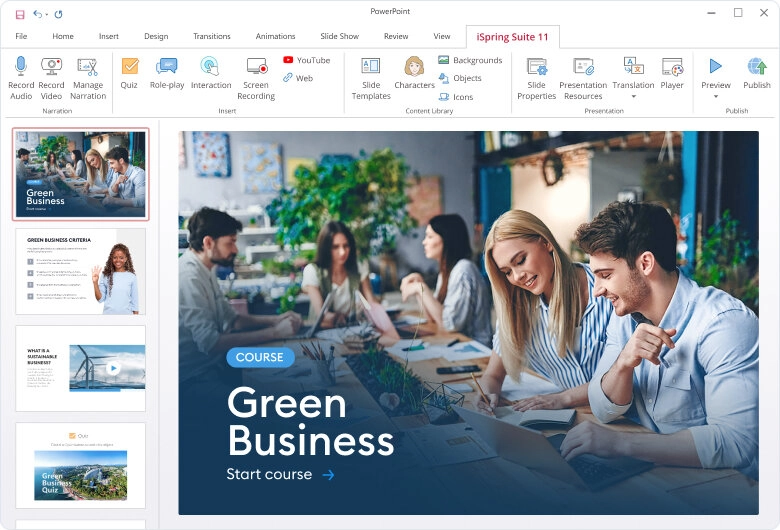
iSpring Cloud AI 是专业的团队协作平台。多人可共同编辑课程,修改文字内容、添加学习检测题型,或是优化课件整体视觉效果。
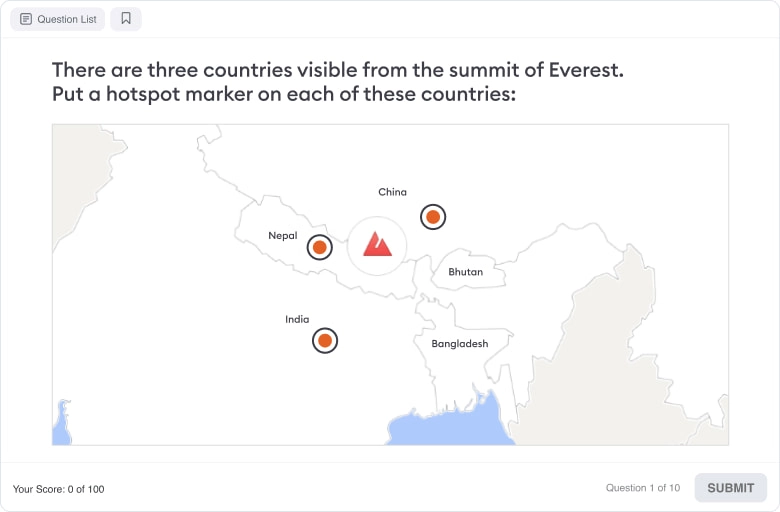
4、培训和评估测验
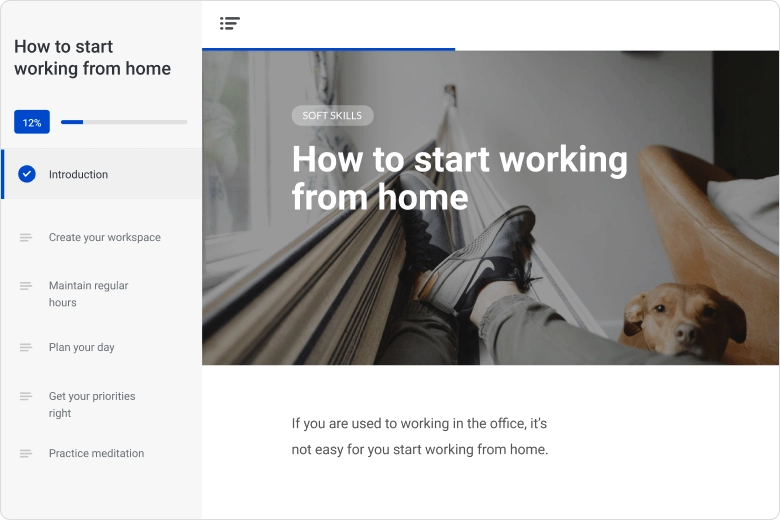
支持制作互动考题、拖拽练习与调研问卷,既能精准检测学习效果,也能高效收集反馈,完善培训考核管理。
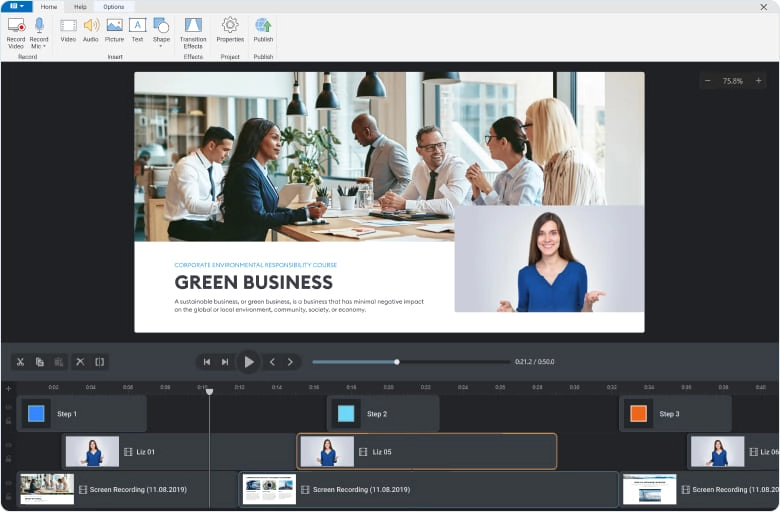
5、视频课程和屏幕录像
自带一体化视频工具,支持屏幕录制、真人讲解、画面标注与提示添加,轻松制作软件教学、职业技能培训等各类视频教程。
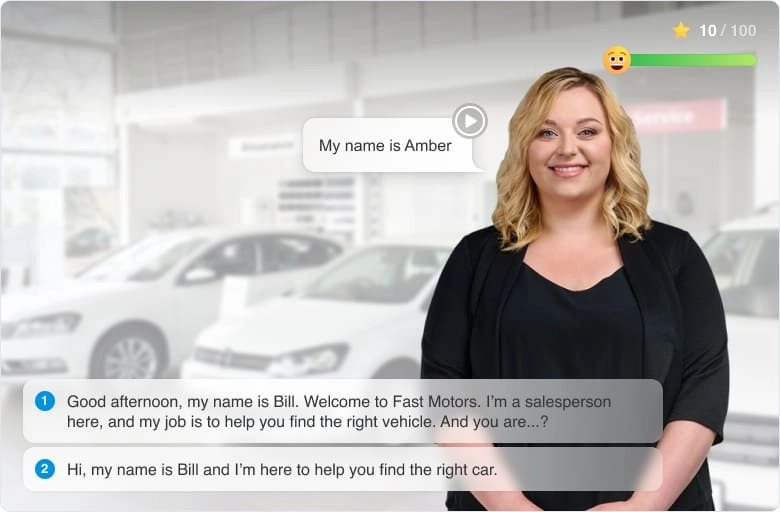
6、角色扮演
可搭建互动式角色扮演模拟场景,通过实操演练,帮助员工提升沟通表达、商务销售等实战能力。
使用说明
如何创建第一门课程?
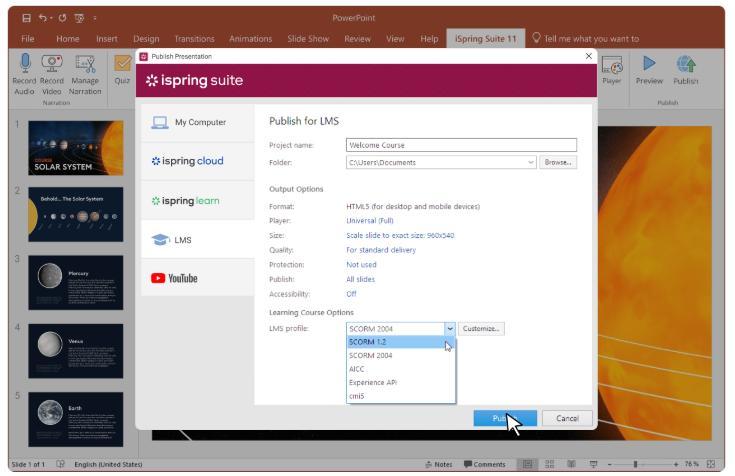
1、将现有演示文稿转为在线课程
打开需要编辑的PPT文件,直接点击发布功能。可将制作好的课程上传至iSpring学习管理系统、第三方学习平台、iSpring Cloud AI协作平台、YouTube,也能本地保存至电脑。
2、套用现成素材,从零制作课程
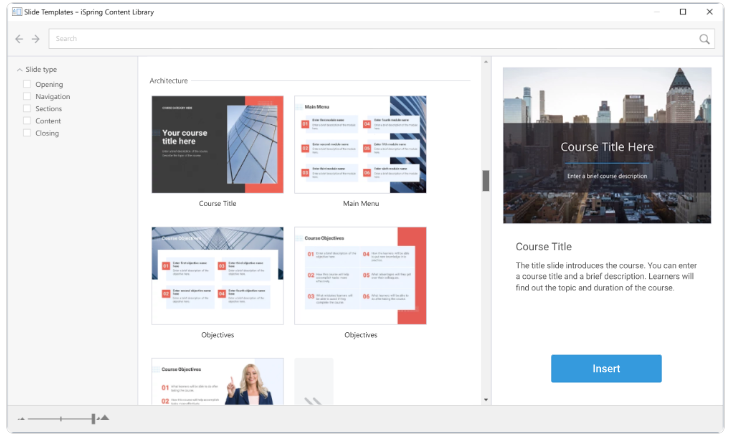
软件内置丰富内容素材库,可直接选用各类现成资源搭建精品课程。自由搭配幻灯片模板、背景画面、人物形象、场景道具等内容,快速打造风格统一的课程视觉效果。
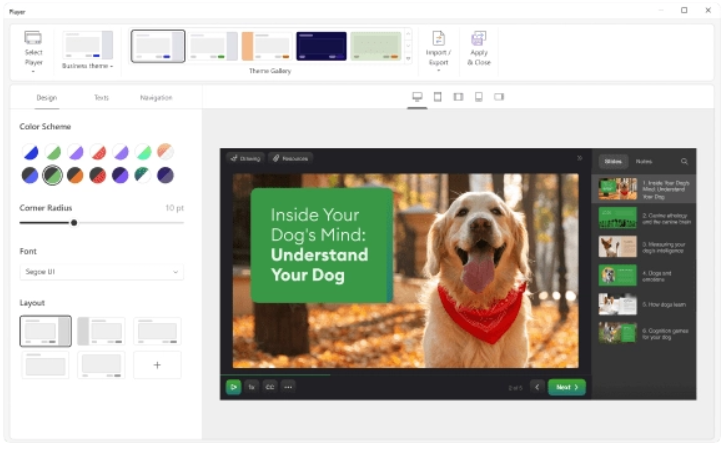
3、自定义播放播放器样式
可按照企业品牌风格自定义播放器。在iSpring Suite选项卡中打开播放器设置,通过颜色选项更换整体配色方案。 返回设置界面后,挑选适配课程的布局与模板,调整播放、导航相关参数,还可添加企业logo与讲师介绍信息。 全部设置完成后,点击应用并保存,即可生效设置并返回课程编辑页面。
安装步骤
1、在下载之家下载iSpring Suite并解压,双击“.exe”文件进入安装页面。
2、点击“Install iSpring Suite”。
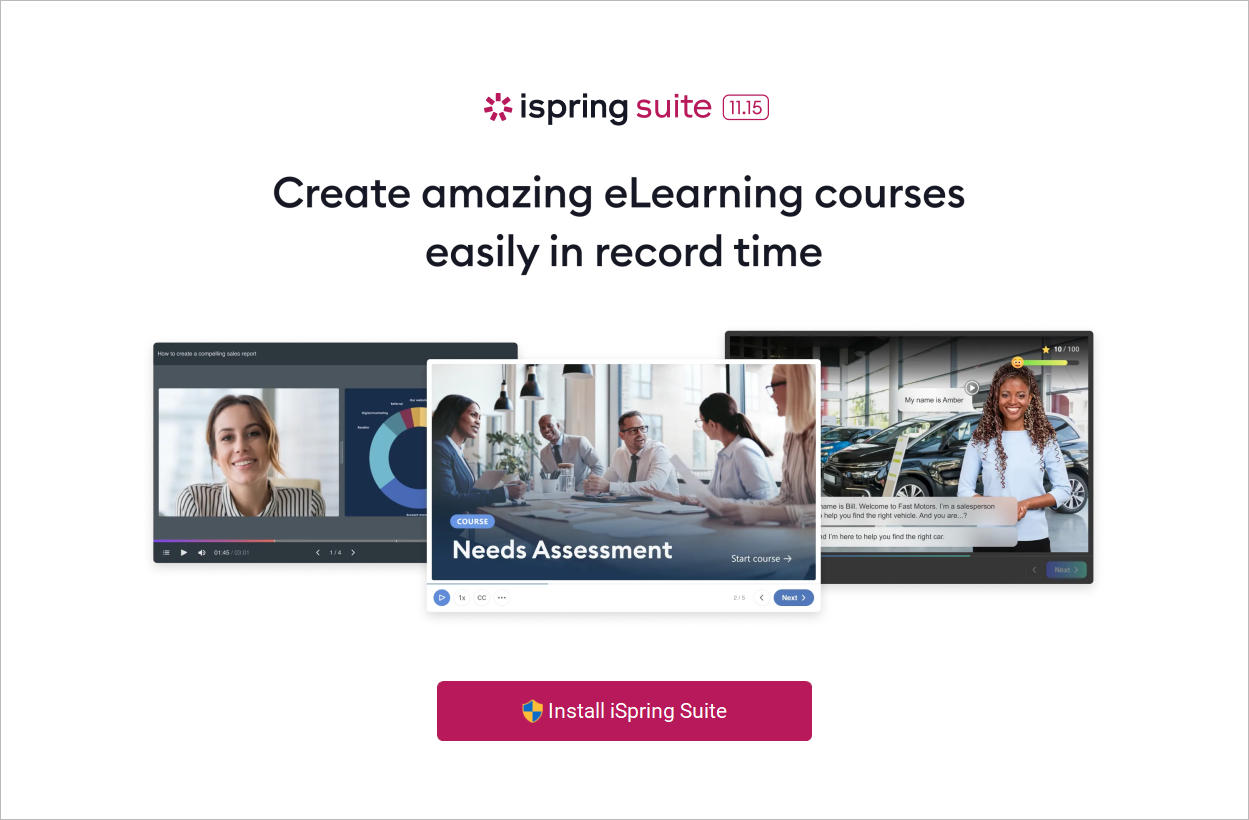
3、等待安装。
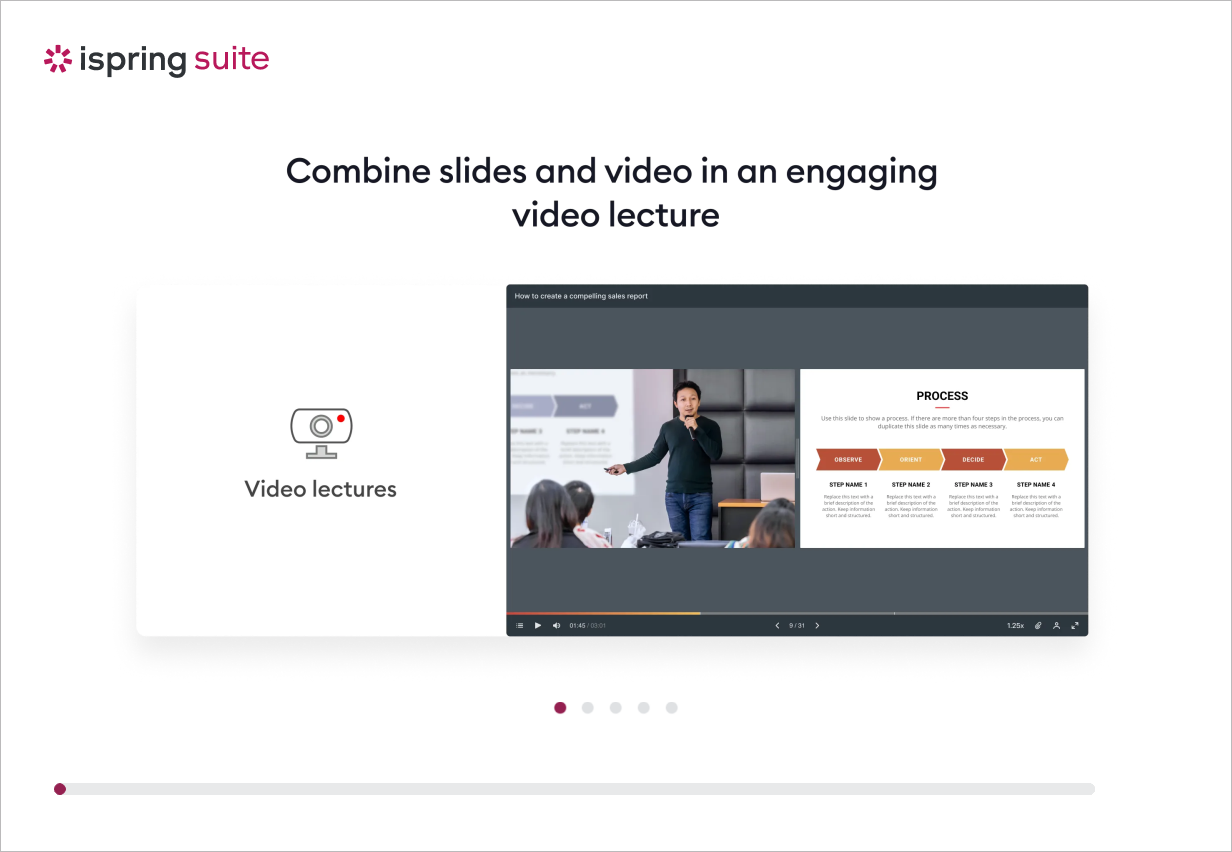
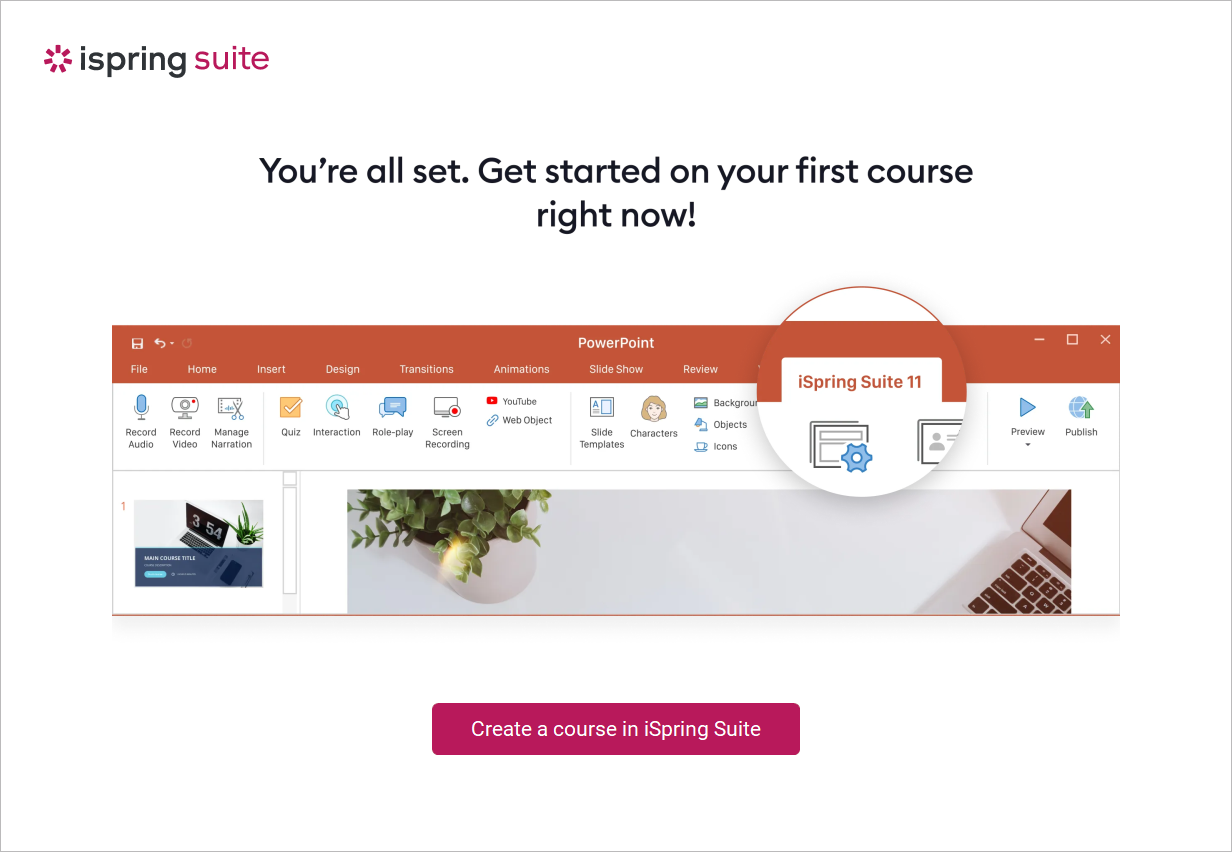
4、点击“Create a course in iSpring Suite”即可使用软件。
版本:官方版v11.15.19.57011 | 更新时间:2026-04-27







