-

-
Gigabyte Control Center(技嘉控制中心)
- 软件大小:856.08MB
- 软件类型:国产软件
- 软件分类:外设驱动
- 软件语言:简体
- 软件授权:免费软件
- 支持系统:
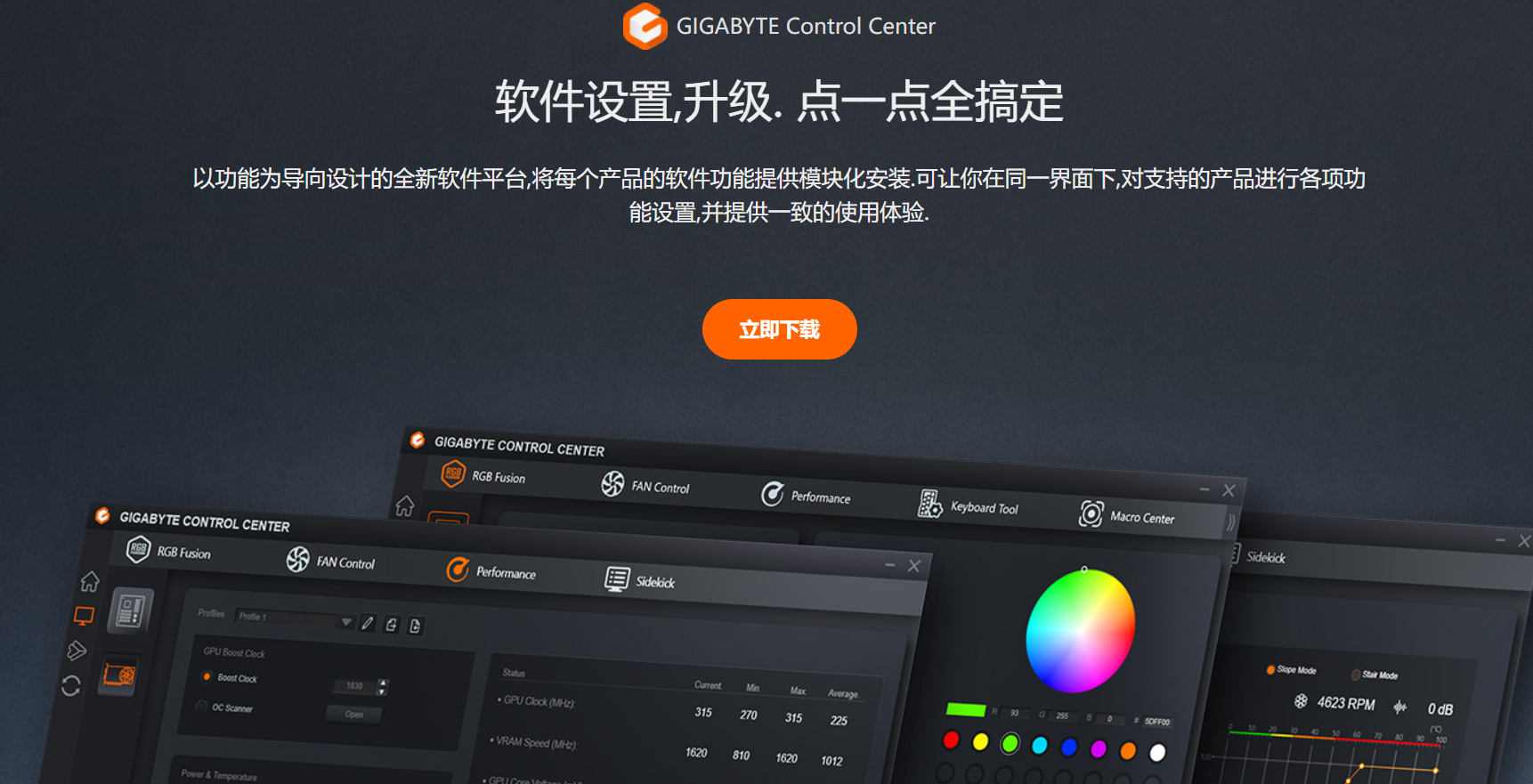
 Gigabyte Control Center(技嘉控制中心)官方版是技嘉打造的综合性统一管理软件平台。Gigabyte Control Center兼容各类技嘉硬件产品,配备标准化的简洁操作界面。Gigabyte Control Center可直观完成性能调节、风扇控制与 RGB 灯光自定义,一站式管理硬件参数。
软件特色
1、简洁的用户界面
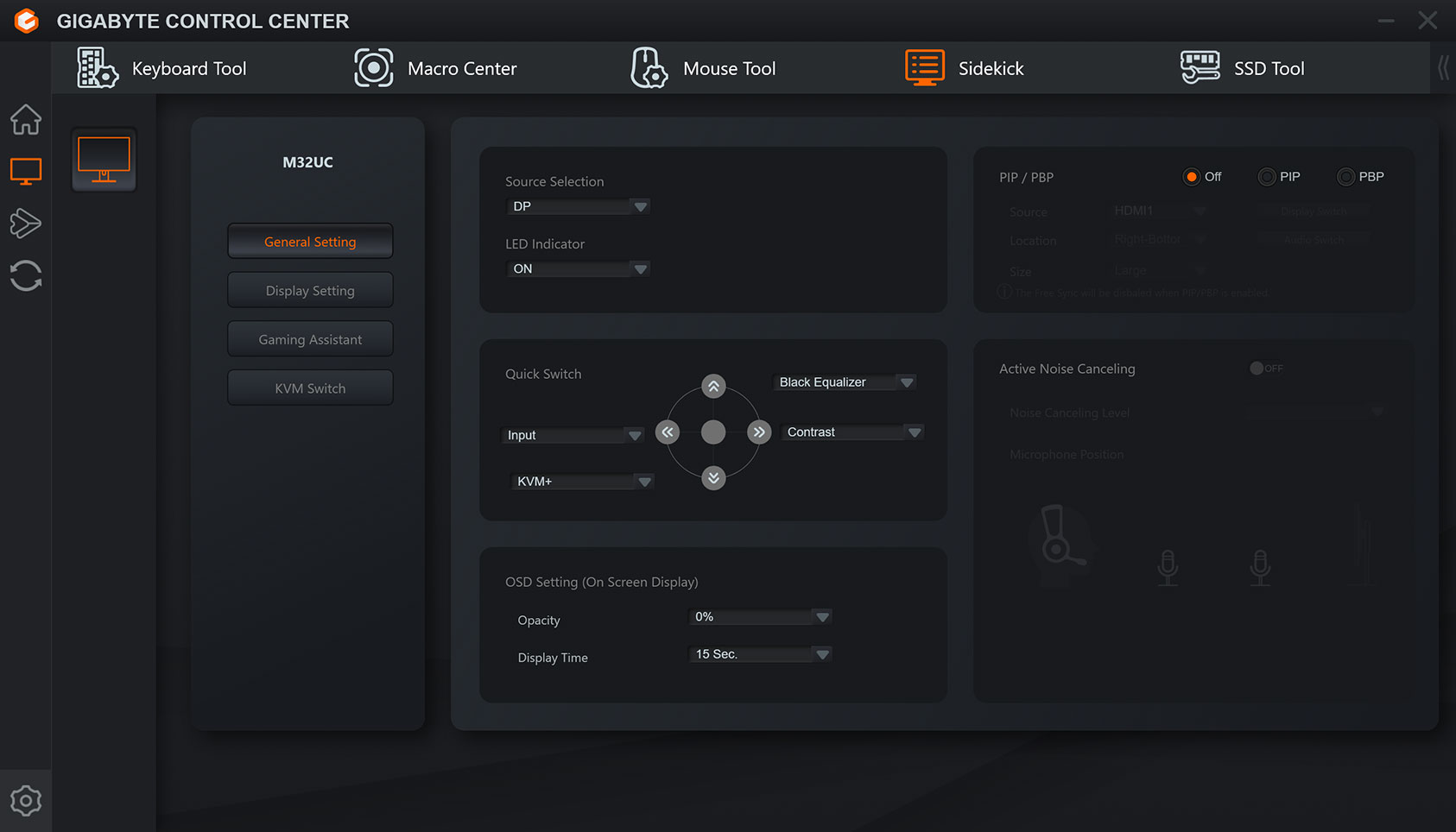
采用一体化整合界面,性能调节、风扇曲线设置、RGB灯光效果自定义等操作,均可在同一软件中一站式快速完成。
2、统一的使用体验
界面设计以优化用户体验为核心,简化操作步骤,精简繁杂的设置选项。即便搭配不同硬件产品,也可遵循统一操作逻辑完成各项配置。
3、功能选择
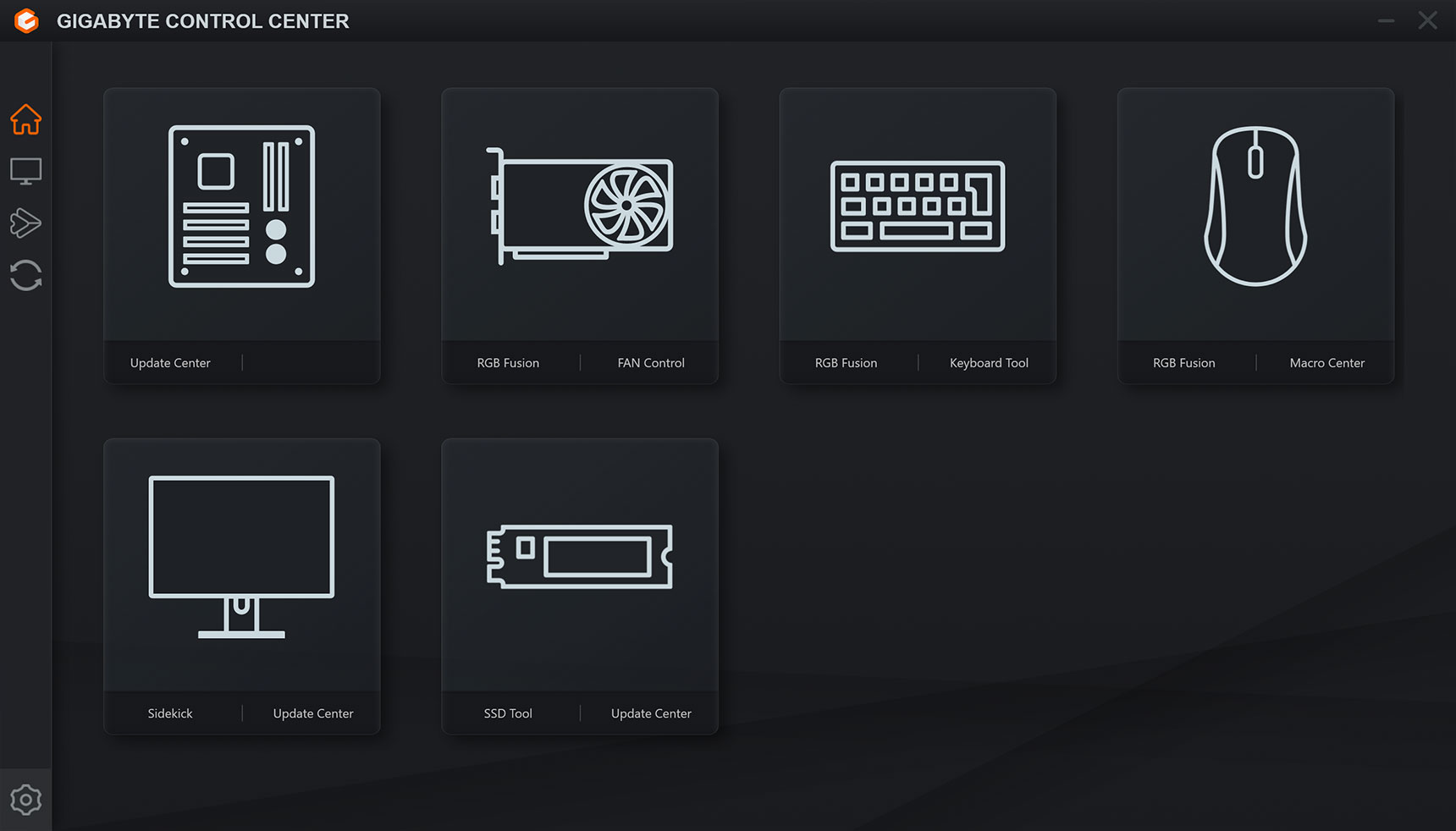
软件可自动识别系统已安装的硬件,支持按需自主选择安装所需配套软件;闲置无用的功能组件,也可单独卸载移除。
4、在线更新
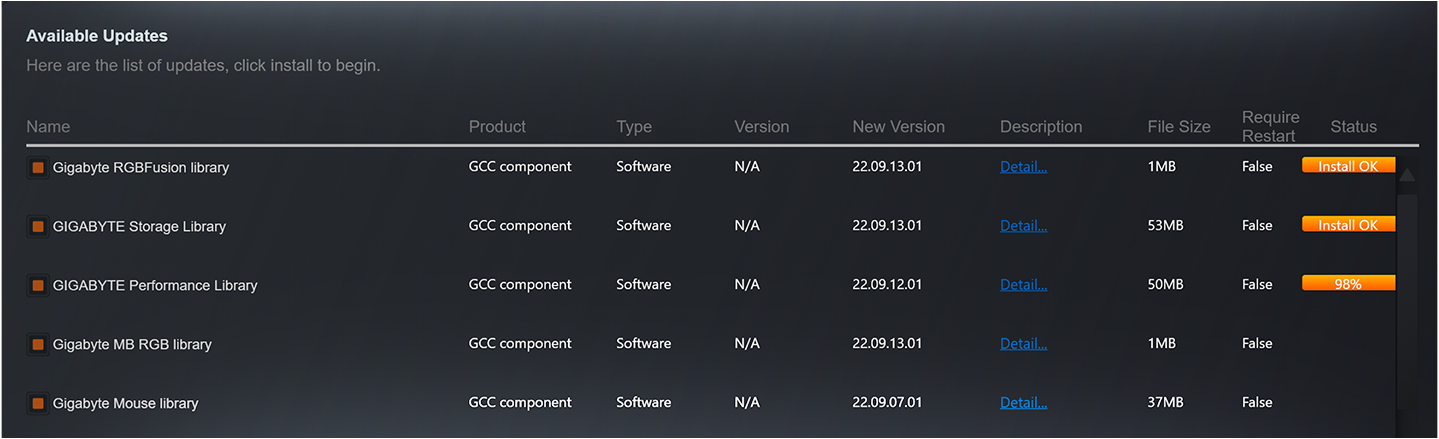
自带在线升级功能,能够定期检测服务器最新的应用与驱动版本,及时完成更新,保障硬件产品始终保持最佳运行状态。
支持产品
Intel Z890、Z790、Z690、B860、B760 和 B660 系列主板;AMD X870、X670、B850、B650、B550 和 A520 系列主板。
NVIDIA GeForce RTX 50、40、30 和 20 系列显卡;NVIDIA GeForce GTX 1660 系列显卡。
AMD Radeon RX 9000、7000、6000 和 5000 系列显卡。
搭载 Intel 第 14 代、第 13 代和第 12 代处理器的笔记本电脑。
常见问答
1、我无法正常安装GCC怎么办?
若安装GCC出现异常,可按以下条件排查:确认电脑中的硬件产品支持GCC;保持网络连接稳定,尽量不要使用VPN;关闭杀毒软件和系统优化工具,避免其拦截GIGABYTE Control Center相关程序运行;安装过程中,请勿开启安卓模拟器等虚拟平台软件。
2、“SYNC ALL”与设备下“SYNC On/Off”功能说明
按下**SYNC ALL**按钮,可快速实现所有设备灯光同步,全部兼容产品会自动合并为同一个灯光控制群组,右侧效果区还会提供群组专属的通用灯光特效可供选择。 设备自带的“SYNC On/Off”开关,可单独将当前设备加入或退出灯光同步群组。
3、电脑已安装技嘉旧版软件,更新安装GCC会有什么影响?
如果你的硬件产品同时兼容原有技嘉软件和GCC,建议先卸载电脑上已安装的旧版技嘉软件,再安装GCC,避免出现未知故障与程序报错。
版本:v26.03.31.01 | 更新时间:2026-04-29