-

-
PDFill PDF Tools(PDF工具箱)
- 软件大小:20.19MB
- 软件类型:国产软件
- 软件分类:PDF软件
- 软件语言:简体
- 软件授权:免费软件
- 支持系统:
 PDFill PDF Tools(PDF工具箱)官方版是一款功能全面的PDF编辑处理工具箱,可覆盖日常各类PDF处理需求。PDFill PDF Tools集成了pdf合并拆分、旋转裁剪、格式互转、页眉页脚添加、图片印章插入等多种实用功能。使用PDFill PDF Tools时,可以一键调用软件中的所有功能,高效完成各类PDF处理操作。
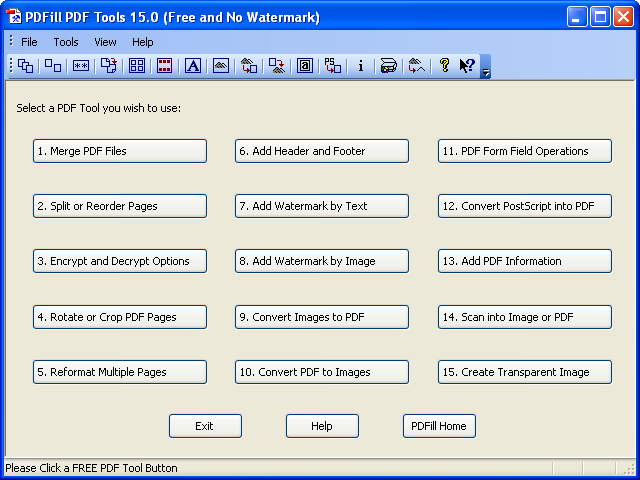
软件功能
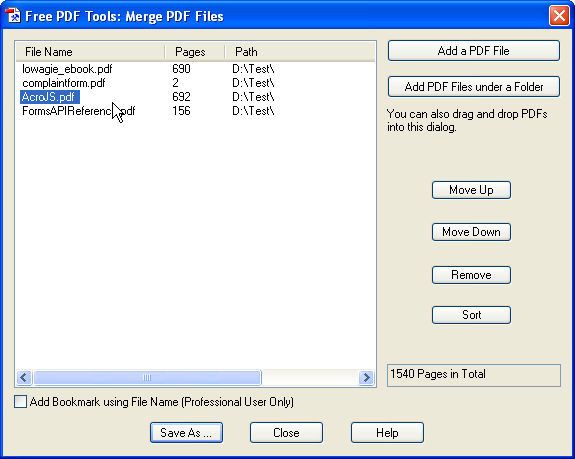
1、支持将两个及以上的PDF文件合并为单个PDF文件。
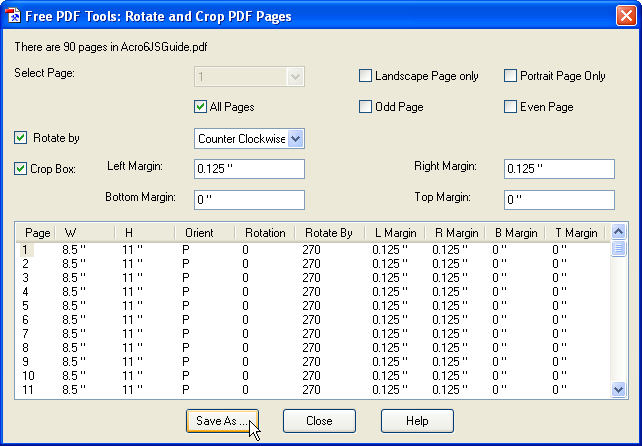
2、可将PDF页面旋转0°、90°、180°、270°,也能通过设置边距裁剪页面,调整打印或查看的布局。
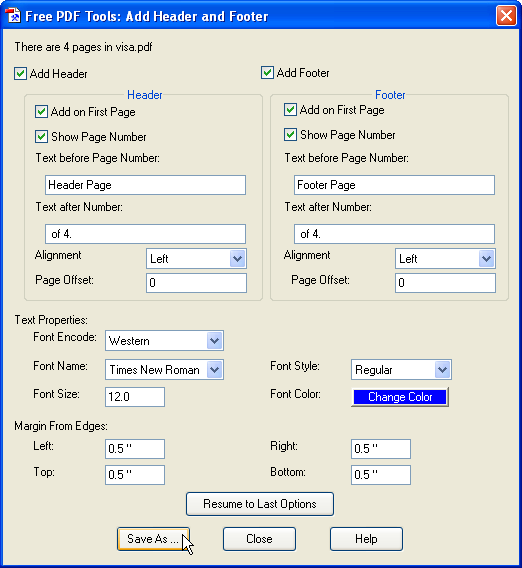
3、可在文档顶部或底部添加页眉和页脚,用于显示日期、时间、页码、文档标题等信息。
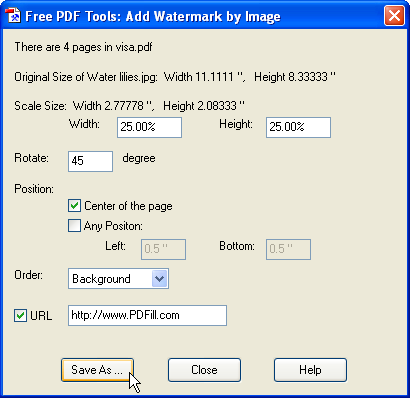
4、支持使用bmp、jpg、gif、png、tiff、wmf格式的图像文件添加印章。
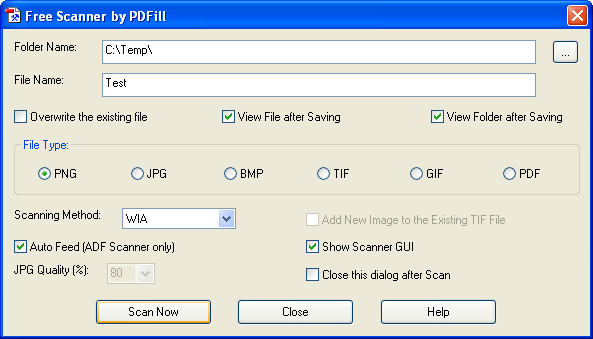
5、可将纸质表格或照片扫描为PNG、JPG、BMP、TIF、GIF格式的图像文件,或是PDF文件。
使用说明
将PDF转换为图像的方法:
1、在软件中依次选择“免费PDF工具”>“将PDF转换为图像”功能。
2、在弹出的“转换PDF为图像”对话框中,设置页码范围、图像分辨率,选择24位颜色位数,填写页码数字为1,并选择目标图像类型;选择JPG格式可自定义画质,选择TIF格式可生成包含多页的单个文件。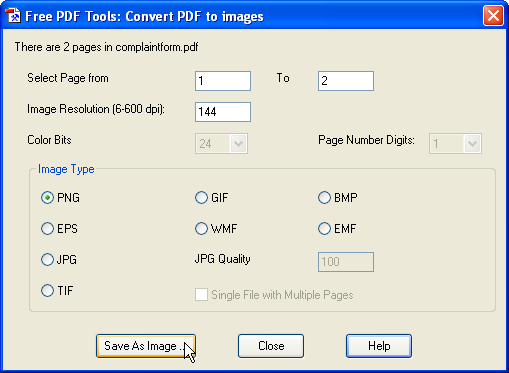
3、点击“另存为”完成转换,存放输出图像的文件夹会自动打开。
4、可尝试不同的参数选项,找到最适配自身需求的设置,操作完成后点击“关闭”即可。
常见问答
1、运行软件需要哪些系统条件?
答:仅支持Windows系统,需预装Microsoft .Net Framework 4.0及以上版本;Win8及以上系统已自带该组件,Win7及更早系统需手动安装。
2、输入注册码后无法生效怎么办?答:右键桌面的软件图标,选择“以管理员身份运行”,启动后再重新输入注册码,即可正常完成激活。
3、支持批量处理PDF文件吗?
答:支持基础批量处理,若处理大体积文件或高分辨率素材,建议拆分任务分批执行,避免程序卡顿或崩溃。版本:v15.0 | 更新时间:2026-07-01