-

-
VAS视频加字幕
- 软件大小:206.61MB
- 软件类型:国产软件
- 软件分类:媒体其他
- 软件语言:简体
- 软件授权:免费软件
- 支持系统:
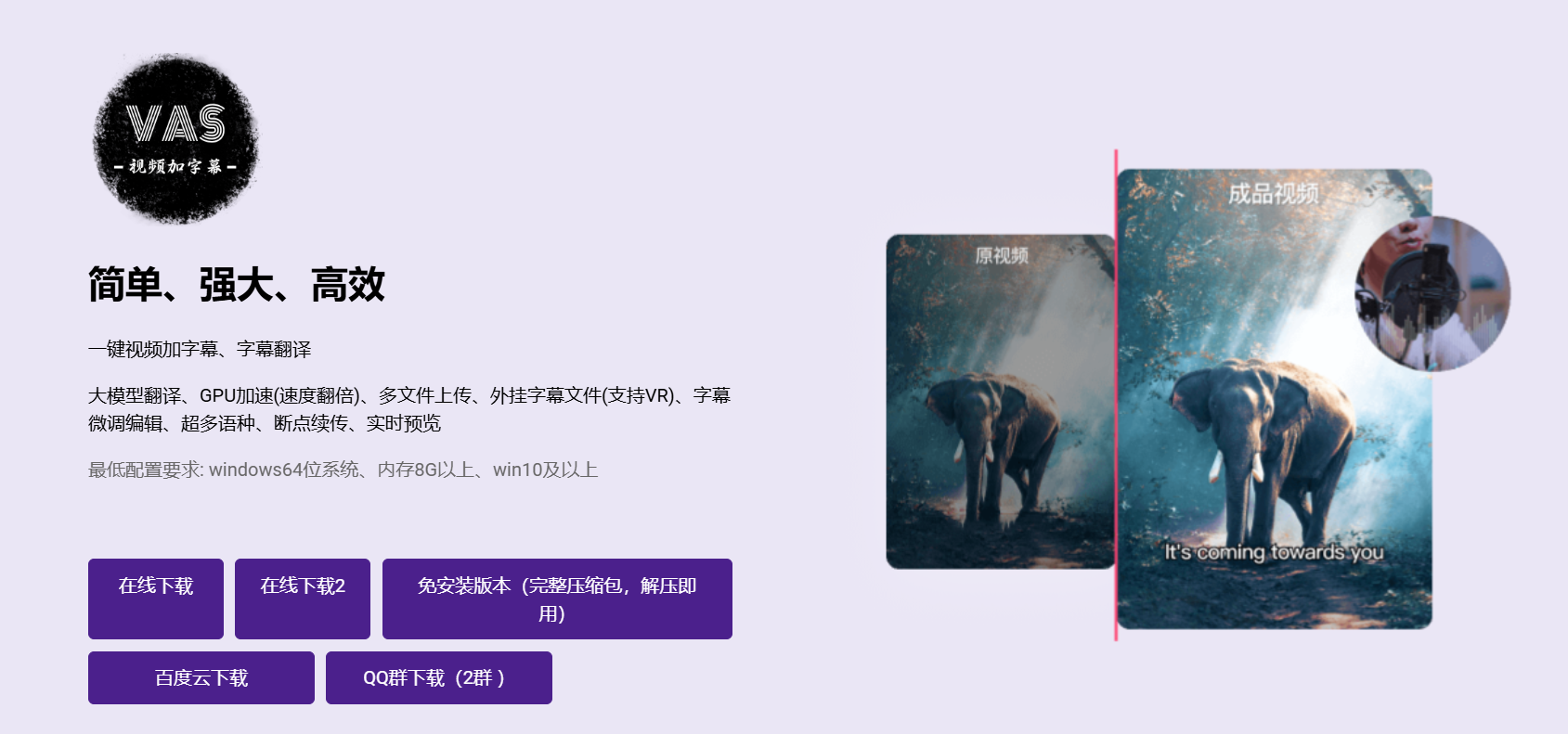
 VAS视频加字幕官方版是一款Windows端AI字幕生成工具,支持音视频人声提取、自动生成外挂字幕。VAS视频加字幕搭载大模型翻译能力,支持字幕二次编辑,还适配VR视频与双语字幕导出。VAS视频加字幕提供GPU加速、断点续传、多任务批量处理功能,灵活调节参数提升处理效率。
软件功能
1、断点续传
字幕提取进度会实时保存,退出软件后记录不会消失,下次打开能够接着之前的进度继续处理。
2、字幕编辑
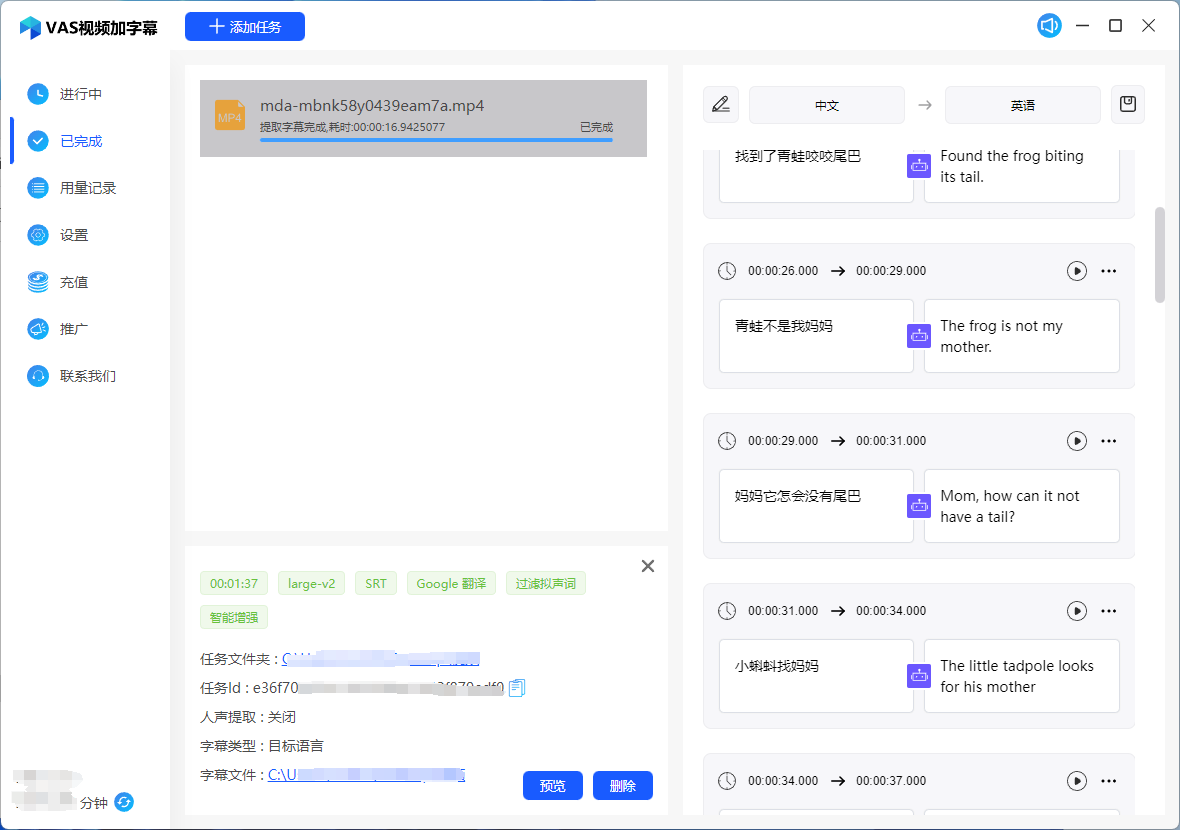
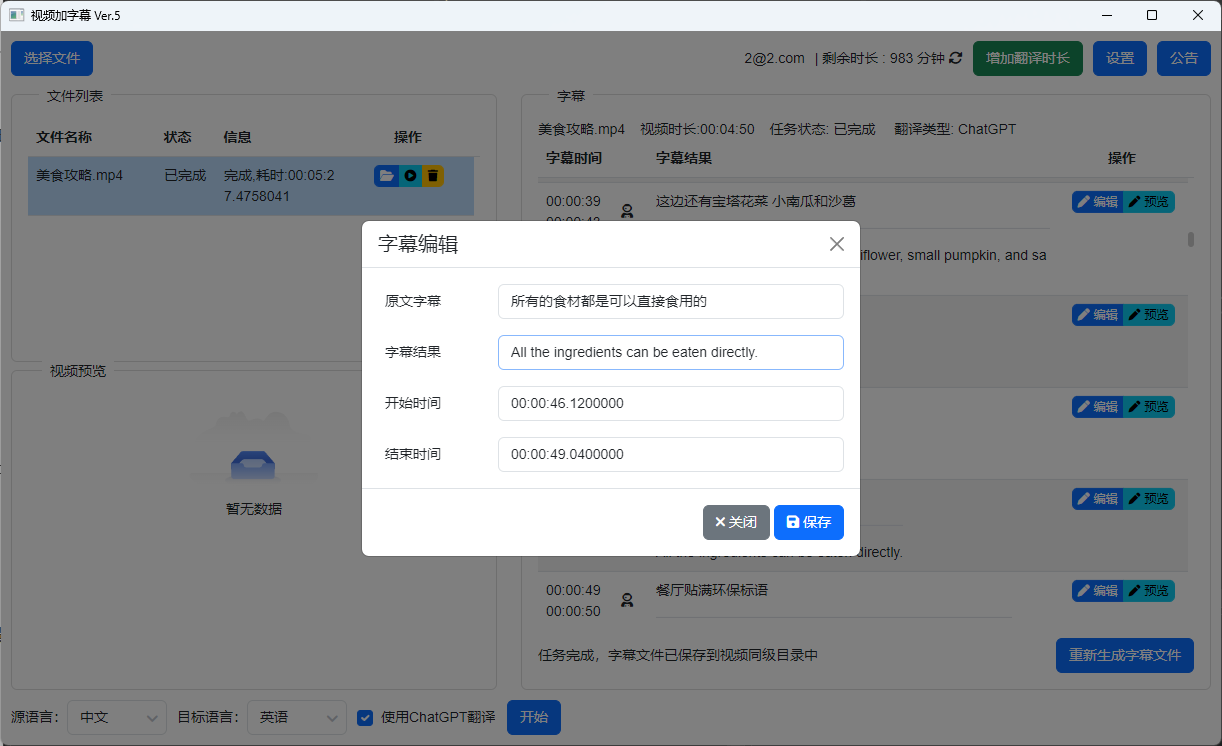
支持对生成好的字幕进行调整修改,可以自主改动字幕的文本内容以及时间轴信息。
3、生成外挂字幕(支持VR)
上传视频,选定源语言和目标翻译语言,一键就能自动产出外挂字幕,适配VR视频。
4、人声分离
面对带有持续杂音的音视频素材,该功能可以精准把人声单独提取出来。
5、大模型翻译
依托大模型做字幕翻译,结合语境优化译文,翻译准确度更高,表达也更贴合场景。
使用方法
基础使用:
1、选择文件
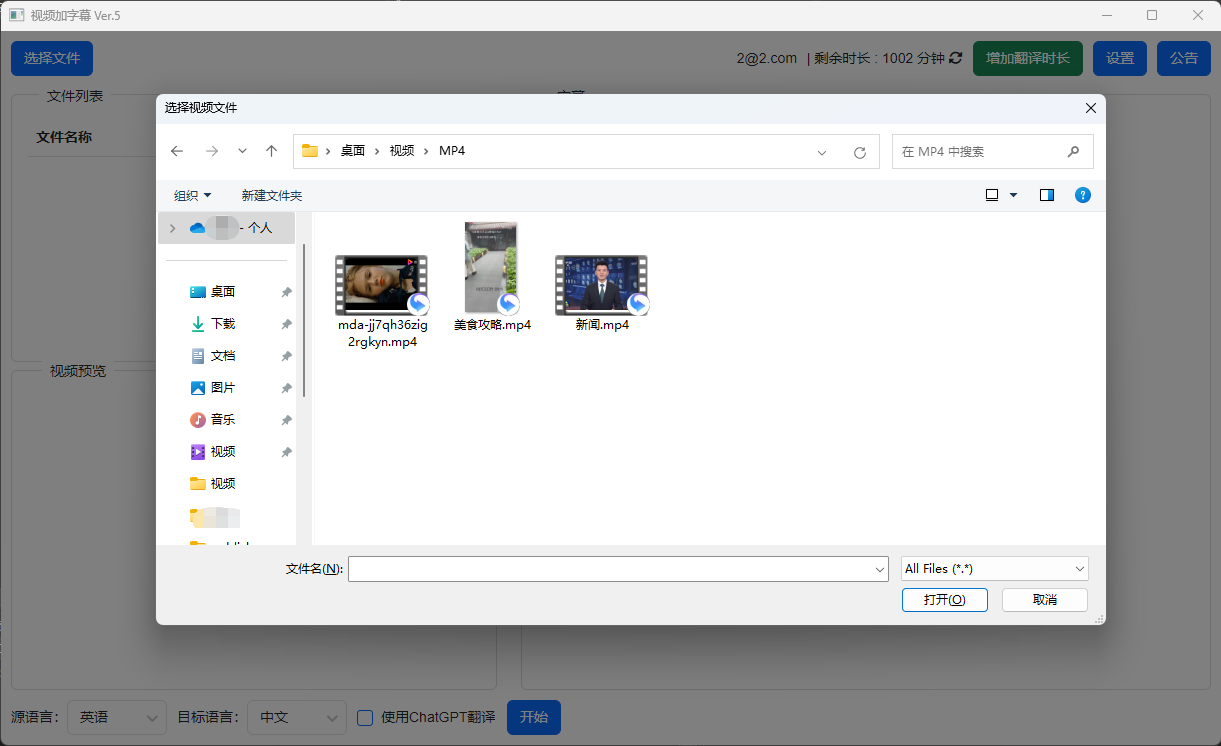
挑选视频素材,支持批量多选,任务启动后软件会按顺序自动处理全部文件。
2、选择语言
设置源语言也就是视频原本的语种,再选定目标语言,作为字幕生成的语种。

3、点击“开始”!
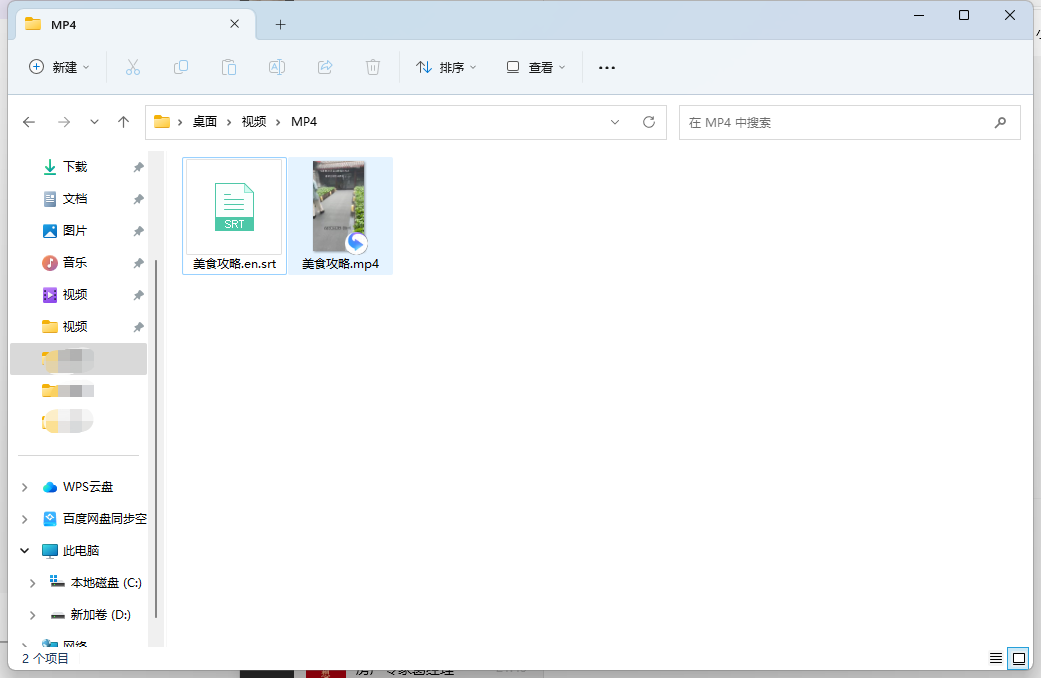
处理完毕后在视频同目录产出srt字幕,多数播放器自动识别,识别失败可在字幕设置里手动载入。
进阶使用:
1、字幕编辑
若觉得字幕文本、时间轴不合适,可单独修改,调整完成后点右下角"重新生成字幕文件"。
2、大模型翻译
默认是普通机翻,想要更好的翻译效果可以开启“使用ChatGPT翻译”。

3、GPU加速"
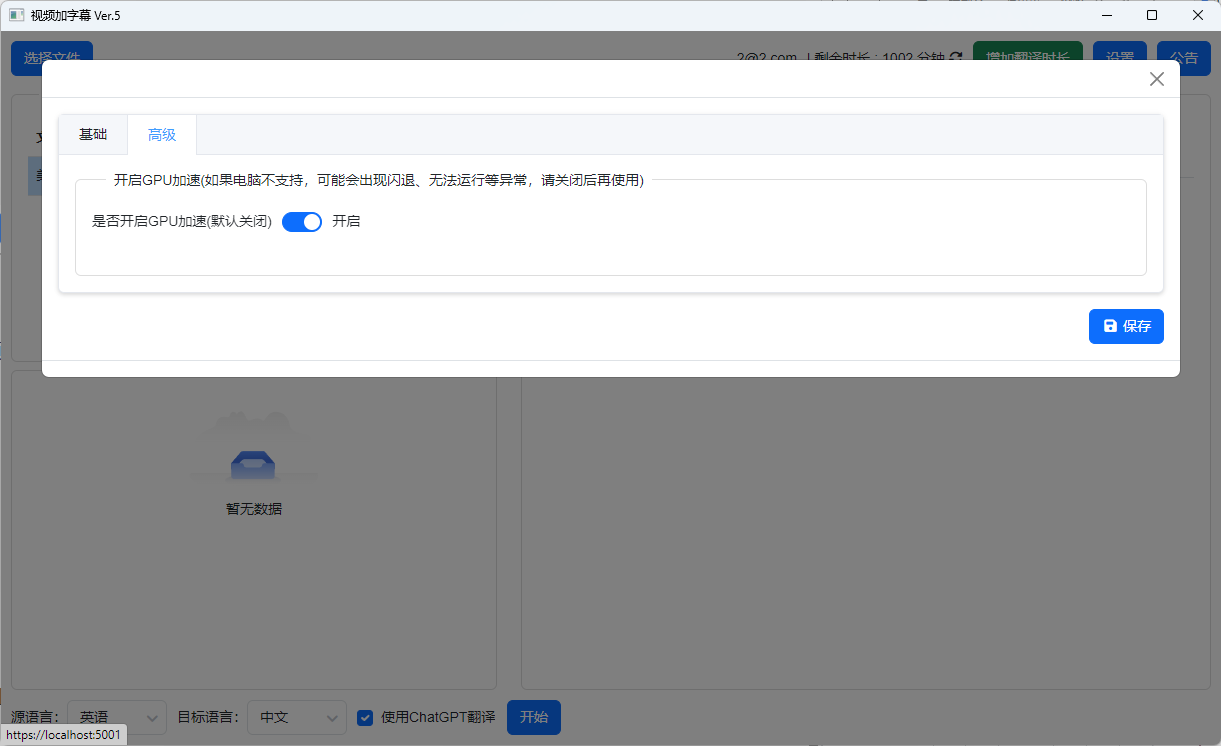
在右上角"设置"-"高级"-"开启GPU加速",配有独显推荐开启,能大幅缩短处理耗时。
4、多字幕文件输出
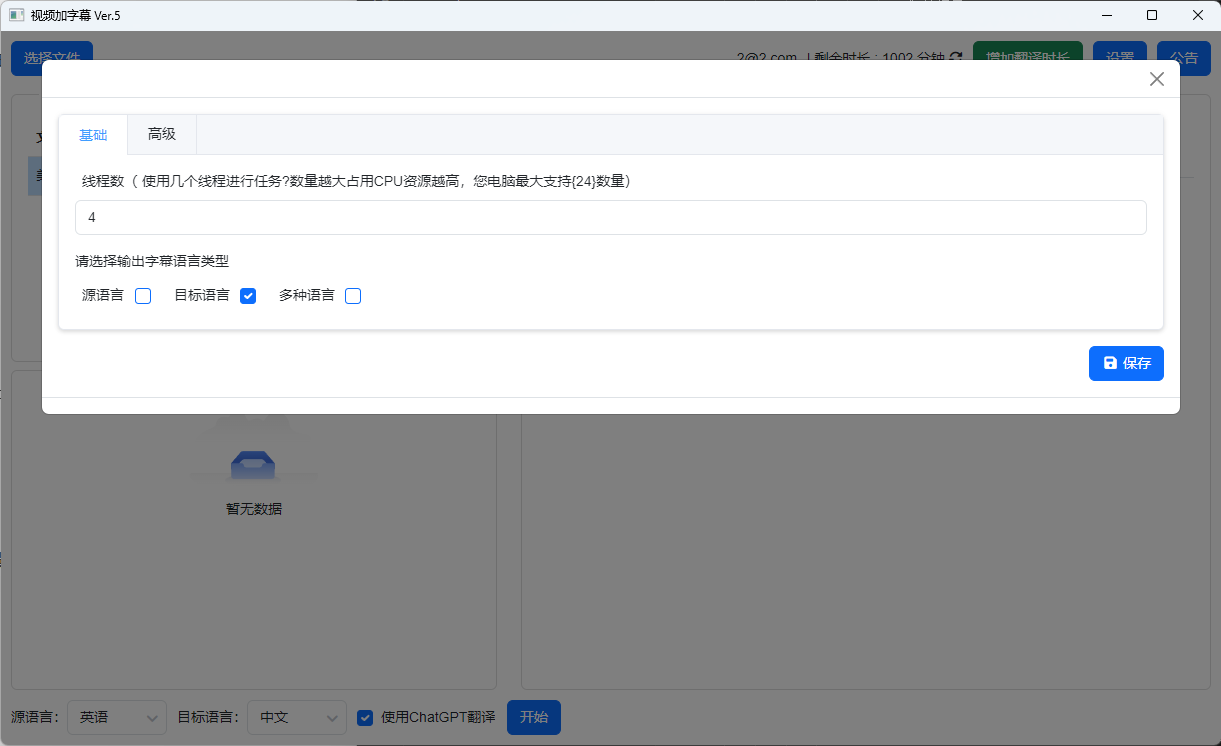
进入右上角"设置"-"基础"-"选择输出字幕类型",挑选字幕格式,可同时导出原文、译文、双语字幕,按需勾选。
5、线程数
右上角"设置"-"基础"-"线程数"里能够调整线程数量,以此提升处理速度,但数值调到最大不一定效果最好。
常见问答
问1:为什么运行完成后,播放器播放还是没有字幕?
不同播放器的默认设置不一样,可手动加载字幕文件,调整字幕相关配置,加载失败可以换播放器尝试。
问2:遇到"Error instantiating webview 系统找不到指定文件"怎么办?
进入电脑系统设置的Windows更新页面,检测并更新系统至22H2版本,即可解决该报错。
问3:出现"提取字幕出错:error loading the model from'xxxx'....."怎么办?
该报错一般是内存不够引起,关闭其他占用资源的程序,释放内存后再重新操作。
版本:官方版v2.4.2 | 更新时间:2026-10-27