-

-
芊荨视频转GIF制作
- 软件大小:36.07MB
- 软件类型:国产软件
- 软件分类:媒体其他
- 软件语言:简体
- 软件授权:免费软件
- 支持系统:
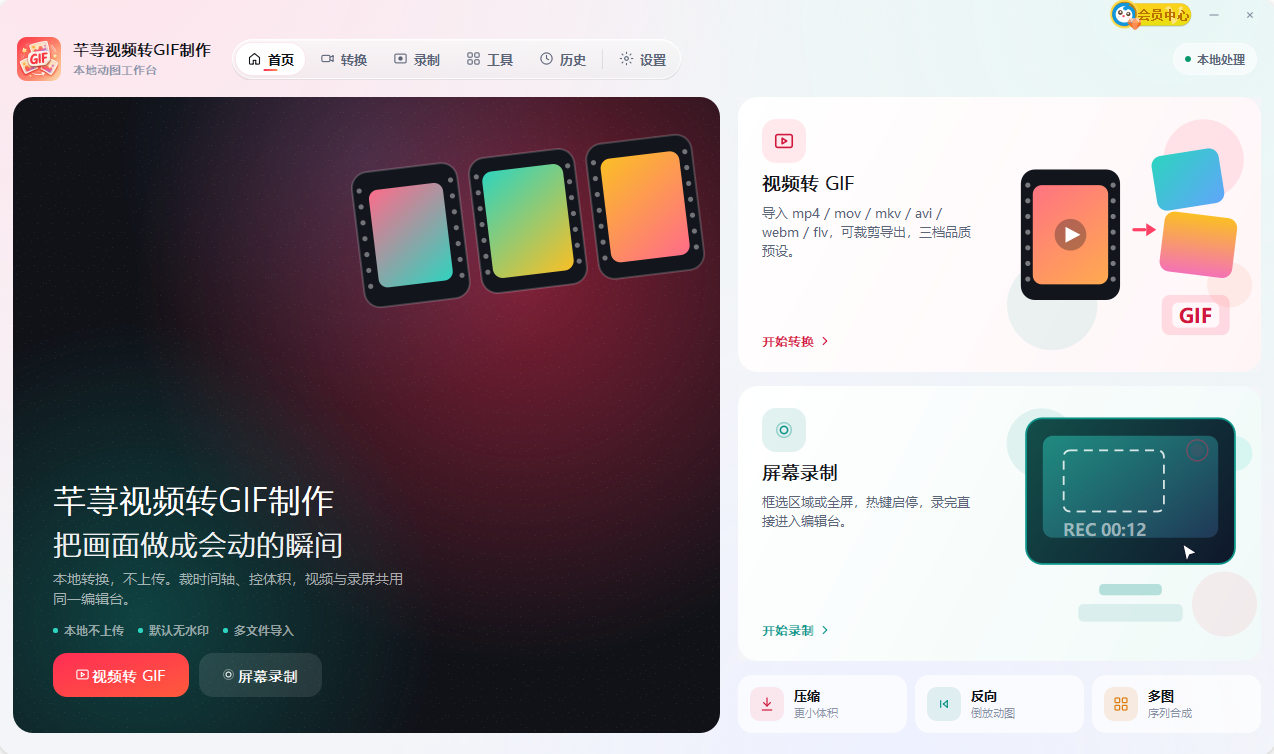
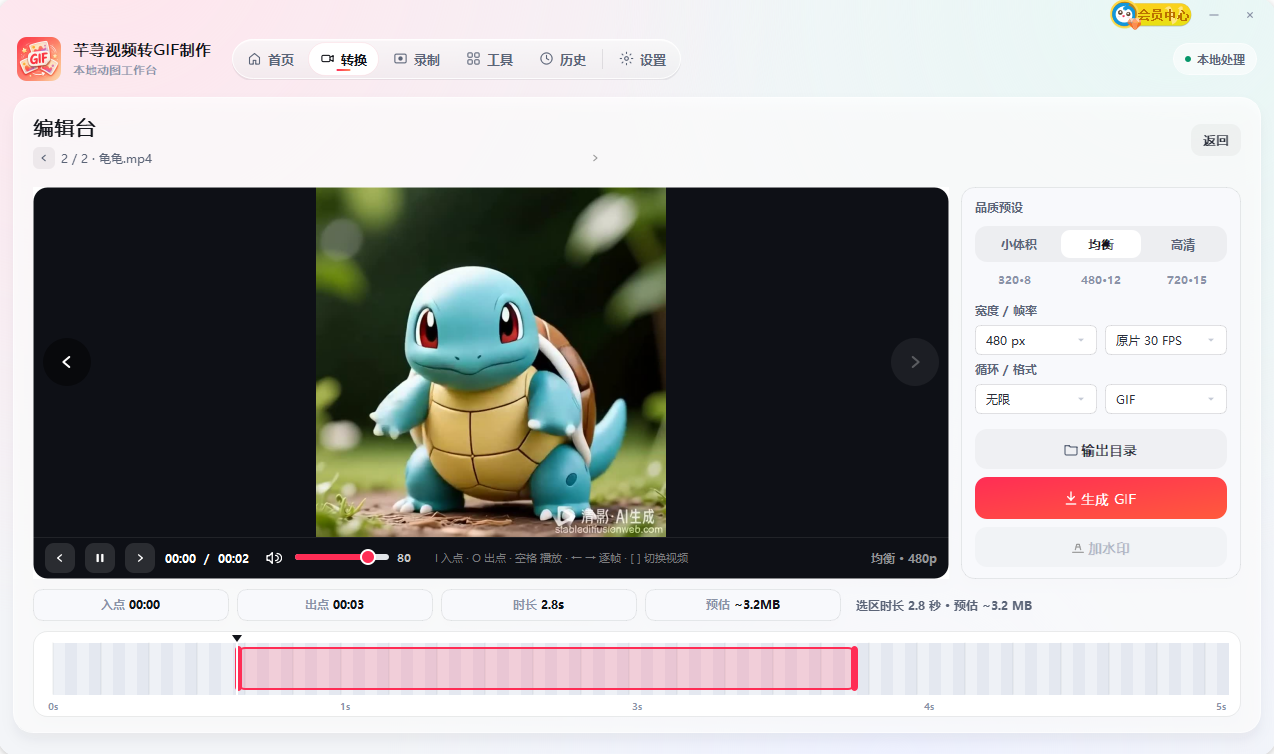
 芊荨视频转GIF制作官方版是Windows端动图制作工具,支持导入各类视频截取片段,批量生成GIF动图。芊荨视频转GIF制作自带屏幕录制功能,录好的素材可直接在编辑台裁切,快速导出动图。芊荨视频转GIF制作整合动图处理工具,还会留存操作记录,方便二次编辑和素材复用。
软件功能
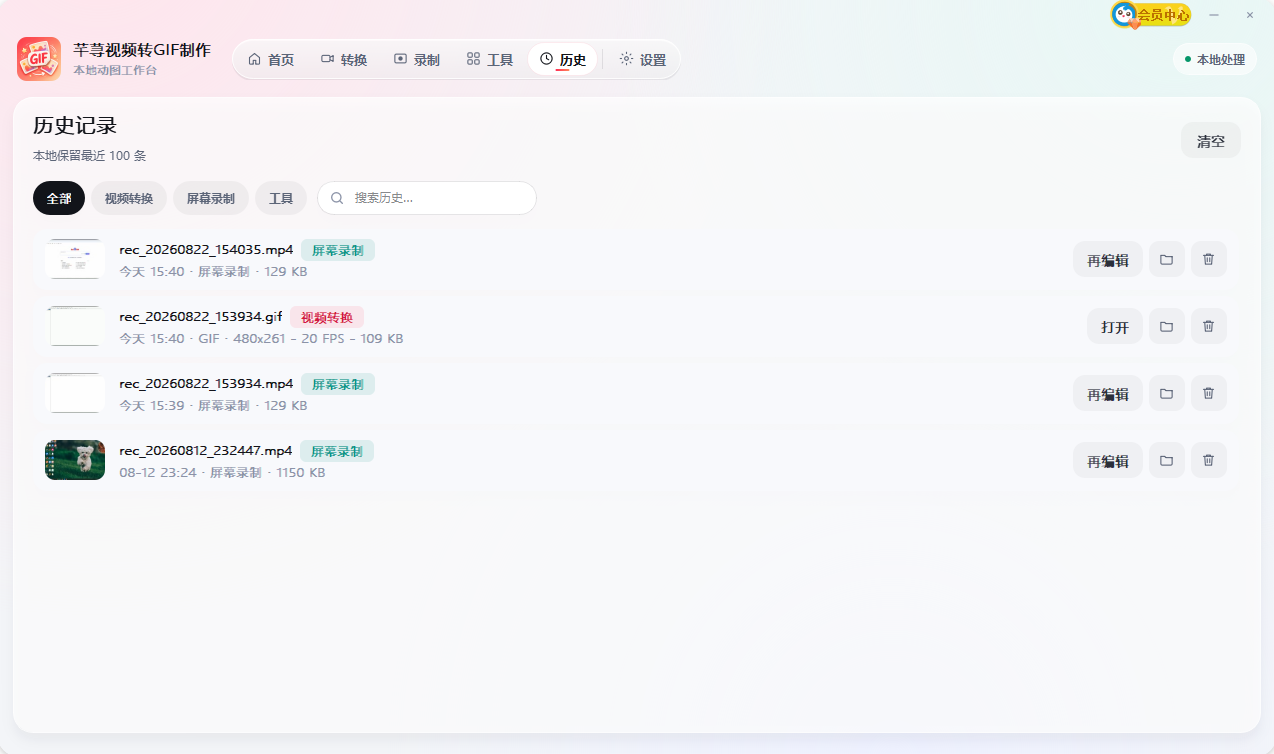
1、历史记录
自动保存录制和转换记录,最多留存100条,支持重新编辑、查看源文件路径,方便二次导出和分享。
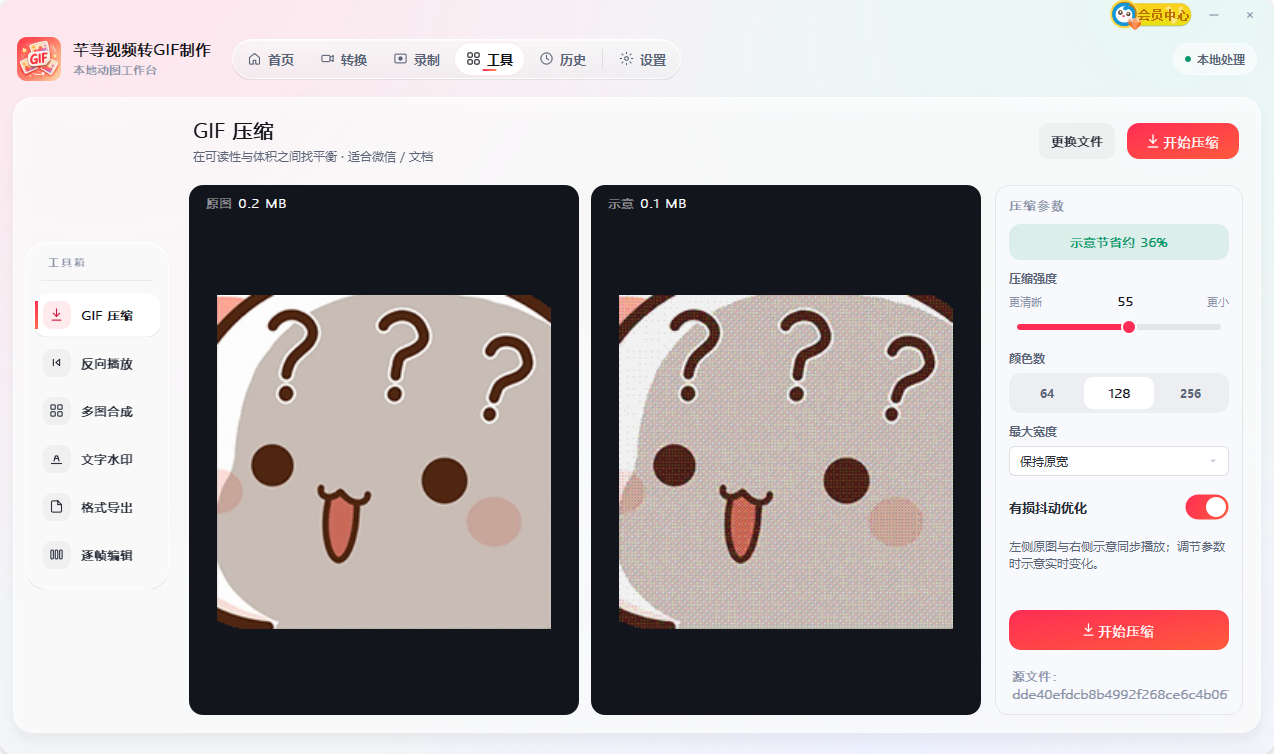
2、GIF工具箱
一站式处理动图,支持压缩、倒放、多图合成、逐帧调整,还能实现GIF、WebP、APNG之间互相转换。
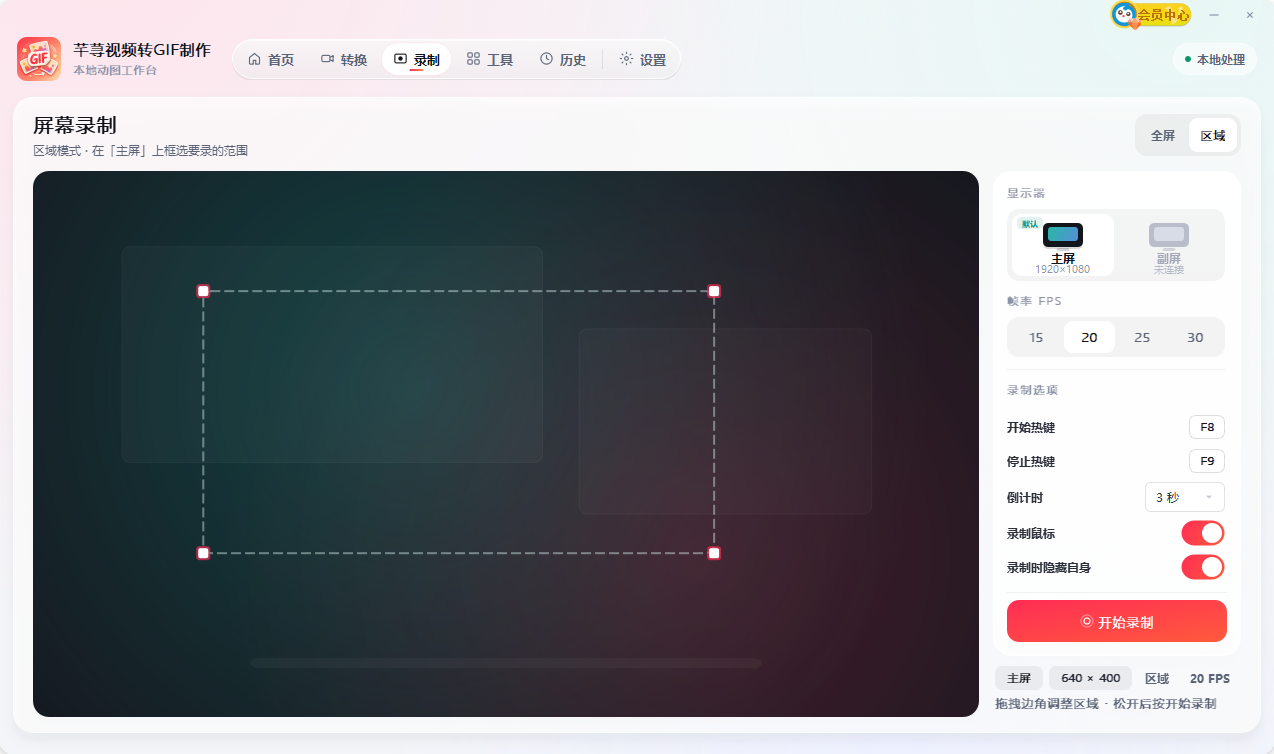
3、屏幕录制
支持全屏或选区录制,快捷键控制启停,录制结束直接跳转编辑面板,裁剪片段后就能导出GIF素材。
4、视频转GIF
兼容MP4、MOV、MKV等视频格式,支持批量导入、截取片段,三档画质可选,兼顾文件大小和画面清晰度。
使用教程
视频转GIF的使用教程:
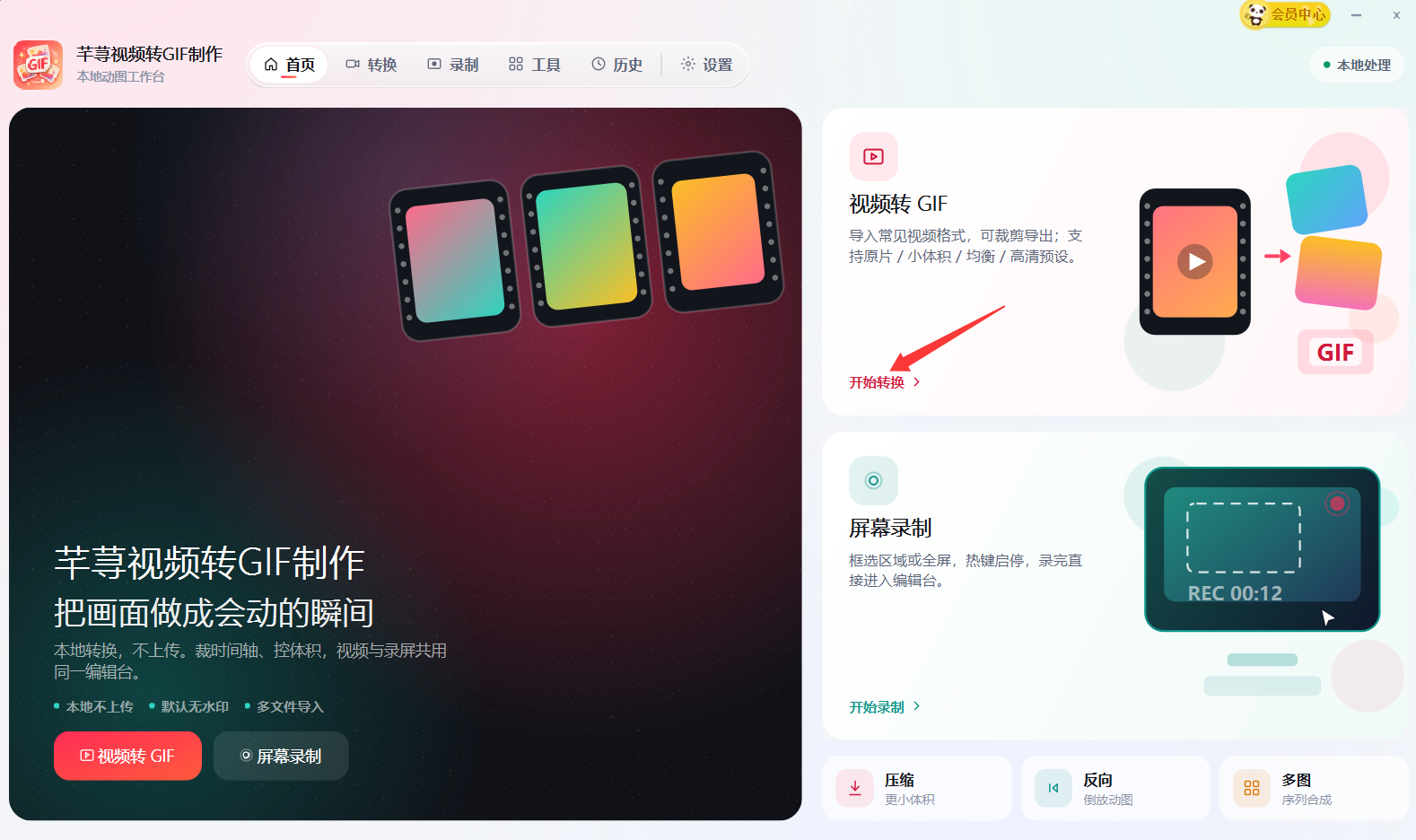
1、打开芊荨视频转GIF制作,点击“视频转GIF”板块里的开始转换,进入转换页面。
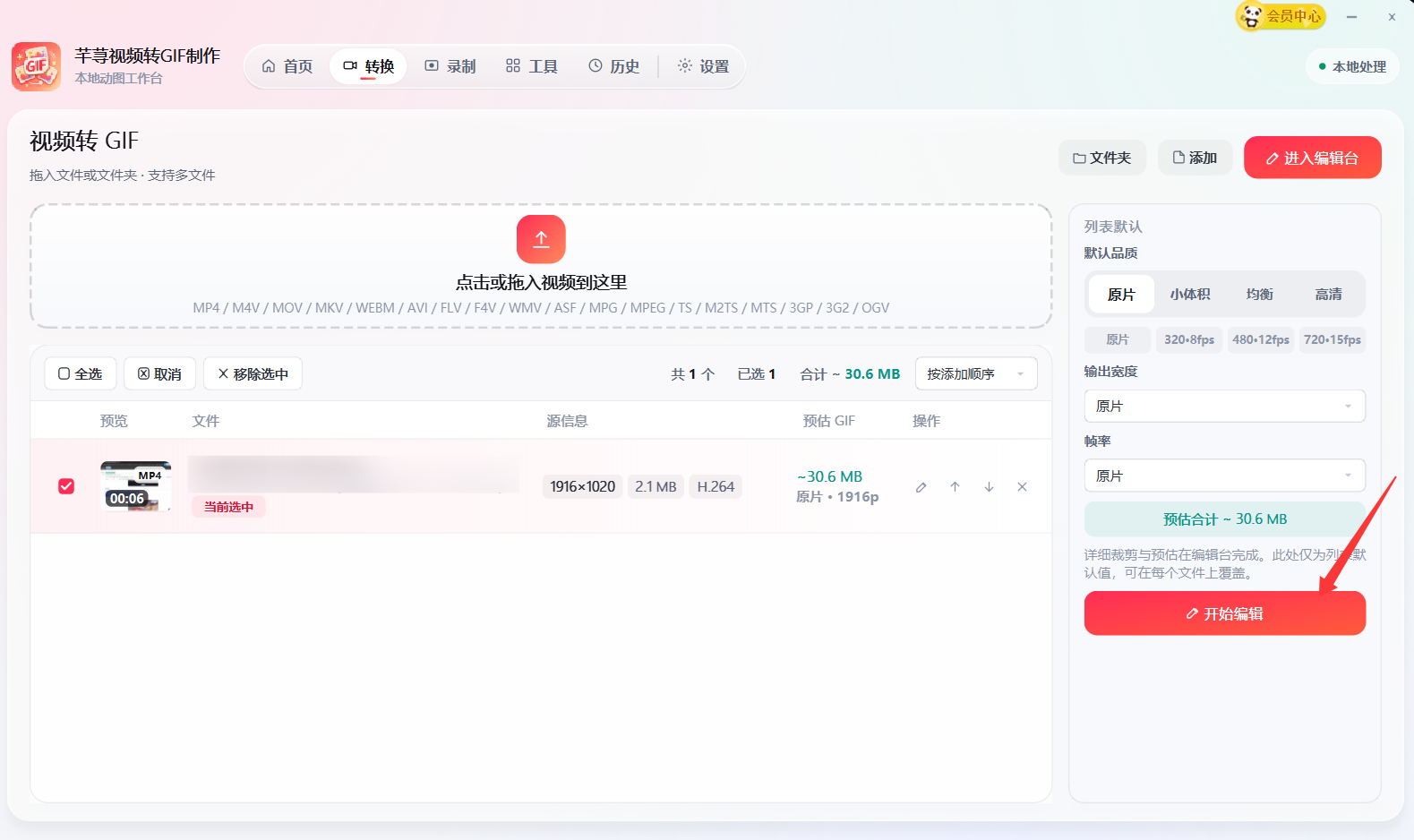
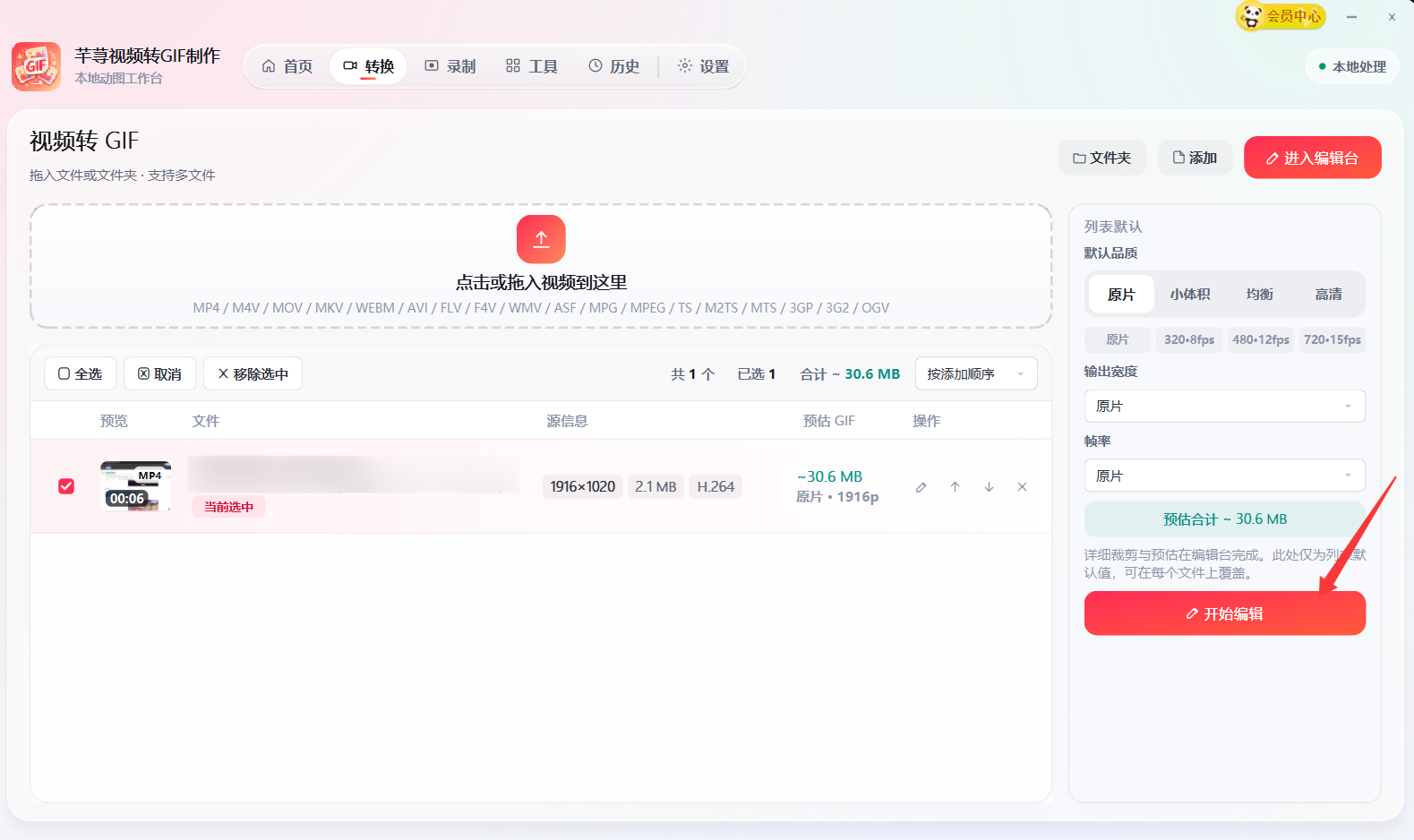
2、在上传区域点击上传,或者直接把视频拖入框内,支持MP4、MOV、MKV等多种格式,也可以批量导入多个视频。
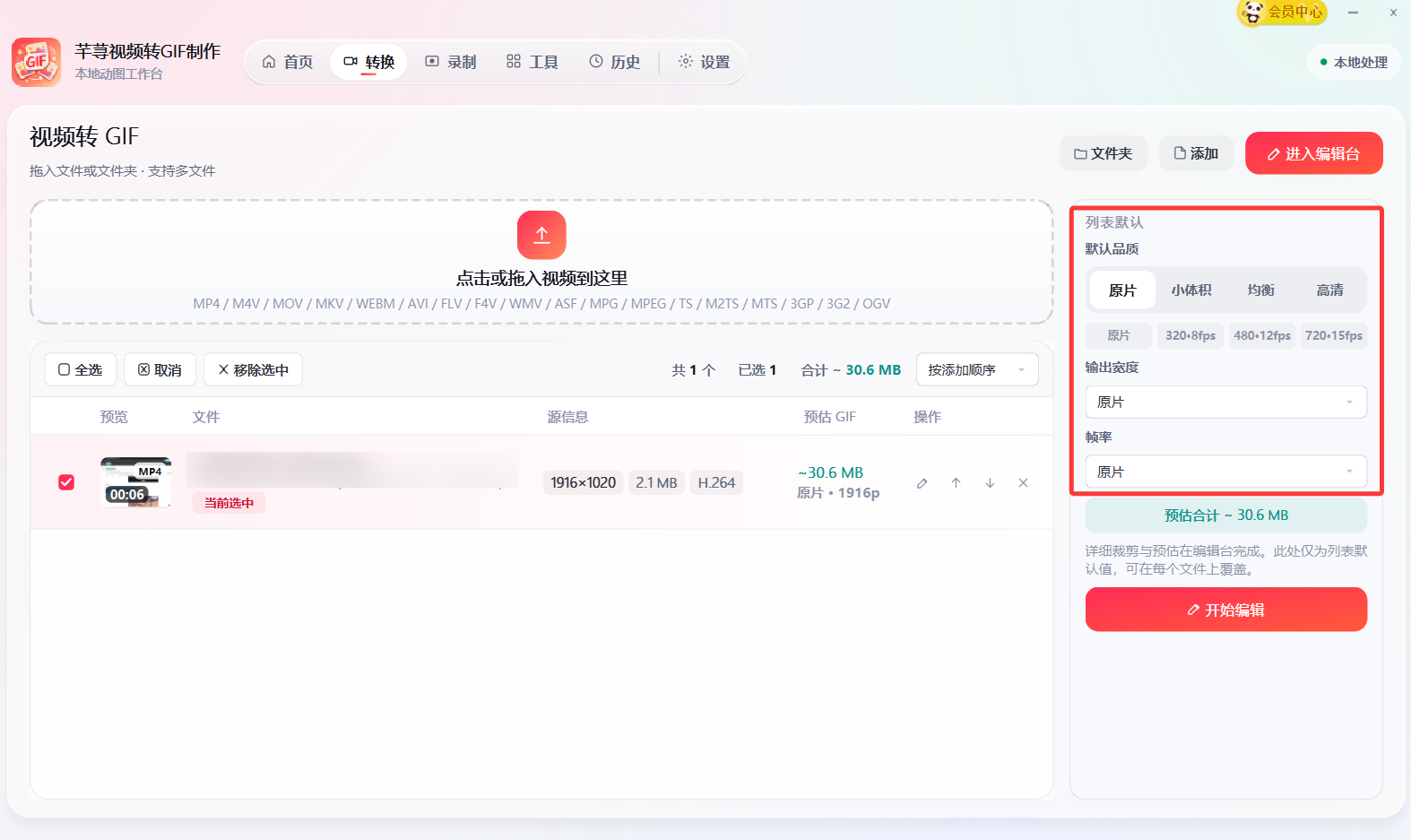
3、选中导入好的视频,在右侧先选择画质档位:原片、小体积、均衡、高清,也可以自定义输出宽度和帧率。
4、确认参数后点击开始编辑,在编辑台通过时间轴裁切想要的片段,预览画面帧效果。
5、调整完毕后,即可导出生成GIF动图。
常见问答
Q1:芊荨视频转GIF制作支持哪些系统?
A:适配Windows10、Windows11等主流电脑系统,是本地桌面工具,无需上传文件。
Q2:屏幕录制功能怎么使用?录完素材需要另外打开软件编辑吗?
A:支持全屏或者选区录制,快捷键启停,录制完成直接进入编辑台裁切,不用切换别的软件。
Q3:历史记录功能最多保存多少条记录?可以二次编辑吗?
A:最多保存100条操作记录,能够打开源文件,重新编辑、再次导出或者分享动图。
版本:官方版v1.0.0 | 更新时间:2026-11-13