-
-
Viwoo鼠标连点器
- 软件大小:148.74MB
- 软件类型:国产软件
- 软件分类:键盘鼠标
- 软件语言:简体
- 软件授权:免费软件
- 支持系统:
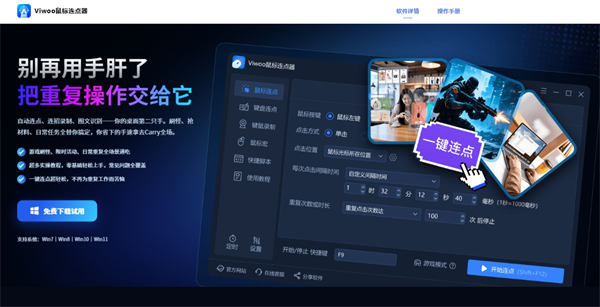
 Viwoo鼠标连点器官方版是一款非常实用、功能齐全的键鼠自动化工具。Viwoo鼠标连点器软件提供有普通连点、后台连点、键盘连点、键鼠录制、快捷脚本等实用功能,能够替代人工完成重复性点击、按键操作,解放用户双手。Viwoo鼠标连点器软件还可支持录制一套键鼠动作保存为宏脚本,后续一键进行回放,适用于办公处理、网页操作、游戏辅助等多种场景。
软件功能
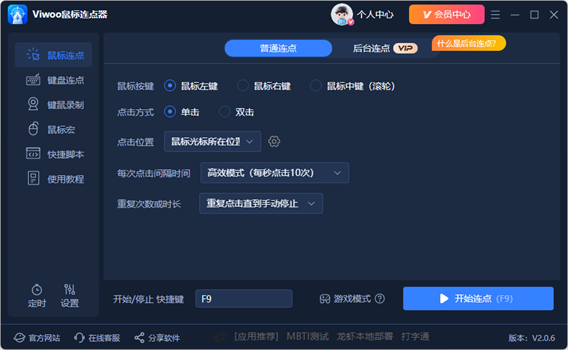
1、鼠标连点
可根据用户设置的按键、点击方式、点击位置、间隔时间和重复次数自动执行点击操作,支持鼠标左键、右键、中键(滚轮)等按键类型。
2、键盘连点
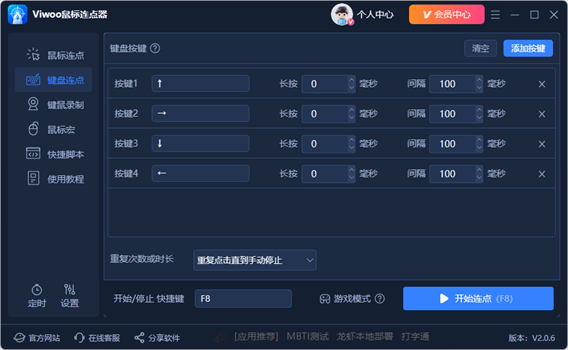
支持预设需要重复触发的键盘按键,还可设置按键按住时长、点击间隔和重复次数,用户可添加多个按键,并分别设置间隔时间。
3、键鼠录制
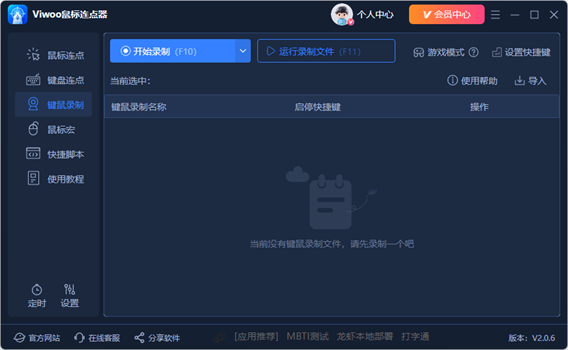
Viwoo鼠标连点器软件的键鼠录制功能支持记录鼠标移动、鼠标点击、键盘按键、滚轮滚动等操作,并保存为录制文件。
4、鼠标宏
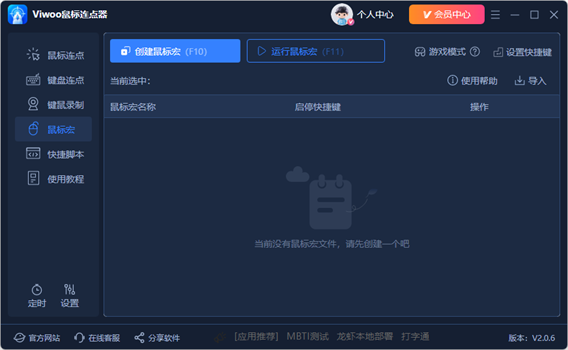
用户可以创建宏文件,并将多个操作步骤组合起来,实现更灵活的自动化流程,可用于重复点击、等待后执行下一步等场景。
5、快捷脚本
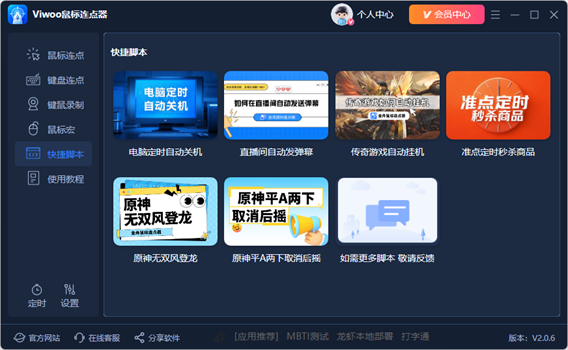
Viwoo鼠标连点器软件提供有常用脚本模板,用户可以根据个人需求选择脚本使用,也可通过反馈入口提出更多脚本需求。
使用方法
Viwoo鼠标连点器软件怎么录制并回放键鼠操作?
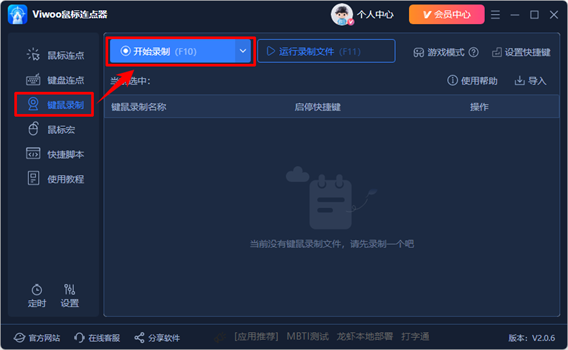
1、点击进入「键鼠录制」功能,接着点击「开始录制」选项。
2、完成需要录制的鼠标、键盘操作后,软件会生成对应的录制文件。
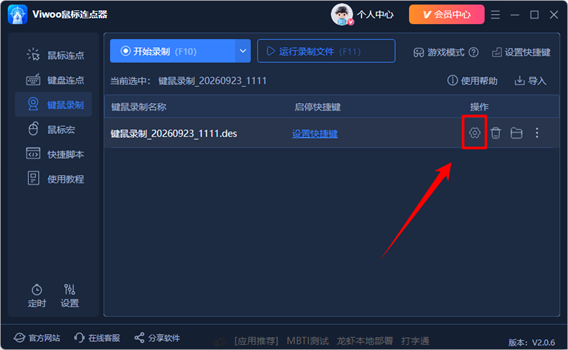
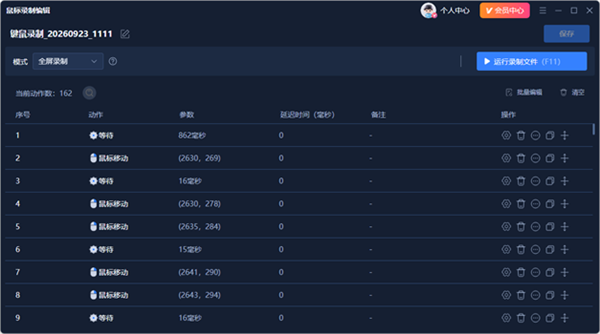
3、点击录制文件右侧的设置按钮,可以进入到录制文件的编辑页面。
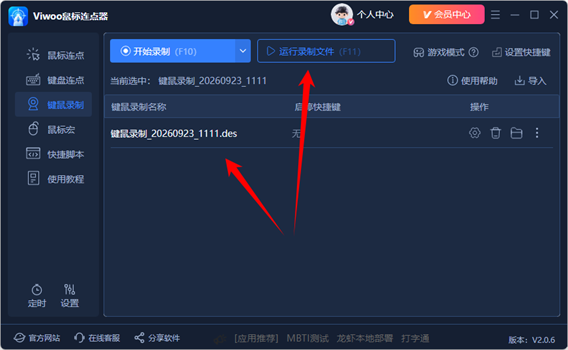
4、选中录制文件后,点击「运行录制文件」选项,即可回放已录制的操作。
常见问题
1、定时任务没有按时执行怎么办?
请先确认软件没有被完全退出,建议将软件最小化到系统托盘运行。同时检查任务是否已保存、触发时间是否设置正确、选择的录制文件或宏文件是否存在。如果任务依赖指定窗口或页面,也需要确保相关窗口处于可操作状态。
2、Viwoo鼠标连点器软件可以设置哪些点击方式?
支持鼠标左键、右键、中键(滚轮)等按键类型,并支持单击、双击等点击方式。用户还可以设置点击位置、点击间隔、重复次数或运行时长。
3、使用鼠标宏或录制文件时需要注意什么?
运行前建议先用较短流程测试,确认点击位置、窗口状态和运行速度都正确。对于涉及支付、删除、提交、抢购等高风险操作的页面,请谨慎使用自动化功能,避免误操作造成损失。
版本:官方版v2.0.6.0 | 更新时间:2026-11-17






