-

-
VideoSaver
- 软件大小:140.78MB
- 软件类型:国产软件
- 软件分类:下载工具
- 软件语言:简体
- 软件授权:免费软件
- 支持系统:
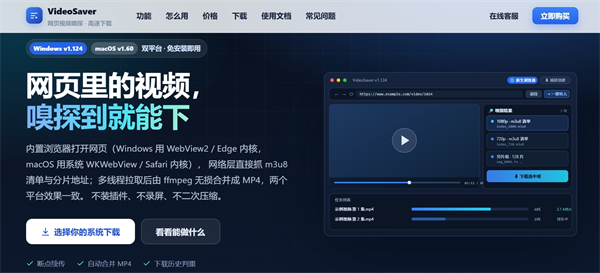
 VideoSaver官方版是一款功能强大、非常实用的网页视频嗅探下载工具。VideoSaver软件依托浏览器内核实现流媒体资源捕获,主打m3u8分片视频抓取,不需要额外安装浏览器插件,获取资源后自动调用内置ffmpeg无损合并输出 MP4,能够轻松解决网页上加密分片视频难以保存的痛点。VideoSaver软件支持链接直下与内置浏览器嗅探两种工作模式,满足不同用户下载需求。
软件功能
1、原生浏览器内核
VideoSaver软件内嵌与Edge同内核的WebView2,支持H.264/AAC/HEVC原生硬解,无需额外安装解码器。

2、网络层嗅探
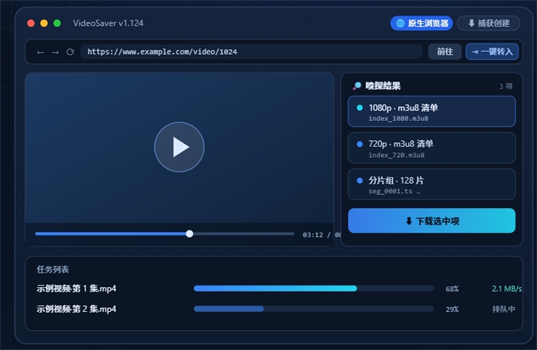
页面开始播放即自动抓取资源地址,同步列出m3u8清单、分片组与直链,默认仅展示清单可手动关闭。

3、多线程高速下载
每个任务按设定线程数拉取分片,进阶版支持4~16线程并行,任务队列满则自动排队,不会暗中降速。

4、自动合并成 MP4
分片全部下载完成后,通过ffmpeg无损转封装,保存目录仅生成最终成品MP4,无ffmpeg环境时会输出.ts文件。

5、一个链接也能下
在捕获创建页粘贴任意链接,网页链接会自动交给解析器提取视频资源,直链直接启动多线程下载。

6、记录、判重与备注
VideoSaver软件的下载历史会按“同地址或同文件名”自动拦截重复任务,避免多个任务写入同一个文件。

快捷操作
Ctrl+, 打开偏好设置
F1 打开本帮助
Ctrl+T 新建标签页
Ctrl+W 关闭当前标签页
Ctrl+Tab 切换到下一个标签页
常见问题
1、VideoSaver软件为什么同时只能下一个任务?
普通用户的策略限制(1 任务 / 4 线程)。升级进阶版可开 2~30 个并发任务、4~16 线程, 右键任务还能单独调线程数。
2、提示「已经下载过」,但我想要一份新的怎么办?
这是下载历史在判重(同地址或同文件名,且状态是下载中 / 已完成)。到「下载历史」把那一行删掉,再下一次即可; 失败、取消、中断的记录不会拦你。
3、嗅探结果里没有我要的视频怎么办?
先用地址栏右侧的「⇥ 一键转入」把整页地址带进「⬇ 捕获创建」页,让那一页去解析; 如果还是没有,就在播放器上右键复制视频地址(m3u8 清单或 mp4 直链),直接粘进捕获创建页下载。
更新日志
v1.124版本
设置页默认值调整:嗅探过滤默认不勾选(分片不再默认刷屏,需要时手动开);「捕获到视频后自动下载」默认勾选;文件名来源默认用页面标题。只对全新安装生效,已有配置不会被覆盖。
任务列表新增「升级进阶版」入口:汇总栏最右端常驻,不进列表、不随滚动消失,点击直接打开「用户与授权」;已购买进阶版的用户显示为「已激活」。
关于菜单新增官网入口:菜单 → 关于 → 官网,可直达官网;关于对话框里也补了一行官网地址。
桌面图标与任务栏图标:安装后 exe、快捷方式、任务栏、Alt+Tab 都显示软件图标,不再显示成通用程序图标。
修复:点「帮助 → 使用说明」时若外部浏览器打不开,原先会抛异常导致界面卡死,现在改为提示手动复制地址。
版本:官方版v1.124 | 更新时间:2026-11-23