-

-
超级录屏
- 软件大小:22.75MB
- 软件类型:国产软件
- 软件分类:屏幕录像
- 软件语言:简体
- 软件授权:免费软件
- 支持系统:|WinAll|
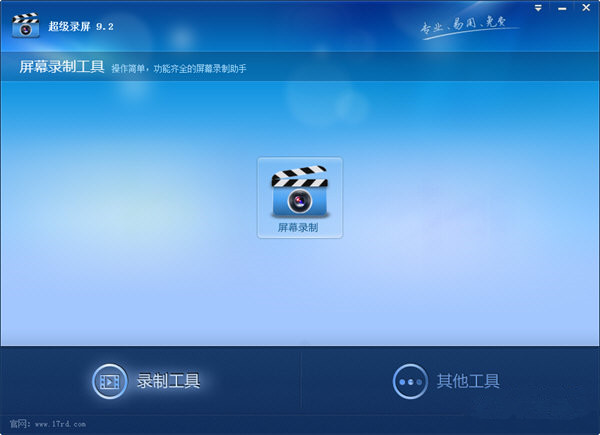
 超级录屏电脑版是一款操作简单,功能强大并且完全免费的录屏软件。超级录屏电脑版支持全屏、窗口、区域三种方式录制,在录制的同时可以将摄像头录制到画面中。超级录屏软件支持对视频文件的截取、分割、合并、添加配音和字幕等功能。
超级录屏,1分钟视频快速操作!
| 相关软件 | 版本说明 | 下载地址 |
|---|---|---|
| Camtasia Studio | 专业屏幕录像编辑 | 查看 |
| 迅捷录屏大师 | 视频录制工具 | 查看 |
| AirPlayer | itools苹果录屏大师 | 查看 |
| 万兴神剪手 | 海量视频特效资源 | 查看 |
| 光盘刻录大师 | 数据备份恢复 | 查看 |
软件功能
1.多种录制模式:支持全屏、窗口和区域三种录制方式,用户可以根据需求选择合适的录制范围。
2.摄像头录制:在录制屏幕的同时,可以将摄像头画面录制到视频中,实现画中画效果。
3.视频编辑功能:支持对录制的视频进行截取、分割、合并、添加配音和字幕等编辑操作,方便用户对视频进行后期处理。
软件特色
1.高画质录制:支持高清甚至超清分辨率录制,确保录制的视频清晰流畅,适合需要高质量视频的用户。
2.多格式输出:支持多种视频格式输出,如MP4、AVI、WMV等,用户可以根据需求选择合适的格式,方便在不同设备和平台上播放。
3.实时标注功能:在录制过程中,用户可以使用画笔、箭头、文本等工具进行实时标注,突出重点内容,增强视频的说明性和互动性。
更新日志
1.更新视频生成内核,大幅度降低CPU占用率
2.增加视频编码选项
功能介绍
1、屏幕录制:录制屏幕,在录制的同时可以将摄像头一起录制下来。
2、编辑与转换:超级录屏支持对视频文件的截取、分割、合并、添加配音和字幕等功能
FAQ
问:超级录屏不能录制屏幕该怎么办?
我们可以在屏幕录像专家里面点击帮助。然后选择声音选项,在弹出的对话框中点击确定,然后在将声音的选项进行设置一下就能解决了。
如果在录制页面找不到混音选择的选项,我们可以在这个页面的任何地方右击鼠标,勾选上禁用设备,这样也可以解决这个问题
安装步骤
1、双击打开下载的.exe文件,点击下一步

2、对于许可协议用户需要选择我同意然后点击下一步

3、连续两次点击下一步
4、选择合适的安装位置后点击下一步

5、如果需要创建额外任务的话就对框框进行勾选然后点击下一步

6、点击安装

7、时间不长耐心等待就可以啦

使用技巧
1、双击打开安装好的软件,点击屏幕录制用户可以对想要录制的桌面进行录制

2、点击其他工具用户可以使用其它软件

版本:官方版 v10.1 | 更新时间:2025-02-21