Beyond Compare 4将文件上传到FTP的具体操作步骤
时间:2019-08-04来源:下载之家作者:dingding
一些用户在使用Beyond Compare 4的时候,想要将文件上传到FTP,你们知道怎么上传的吗?下文小编就为你们带来了Beyond Compare
4将文件上传到FTP的具体操作步骤。
Beyond Compare 4将文件上传到FTP的具体操作步骤

步骤一:打开Beyond Compare软件,在主页面左侧设有新建会话目录,双击选择“文件夹比较”会话,打开会话操作界面。
步骤二:分别单击界面两侧“浏览文件夹”按钮,在打开的“使用配置档浏览“窗口中设置连接到FTP站点,完成连接后,您可以选择站点文件夹之间的比较,或者与本地文件夹进行比较。
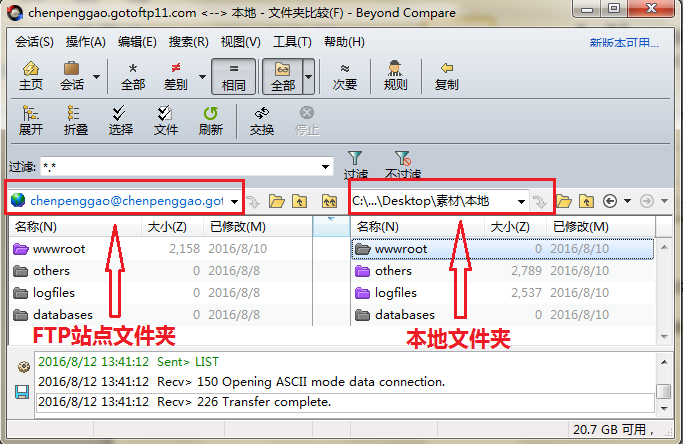
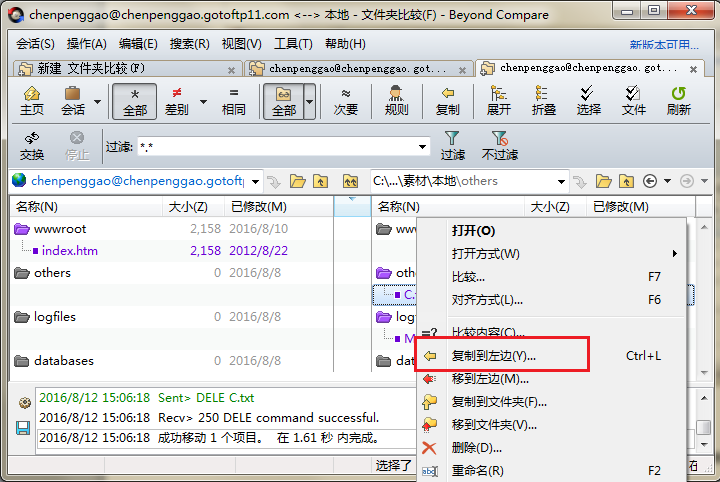
步骤三:在进行文件夹比较的同时,选中您需要上传到FTP站点的文件,右键单击该文件在展开的菜单中选择“复制到左边”的操作命令,在文件复制到左边的同时,也会被上传到FTP站点。
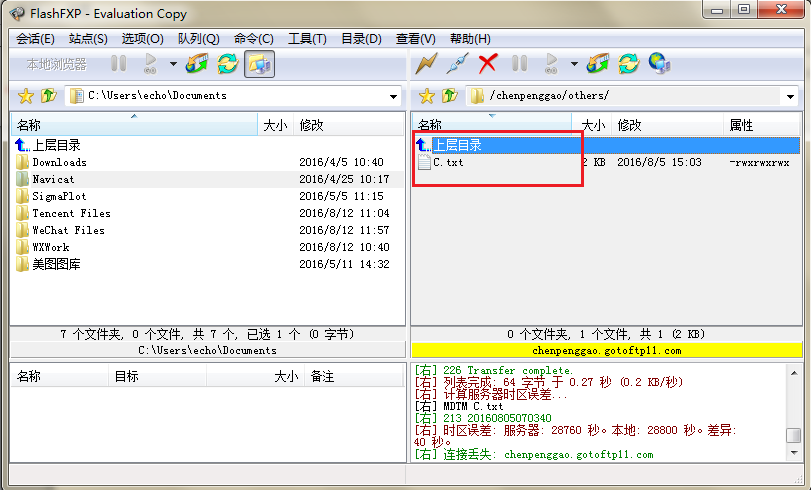
步骤四:完成文件复制操作后,可以直接打开FTP查看文件复制详情,如下图图例所示,复制文件在FTP站点中。
FTP匹配本地文件:
步骤一:单击“浏览”按钮选择需要同步的文件夹,您可以点击左侧目录中的“FTP配置档“选项,进行FTP站点设置。
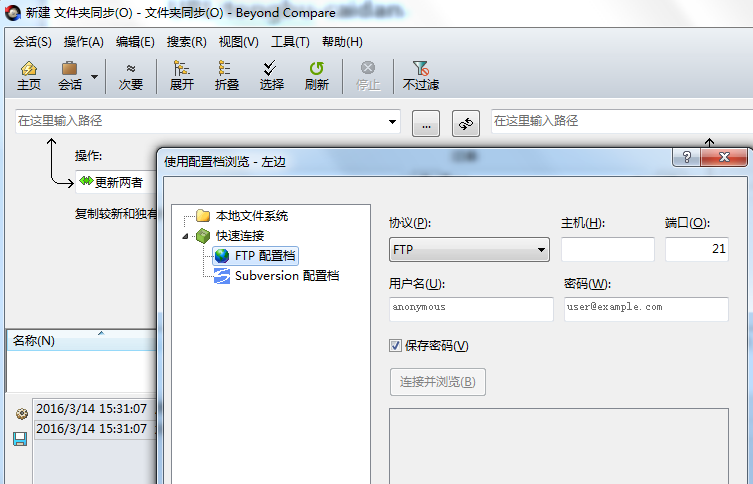
Beyond Compare使用配置档浏览窗口
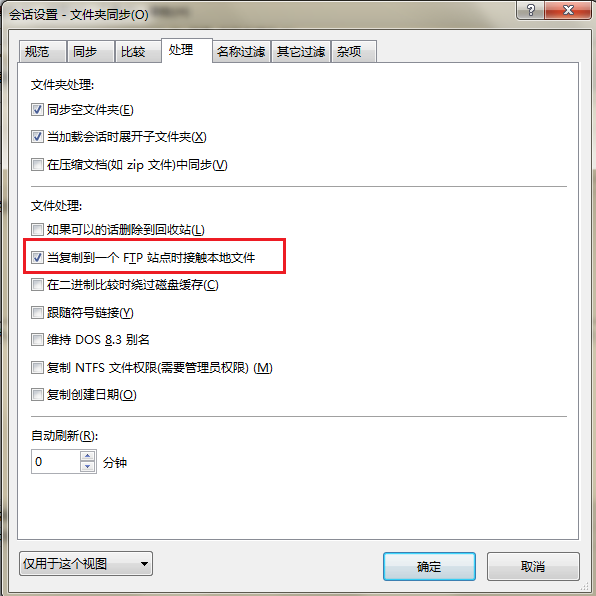
步骤二:单击工具栏“会话”按钮,在展开的菜单选择“会话设置“选项卡,打开文件夹同步—会话设置窗口,切换到”处理“选项页面。
步骤三:在“文件处理”栏目中,勾选“当复制到一个FTP站点时接触本地文件”复选框,完成文件的匹配设置。
按照上文为你们讲解的Beyond Compare 4将文件上传到FTP的具体操作步骤,你们是不是都学会了呀!
热门推荐
-
百页窗
版本:官方版 v2.5.21.142大小:51.60MB
百页窗官方版是一款实用的文件管理软件。百页窗最新版可以根据工作需要,灵活管理常用文件。收藏常用文件到书签,一键到达指定位置。百页窗官方版支持快捷管理,可以按习惯设置快捷键,鼠标动作,软件可以瞬间找到想要的文件,让搜索无需等待,灵活的自定义模式,用户可以放心使用。
查看
-
金舟批量重命名软件
版本:正式版 v5.0.0大小:82.00MB
金舟批量重命名软件正式版是一款功能齐全、操作简单的文件批量改名工具,金舟批量重命名软件正式版功能简洁、操作简便、侧重实用,可通过鼠标点击轻松完成添加文件、设定规则、批量改名的操作。金舟批量重命名软件官方版支持windows所有文件格式,让文件批量重命名更简单。
查看
-
淘淘文件时间修改之星
版本:最新版 v5.0.0.513大小:6.64MB
淘淘文件时间修改之星最新版是一款文件时间的修改工具,淘淘文件时间修改之星最新版是一款支持对文件和照片进行批量时间修改的软件,淘淘文件时间修改之星最新版支持顺延原文件或照片的时间功能,软件可以解决大批量修改文件时间或照片时间的问题。它可以一次打开多个文件,软件支持批量修改照片的三个时间功能。软件支持批量修改文件的基本属性功能。
查看
-
神奇文档转换处理软件
版本:最新版 v2.0.0.229大小:17.90MB
神奇文档转换处理软件最新版是一款好用的文档处理软件,神奇文档转换处理软件最新版内置了多种多样的文档处理功能,神奇文档转换处理软件最新版支持一键将名称中的英文字母转换为大写或者小写功能,软件支持自定义扩展名规则、支持自定义命名规则和支持设置计数器属性功能。
查看
-
Beyond Compare 4
版本:官方版 v4.1.8大小:10.65MB
Beyond Compare 4官方版是一款专门用于文件夹和文件对比的软件。Beyond Compare 4最新版完全禁止自动检测升级,去选项检测升级,去帮助菜单多余项。Beyond Compare 4官方版单文件可保存配置数据设置,删英文帮助文档、许可协议文本,该版由zd423基于官方简体中文版便携式制作,完全绿色便携。
查看