BlueStacks蓝叠传文件的详细操作步骤
时间:2019-10-04来源:下载之家作者:dingding
亲们或许不知道BlueStacks蓝叠传文件的详细操作,那么今天小编就讲解BlueStacks蓝叠传文件的操作步骤哦,希望能够帮助到大家呢。
BlueStacks蓝叠传文件的详细操作步骤

我们看看打开的界面是这样的
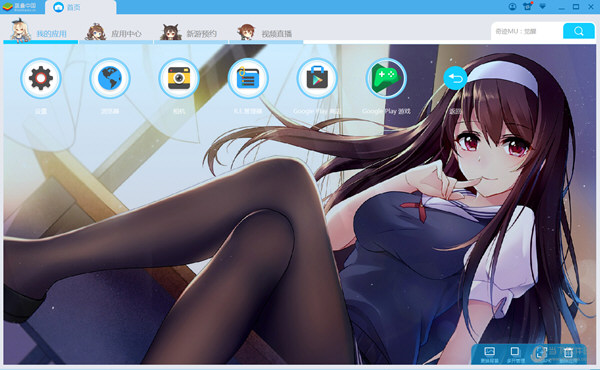
然后我们找到/sdcard/bstfolder/,这里咱们能看到这几个文件夹
这时这几个文件夹都是和电脑里的文件夹是互通的
比如Documents文件夹就是在我的电脑里的“我的文档”
这些共享文件夹都可以从注册表看到, 或者添加的 ,比如上图的C1,D就是我自己添加的
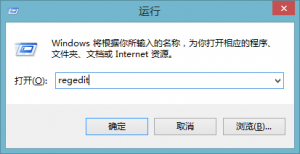
如果要看具体是哪些文件夹是共享的,首先得先打开注册表,注册表的打开方法(WIN+R,或者是点击开始-运行, 输入regedit)
接着我们再找到该键值{HKEY_LOCAL_MACHINESOFTWAREBlueStacksGuestsAndroidSharedFolder}
可以看到有0,1,2,3,4,5分支
接下来我们点击分支,可以看到已经共享的文件夹的相关路径和读写,这里在SharedFolder项下可以在自行添加分支来增加共享文件夹,比如添加个6
简单说明一下:
Name 在sdcard下面显示的名称
Path Name对应在电脑上的文件夹
Writable 是否可以写入,也就是写保护
用这个方法可以把电脑里的数据和Bs里的数据进行互通,可以玩一些带数据包的游戏,就是直接把数据包放到共享目录 然后用文件管理器复制到相应的地方。
相反,也可以把bluestacks的数据从软件里面copy出来
按照上文为各位讲述的BlueStacks蓝叠传文件的详细操作步骤,你们是不是都学会了呀!
热门推荐
-
网易MuMu模拟器
版本:官方渠道版 v5.27.5大小:5.69MB
网易MuMu模拟器12是为手游爱好者精心打造的安卓模拟器软件。MuMu模拟器 5.0 版本焕新上线,覆盖多种操作系统,多端运行更自由。独家内存优化,资源占用更低,支持超高清 4K 画质,更有自由多开、智能操作等功能,全方位满足用户多样化需求!
查看
-
逍遥安卓模拟器
版本:官方版 v9.5.3大小:10.70MB
逍遥安卓模拟器是一款能在电脑上模拟安卓手机运行app的软件。用户只需要在电脑上先安装逍遥安卓模拟器,再下载app进行模拟安装,就可以在电脑上使用手机应用了。逍遥安卓模拟器官方版支持从WinXP到Win10的桌面系统,没有硬件限制。
查看
-
雷电模拟器
版本:V9.5.11大小:2.66MB
雷电模拟器最新官方版是电脑玩手游的新一代神器。是当前唯一一款采用世界领先的内核技术,基于Android4.3.0版本内核针在电脑上运行深度开发,雷电模拟器最新官方版具有同类模拟器中最快的运行速度和最稳定的性能。玩家可以通过本软件在电脑上玩手机游戏,感受更大的屏幕、更快的速度、更完美的操控体验。
查看
-
夜神安卓模拟器
版本:官方版7.0.6.2大小:351.33MB
夜神安卓模拟器官方版是一款电脑玩手游的神兵利器,可以让手机应用程序完美运行在电脑上的神奇软件。夜神安卓模拟器官方版兼容各类游戏,游戏中心应有尽有,键盘、手柄操控,无限多开、挂机不受限制,为你带来远超手机的超流畅体验。使用夜神模拟器,感受更大的屏幕、更快的速度、更完美的操控体验。
查看
-
BlueStacks
版本:中文版 v5.22.91.6503大小:709.00KB
BlueStacks安卓模拟器中文版是一个拥有极好兼容性的安卓模拟器工具,该模拟器几乎支持在所有的的电脑上完美安装运行。BlueStacks安卓模拟器中文版可以让手机上的应用在Windows操作系统上快速并全屏运行。100多个国家的用户在使用,快来一起用BlueStacks模拟器玩阴阳师,崩坏3RD,FateGo,微信,QQ等您最喜爱的应用。
查看