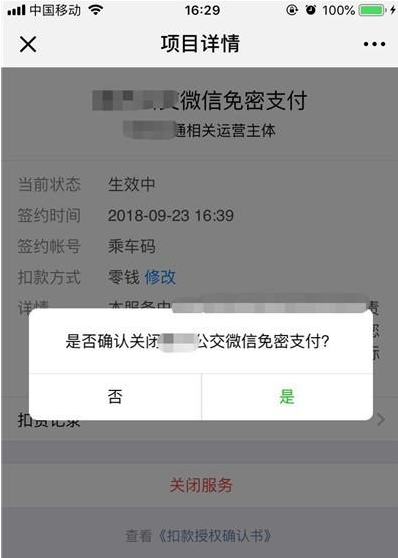
iphone11关闭微信免密支付的操作步骤

时间:2019-12-30来源:下载之家作者:down

      为方便快速向商家付款,当前使用微信免密支付的朋友越来越多。那么iphone11如何关闭微信免密支付呢?今天小编就讲解iphone11关闭微信免密支付的操作步骤,一起来看看吧。

      iphone11关闭微信免密支付的操作步骤

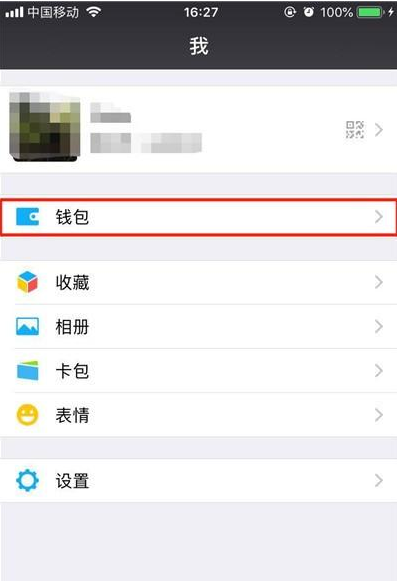
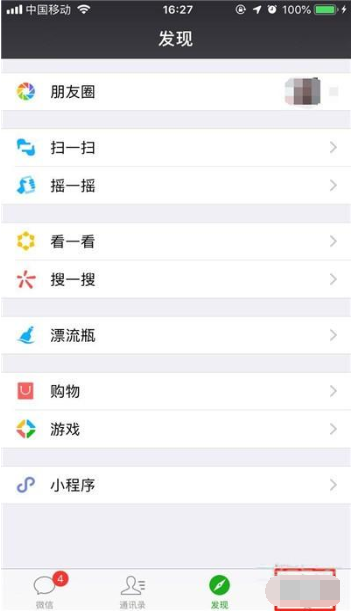
      1、打开微信应用之后,点击底部【我】。
iphone11如何关闭微信免密支付 微信免密支付关闭方法教程

      2、点击进入【钱包】选项。

iphone11如何关闭微信免密支付 微信免密支付关闭方法教程

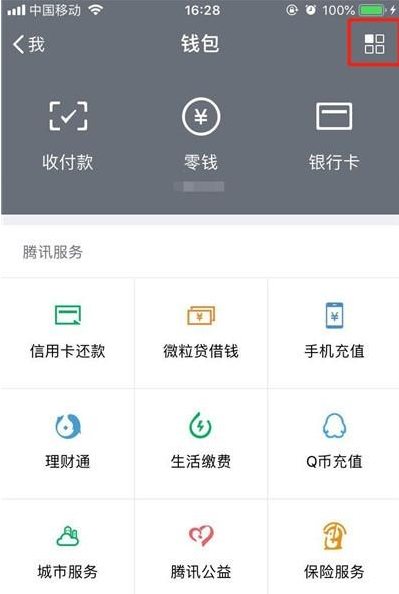
      3、点击右上角的【正方形图形】。

iphone11如何关闭微信免密支付 微信免密支付关闭方法教程

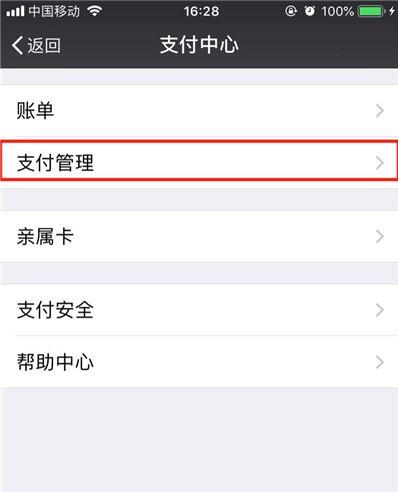
      4、进入【支付管理】选项。

iphone11如何关闭微信免密支付 微信免密支付关闭方法教程

      5、点击【自动扣费】。

iphone11如何关闭微信免密支付 微信免密支付关闭方法教程

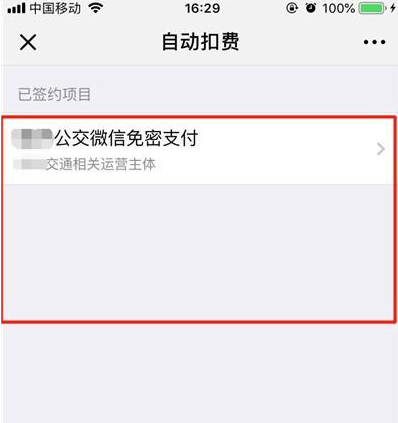
      6、下面我们就可以看到已经签约的免密支付服务了,点击进入。

iphone11如何关闭微信免密支付 微信免密支付关闭方法教程

      7、点击【关闭服务】即可。

iphone11如何关闭微信免密支付 微信免密支付关闭方法教程

      以上这里为各位分享了iphone11关闭微信免密支付的操作步骤。有需要的朋友赶快来看看本篇文章吧。


相关文章 更多>>