premiere制作视频对比效果的详细步骤
时间:2020-07-22来源:下载之家作者:xzzj
premiere怎样制作视频对比效果呢,话说不少用户都在咨询这个问题呢?下面就来小编这里看下premiere制作视频对比效果的详细步骤吧,需要的朋友可以参考下哦。
premiere制作视频对比效果的详细步骤
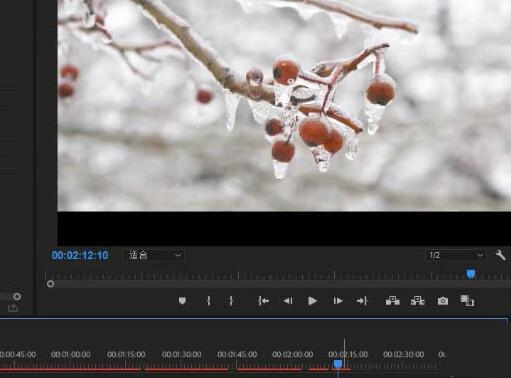
1、将需要添加这种效果的视频素材放入premiere中。
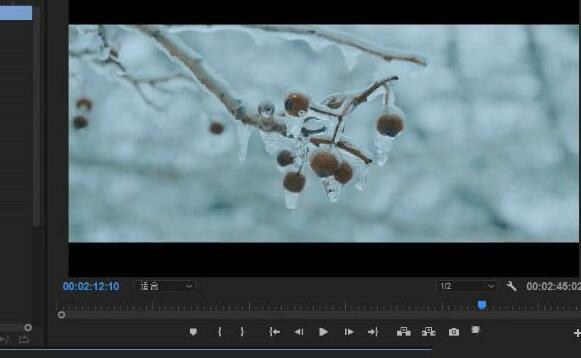
2、再将已经调好色的视频素材放入premiere中,调色视频置于视频素材的下方。
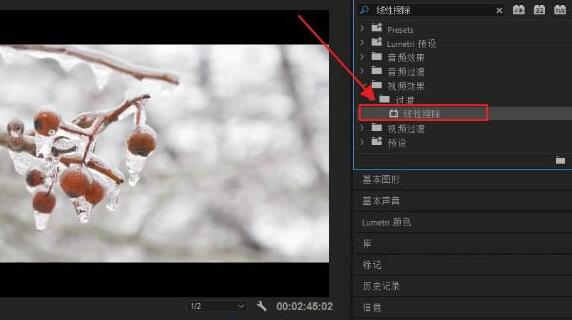
3、在【效果】界面中选择【线性擦除】功能,添加给上方的视频素材。
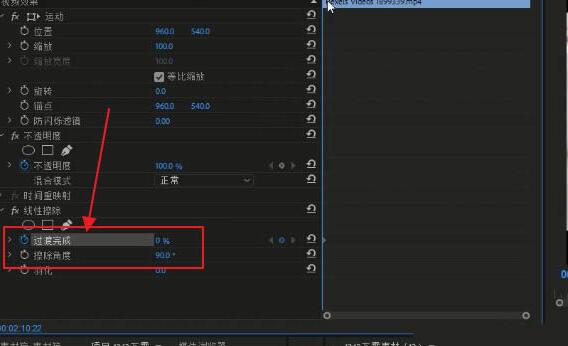
4、在【效果控件】中找到【过渡完成】,在视频起始位置,我们选择给【过渡完成】添加关键帧,如图所示。
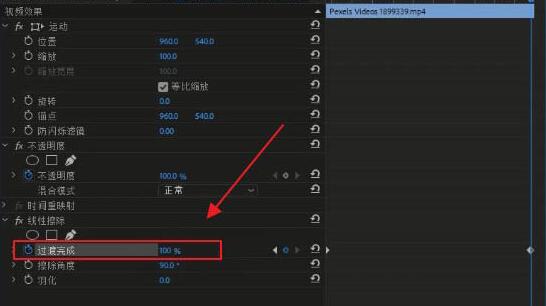
5、然后调整至视频的末尾,再次给【过渡完成】添加上关键帧,数值调整为100%。
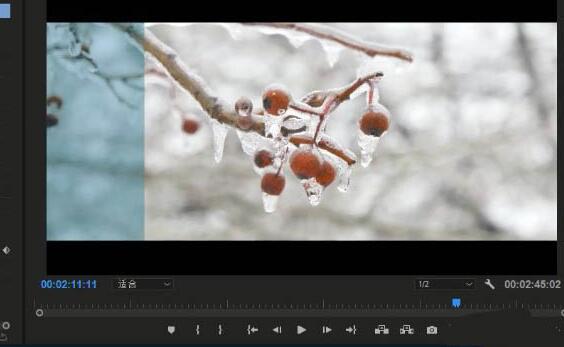
6、最后点击播放视频,这样我们视频对比效果就制作完成了。
快来学习学习premiere制作视频对比效果的详细步骤吧,一定会帮到大家的。
热门推荐
-
蜜蜂剪辑
版本:官方版 v1.7.10.28大小:83.27MB
蜜蜂剪辑官方版是一款全民都会用的视频剪辑软件,蜜蜂剪辑官方版让剪辑更简单,1分钟轻松制作精彩视频。蜜蜂剪辑支持多功能视频编辑,多种视频比例,多条轨道同时编辑,拥有多样的设计模板,视频初学者也能轻松制作出精彩的视频。
查看
-
sony vegas pro 16
版本:官方版 v16.0.0.307大小:504.74MB
sony vegas pro中文版是一款专业的非线编剪辑软件,也是一款入门级的视频编辑软件。sony vegas pro中文版配有DVD Architect Pro 6杜比数码专业的编码器和插件集合FXHOME NewBlueFX iZotope,具备强大的后期处理功能,可以随心所欲地对视频素材进行剪辑合成。
查看
-
会声会影x8
版本:v25.0.0.376大小:4.80GB
会声会影x8中文版是一款专业高效的影片剪辑软件,会声会影x8最新版可让您以强大、新奇和轻松的方式完成视频片段从导入计算机到输出的整个过程。 会声会影x8操作十分简便,可以让无需太多经验的你能够剪辑专业的甚至可以挑战专业级的影片剪辑效果。
查看
-
camtasia studio
版本:中文版 v2020.0.1大小:498.50MB
camtasia studio汉化版具有屏幕录像(Camtasia Recorder)、视频的剪辑和编辑(Camtasi Studio)、视频剧场(Camtasi Theater)和视频播放(Camtasia Player)等功能。camtasia studio汉化版附带功能强大的屏幕动画抓取工具,具有即时播放和编辑压缩的功能,用户可对视频即时播放和编辑压缩。
查看




