
美图秀秀将照片底色变成蓝色的方法是什么呢?下面就一起来学习美图秀秀将照片底色变成蓝色的教程吧,相信对各位小伙伴们一定会有所帮助的哦。
美图秀秀将照片底色变成蓝色的教程
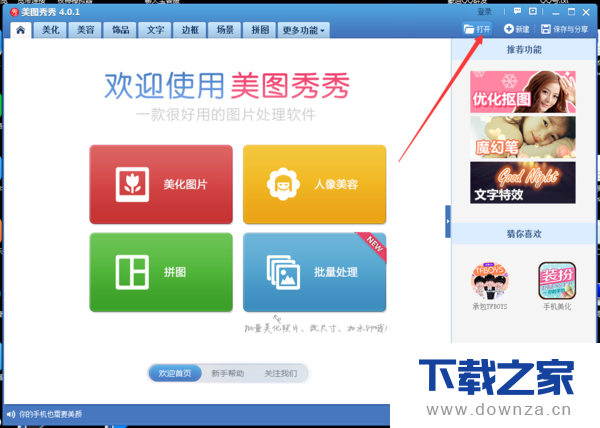
第一:先打开一张图片。如图
【下载之家 教程整理】
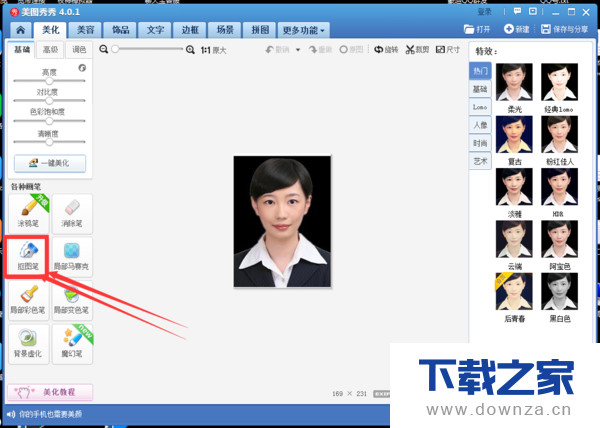
第二:然后点击抠图笔。如图
【下载之家 教程整理】
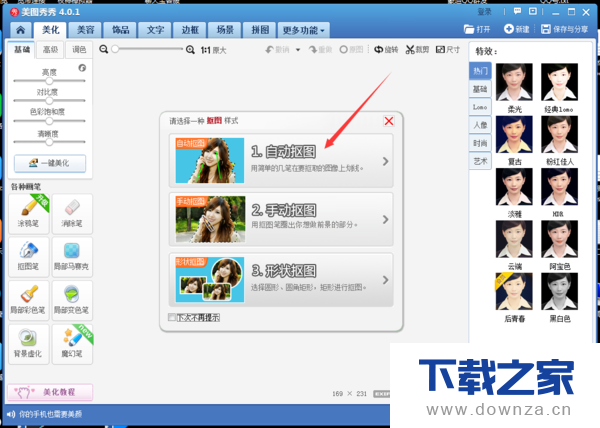
第三:然后出现三种模式的抠图,一般会选择自动抠图,方便快捷。如图:
【下载之家 教程整理】
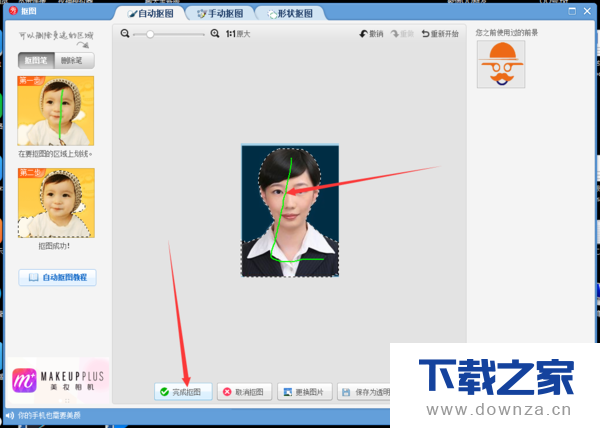
第四:接下来用抠图笔在人物上面几下,如图。然后点击完成抠图。
【下载之家 教程整理】
第五:这时抠出来的人物图是没有底色的,这时候就可以添加照片所需要的底色上去即可。
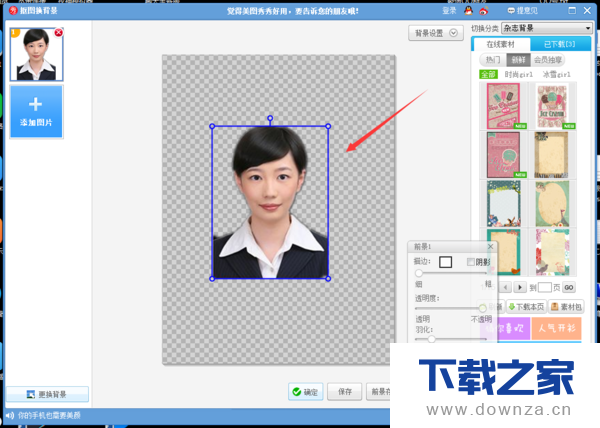
【下载之家 教程整理】
第六:点击右上方的背景设置,然后选择颜色,这个时候就可以选择照片所需要的颜色了。比如蓝色。如图:
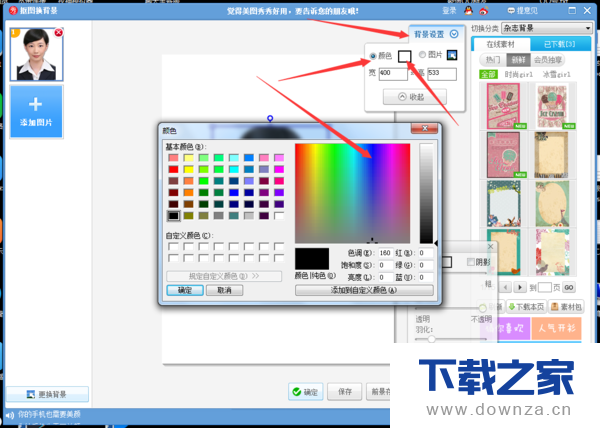
【下载之家 教程整理】
第七:如图,选择蓝色之后,就可以得到蓝色的背景照片啦。然后点击确定或者保存即可。
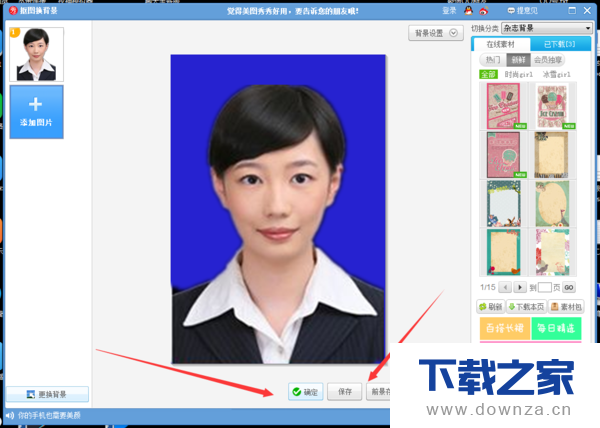
【下载之家 教程整理】
上面就是为各位亲们带来的美图秀秀将照片底色变成蓝色的教程,一起去了解了解吧。
今天小编分享的是美图秀秀抠图的操作步骤,对这个感兴趣的小伙伴就和小编一起学习一下吧,下面就是关于美图秀秀抠图的操作步骤。

360浏览器app一款由360公司专为安卓平台开发的浏览器手机软件。上网更安全,浏览更迅速,同步更方便!360浏览器安卓版全面升级!安全、极速、云服务、海量阅读,360浏览器app让您享受安全、高质的浏览服务!
知到最新版是上海卓越睿新数码科技有限公司打造的手机学习软件,知到最新版拥有海量的高品质课程,支持跨校授课、学分认证,更有名师名课名校以及VIP级课程学习,可以让你成为学堂中的MVP。

儿歌多多是铃声多多团队出品!官方推荐,家长必备,百万儿歌,故事,童谣,动画片,童话!儿歌多多,拥有百万儿歌故事资源,适合0-12岁儿童及家长使用。

智行火车票最新版是一款非常实用的手机购票软件。不仅实现了火车票查询,预定和购买等功能,还对12306购票流程进行大量优化,使用户购票更加快捷。而且智行火车票最新版还提供了智能查询和火车票监控功能,让你第一时间知道铁道部放票信息。

百度网盘一款专注于安全的神器。新版的百度网盘比以前使用起来方便多了,运行更加流畅,界面更加美观,操作更加方便。百度网盘的...