-
-
powerpoint
- 软件大小:813.46MB
- 软件类型:国产软件
- 软件分类:办公软件
- 软件语言:简体
- 软件授权:免费软件
- 支持系统:Mac
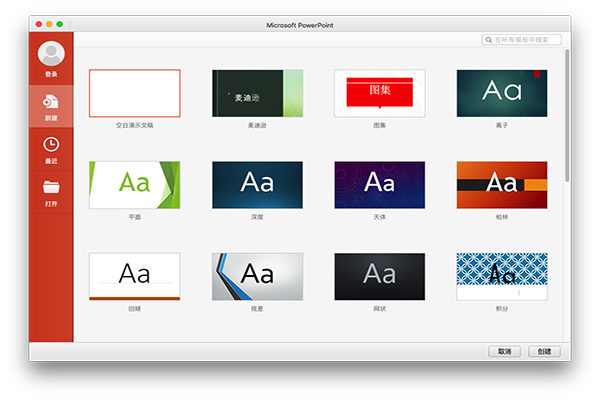
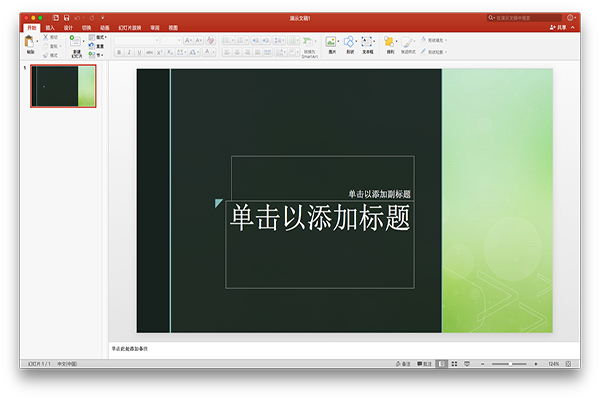
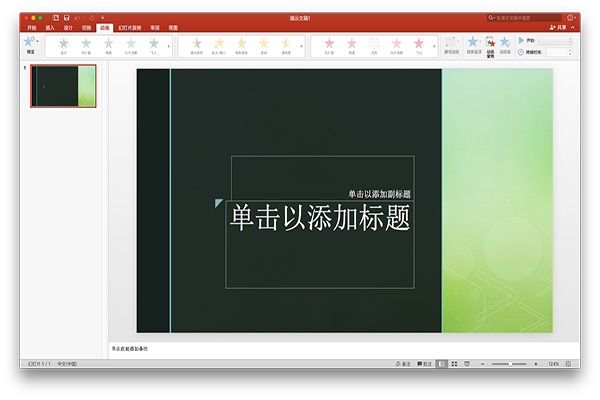
 powerpoint MAC版是一款应用广泛的PPT制作软件,powerpoint
MAC官方版用户可以轻松制作演示文档,用来讲课,课件等等,占用的内存少,非常好用,powerpoint MAC版通过美观的设计、丰富的动画、电影动作、3D
模型和图表来实现你的创意。
powerpoint MAC版是一款应用广泛的PPT制作软件,powerpoint
MAC官方版用户可以轻松制作演示文档,用来讲课,课件等等,占用的内存少,非常好用,powerpoint MAC版通过美观的设计、丰富的动画、电影动作、3D
模型和图表来实现你的创意。
软件介绍
PowerPoint 应用允许你使用熟悉的工具,随时随地快速轻松地创建、编辑、查看、演示或共享演示文稿。需要随时随地快速访问最近使用的 PowerPoint 文件吗?PowerPoint 可以提供最近使用文件的快速视图,以便你在任何设备上轻松访问。在 PowerPoint Mobile 上工作时担心会产生多个文件版本?请放心,文件将会跨设备无缝同步。可随时随地自信地与任何人协作并向任何人进行演示。使用 PowerPoint,Office 如影随形。
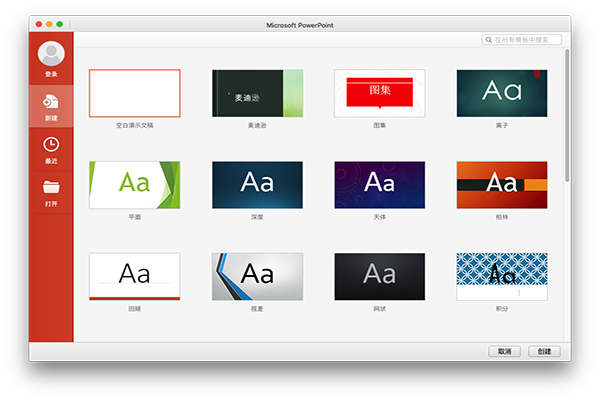
软件特色
一、让演示文稿更上一个档次
1、像专业人士般进行设计 - 只需几秒钟
PowerPoint 设计器有关需要 Office 365 订阅才可使用 PowerPoint 设计器的工具提示只需简单两步,即可通过提供的设计选项,帮助最大限度地增强演示文稿的视觉冲击力,从而获得高质量的自定义演示文稿。添加一张图像,然后挑选最喜欢的内容,即可搞定。
2、单击一下,实现电影动作
“平滑”切换几乎毫不费力、轻松创建流畅动作,赋予你的影像生命。只需复制要同时变换的幻灯片,再根据所希望的动画方式移动对象,然后单击“平滑”。
二、自信演示
1、吸引受众
缩放定位功能让演示文档生动起来,交互式摘要幻灯片使在演示文稿中进行导航变得轻松有趣。在演示文稿中按受众给出的顺序,从某张幻灯片放大和缩小章节或幻灯片。
2、保持专注
使用 Office 2016 中的演示者视图查看和排练演示文稿。在向第二个屏幕放映演示文稿时,演示者视图将播放你的当前幻灯片、演讲者备注和下一张幻灯片。
3、保持掌控
借助自动扩展,在向第二个屏幕放映演示文稿时,幻灯片将自动在相应屏幕上显示。无需为设置和设备而烦心。
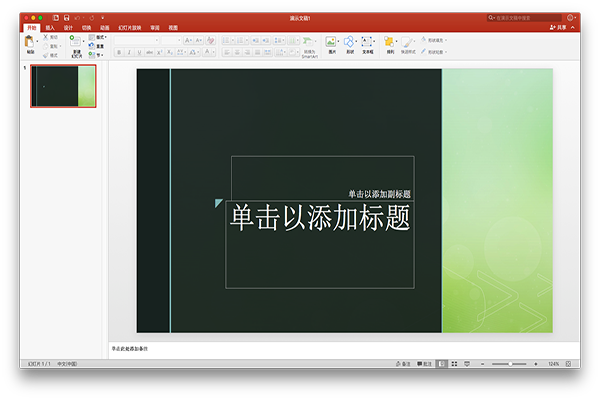
三、团队作业,导向成功
1、首先同步
默认情况下,演示文稿将在线保存在 OneDrive、OneDrive for Business 或 SharePoint 上。关于在线共享的要求的工具提示因此在向所有人发送指向 PowerPoint 文件的链接以及查看和编辑权限时,他们都将具有最新版本。
2、同步作业
无论使用的是 PowerPoint 桌面版还是 PowerPoint Online,都可与你的团队同时在同一演示文稿上共同创作。你和团队成员编辑和更改文档时,可通过 PowerPoint 2016 中改进后的版本历史记录查看或返回到较早草稿。
3、保持同步
通过手机、平板电脑或 PC/Mac,在当前讨论的幻灯片的旁边添加和回复评论。回复者对所有人可见。
软件亮点
依然熟悉的 Office,专为 Mac 打造
Microsoft PowerPoint 完全支持 MacBook Pro Touch Bar。当你的演示文稿在“幻灯片放映视图”中可用时,可在 Touch Bar 上使用控件(包括幻灯片缩略图和计时器),以便演示时帮助掌控时间。使用暗模式呵护你的眼睛。PowerPoint 通过支持 MacOS Mojave 的暗模式,使其在弱光环境下重点显示演示文稿。
创建杰出的演示文稿
通过美观的设计、丰富的动画、电影动作、3D 模型和图表来实现你的创意。单击几次即可借助智能技术让演示文稿变得更加生动。
自信演示
你可以创建新的演示文稿,也可继续处理当前演示文稿。PowerPoint 会将演示文稿同步到 OneDrive,你可在 Mac 上启动演示文稿,然后使用 PowerPoint Mobile 进行编辑和演示。通过任意设备上的演示文稿视图,清晰且自信地展现你的观点,无需启动笔记本电脑即可完成这一切。
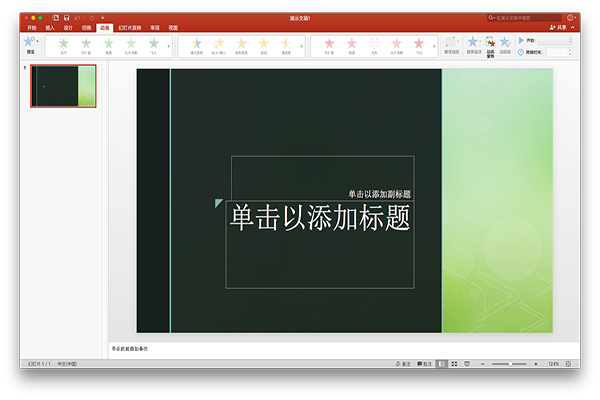
配合无间地进行协作
通过 Office 365 使用实时共同创作和备注功能进行协作,以便获得队友有关演示文稿的意见。此外,将其保存到云端可轻松与他人共享,并可随时随地在任何设备上进行访问。
深入了解 Office 365
Office 365 是一种基于云的订阅服务,它将高级版本的 Word、Excel、PowerPoint、Outlook 和 OneDrive 与已成为人们当今工作方式的最佳工具汇集在一起。
功能介绍
1、拓宽工作范围
PowerPoint 2003 Package for CD(适用于 CD 的 PowerPoint 2003 软件包)提供的功能使您能够轻松创建将演示文稿刻录到 CD 上并分发给客户进行演示所需的所有文件。当该 CD 的收件人将 CD 插入其 CD 驱动器时,演示文稿自动以“Slide Show”(幻灯片放映)模式启动。
2、让更多的人看到您的工作成果
改进后的 PowerPoint 播放器可以使用户不必在计算机上安装 PowerPoint 就可观看演示文稿。PowerPoint 演示文稿的作者在将演示文稿保存到 CD 中时,可以选择同时保存该播放器供收件人使用。
3、入门速度更快
从“Getting Started”(入门)和“Help”(帮助)任务窗格,您可以访问 Office Online Web 站点上的 Microsoft Office Online Assistance(Microsoft Office 联机帮助)。它提供根据其他用户的请求和问题而定期更新的帮助文章。这些任务窗格中的某些功能需要使用 Internet 连接。
4、专注于您的工作
使用新增的“Research”(研究)任务窗格,可以轻松地查找资料而无须离开 PowerPoint。该任务窗格在PowerPoint Viewer 2003官方版中引入了电子词典、同义词库和在线研究站点,以帮助您查找信息,并将这些信息合并到演示文稿中。“Research”(研究)任务窗格中的某些功能需要使用 Internet 连接。
5、减少错误并节省时间
“AutoCorrect”(自动更正)功能可自动修复常见的拼写错误和录入错误,并可以将缩写词替换为其完整形式。
6、使用智能标记查找与关键字和关键短语相关的信息
智能标记是 PowerPoint 中的一种功能。当出现名称、地址或其他关键字或短语时,智能标记图标出现,并提供附加信息和一列可采取的操作。
FAQ
1、powerPoint备有许多模板,给我们设计幻灯片带来很多方便。但是,但是有的模板并不合适,那些背景较浅的模板请勿使用。
2、景使用渐变。把深色放在幻灯片底部;浅色放在左上角。因为读者往往从左上方开始阅读,不要让背景过于强烈以与前景色的文字争风。
3、面请设置为35mm幻灯片,并且四周保持0.5英寸的空白边缘,以防内容被幻灯片框所覆盖。
安装步骤
一、在本站下载最新版powerpoint 2003,双击安装。

二、点击同意,单击下一步。

三、点击浏览选择软件安装位置,或直接点击下一步。

四、耐心等待一会,点击关闭即可。

使用技巧
使用powerpoint软件输入黑色圆形的图文教程
你是否想了解使用powerpoint软件怎么输入黑色圆形呢?下面就是小编带来的详细完整的使用powerpoint软件输入黑色圆形的内容,赶紧来看一下吧。
1、打开PowerPoint 2003这款软件,进入PowerPoint 2003的操作界面,如图所示:

2、在该界面内插入选项,如图所示:

3、点击插入选项,在其子级菜单那里找到特殊符号选项,如图所示:

4、点击特殊符号选项,弹出插入特殊符号对话框,如图所示:

5、在该对话框内找到特殊符号选项,并在其内找到黑色圆形选项,如图所示:

6、点击黑色圆形选项,可以看到在编辑输入区里就输入了该形状,如图所示:

上面就是小编为大家带来的教程,希望对大家能够有所帮助哦。
版本:V16.70 | 更新时间:2023-08-28