-

-
Camtasia
- 软件大小:524.00MB
- 软件类型:国产软件
- 软件分类:视频编辑
- 软件语言:简体
- 软件授权:免费软件
- 支持系统:Mac
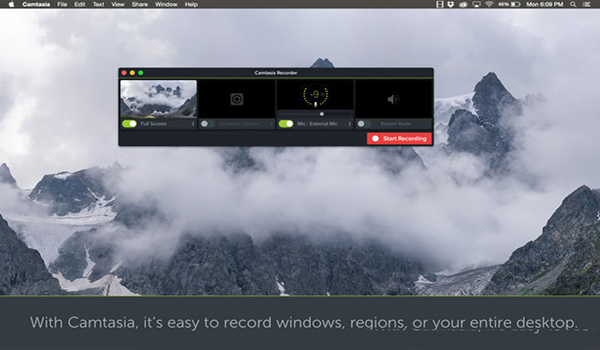
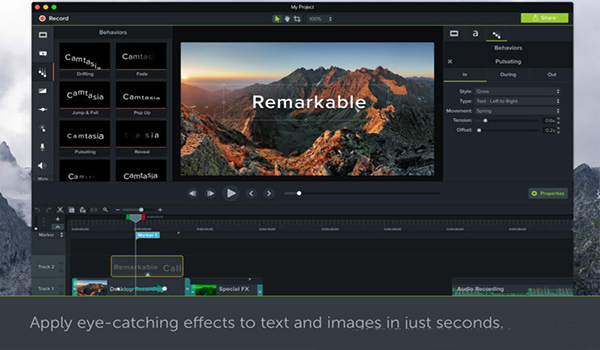

 Camtasia MAC版是一款非常实用的视频录制编辑软件,Camtasia
MAC官方版可以在任何的情况下进行录屏,制作游戏视频、软件教程和视频录像等内容,Camtasia
MAC版还包含了录像器、编辑器、菜单制作器、播放器、视频转码导出等功能,可以满足用户的不同需求。
Camtasia MAC版是一款非常实用的视频录制编辑软件,Camtasia
MAC官方版可以在任何的情况下进行录屏,制作游戏视频、软件教程和视频录像等内容,Camtasia
MAC版还包含了录像器、编辑器、菜单制作器、播放器、视频转码导出等功能,可以满足用户的不同需求。
软件介绍
Camtasia Mac版能在任何模式下轻地记录屏幕动作,包括影像、声音、鼠标移动的轨迹,解说声音等等,另外,它还具有及时播放和编辑压缩的功能,可对影像片段进行剪接、添加转场效果。它输出的文件格式很多,有常用的AVI 及GIF 格式,还可输出为WMV 及MOV 格式。
Camtasia是一套专业的屏幕录像软件,同时包含Camtasia 录像器、Camtasia Studio(编辑器)、Camtasia 菜单制作器、Camtasia 剧场、Camtasia 播放器和Screencast的内置功能。
功能介绍
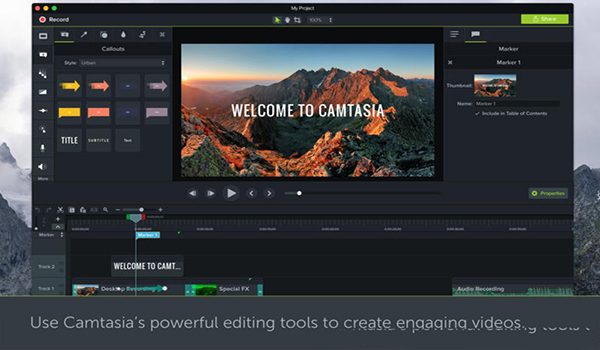
摄像头:网络摄像头可以为您的视频添加个性化触摸。
媒体:将图像,音频和视频导入到4K分辨率。
多轨时间表:使用多个轨道快速制作图片,视频,文字和音频。
注释:箭头,标注,形状等更有助于您了解自己的观点。
转换:将剪辑/图像,形状或文本的开头或结尾添加一个介绍或其他。
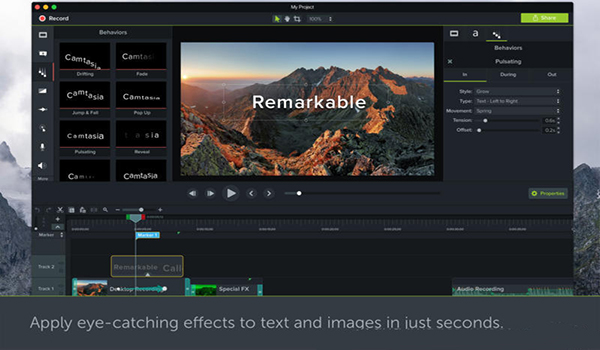
动画:缩放,平移或创建自己的自定义运动效果。
语音旁白:一个为你正在展示的作品添加内容的极好方法。
音频效果:将音频效果添加到录音,音乐或旁白以增强您的视频效果。
视觉效果:调整颜色,添加阴影,更改剪辑速度等。
互动:添加测验,以查看谁在观看您的视频,以及他们观看了多少。
适用范围
影片教学
入门视频
示范影片
会议录音
YouTube视频
培训视频
视频课程
网络研讨会录音
教学视频
解释器视频
演示录音
软件特色
| 相关软件 | 版本说明 | 下载地址 |
|---|---|---|
| 屏幕录像专家 | 中文版 | 查看 |
| KK录像专家 | 最新版 | 查看 |
| 超级捕快 | 免费版 | 查看 |
TechSmith Camtasia Studio Camtasia 是一款专门捕捉屏幕影音的工具软件。它能在任何颜色模式下轻松地记录屏幕动作,包括影像、音效、鼠标移动的轨迹,解说声音等等,另外,它还具有及时播放和编辑压缩的功能,可对视频片段进行剪接、添加转场效果。它输出的文件格式很多,有常用的AVI及GIF格式,还可输出为RM、WMV及MOV格式,用起来极其顺畅。
Camtasia 还是一款视频编辑软件,可以将多种格式的图像、视频剪辑连接成电影,输出格式可是是 GIF 动画、AVI、RM、QuickTime 电影(需要 QucikTime 4.0 以上)等,并可将电影文件打包成 EXE 文件,在没有播放器的机器上也可以进行播放,同时还附带一个功能强大的屏幕动画抓取工具,内置一个简单的媒体播放器。
功能介绍
1、Camtasia Studio 提供了强大的屏幕录像(Camtasia Recorder)、视频菜单制作(Camtasia MenuMaker)、视频的剪辑和编辑(Camtasia Studio)、视频播放功能(Camtasia Player)等。用户可以方便地进行屏幕操作的录制和配音、视频的剪辑和过场动画、添加说明字幕和水印、制作视频封面和菜单、视频压缩和播放。
2、Camtasia Studio 具有强大的视频播放和视频编辑功能。
可以说有强大的后期处理能力,可在录制屏幕后,基于时间轴对视频片段进行各类剪辑操作、如添加各类标注、媒体库、画中画、字幕特效、转场效果、Zoom-n-Pan、旁白、标题剪辑等,当然也可以导入现有视频进行编辑操作,包括 AVI、MP4、MPG、MPEG、WMV、MOV、SWF 等文件格式。它输出的文件格式很多,有常用的AVI及GIF格式,和RM、WMV及MOV格式,用起来极其顺手。
3、录制屏幕功能
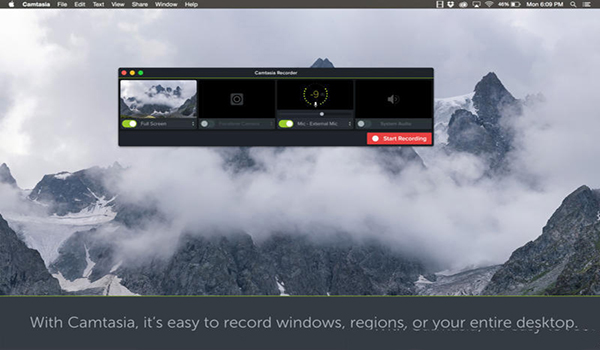
Camtasia 录像器能在任何颜色模式下轻松地记录屏幕动作,包括光标的运动、菜单的选择、弹出窗口、层叠窗口、打字和其他在屏幕上看得见的所有内容。除了录制屏幕,Camtasia Record还能够允许你在录制的时候在屏幕上画图和添加效果,以便标记出想要录制的重点内容。
4、录制PPT功能
使用Camtasia Studio PPT插件可以快速的录制ppt视频并将视频转化为交互式录像放到网页上面,也可转化为绝大部分的视频格式,如avi、swf等。
无论是录制屏幕还是PPT,您都可以在录制的同时录制声音和网络摄像机的录像。在最后制作视频时,您可以把摄像机录象以画中画格式嵌入到主视频中。
在录像时,您可以增加标记、增加系统图标、增加标题、增加声音效果、增加鼠标效果,也可在录像时画图。
FAQ
Q1:录制过程中讲错话或者表达错误,需要重新录制吗?不需要,因为camtasia具备编辑功能,录制中如果出现错误,只需要停顿1-2秒,纠正后接着录制,在后期加工中将错误的地方剪掉即可。
Q2:录制的视频用多大的分辨率保存最合适?
为了取得最好的效果,软件要求使用1280X1024或更小的分辨率,但最小不要低于640X480。经过测试,在win7,32位系统下,使用1024X768,清晰度是最高的。
Q3:camtasia支持多少个视频轨和音频轨?
8.0以下的版本只支持两个视频轨和三个音频轨,8.0以后的版本可以任意添加音视频轨。所以如果使用多路摄像机采集的话,可以安装8.0以后的版本。
Q4:这个软件可以免费使用吗?
可以免费试用30天,但是可以通过修改hosts文件的方式骗过注册码的验证,从而达到长期使用的目的,方法如下:安装时先断开网络!!!!使用以下信息进行安装:用户名:stcv66 注册码:ACUFF-ZNWAC-PANMB-CC7NG-TM377。安装好后别急着打开,将以下信息写入系统Hosts文件:
127.0.0.1 65.52.240.48
127.0.0.1 activation.cloud.techsmith.com
Q5:如何在录制的视频中,局部添加马赛克效果?
点击callouts,在弹出的对话框中,单击shape右面的箭头,可以添加任意标识,包括马赛克。
Q6:音视频分离后,怎么样才能再连接到一起?
一旦分离,将无法连接,所以分离时一定要注意。
Q7:如何隐藏鼠标?
1、点击录制按钮,跳出窗口选择effects→options→cursor
2、 取消make cursor effects的选项(3)后再点击effects会有个cursor的选项,点击它以后选择hide cursor.
也可以在录制完成后,点击tools 选择cursor effects,然后按提示操作。
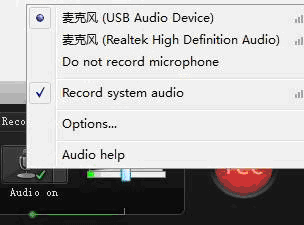
Q8:Camtasia如何选择录制电脑里的声音还是麦克风的声音?
在录制窗口中,单击audio on右面的小三角号,弹出的菜单中进行选择。如图
Q9:如何在编辑过程中对画面的局部进行放大?
把指针移动到需要放大的时刻,点击zoom-n-pan添加一个关键帧,系统会自动添加一个zoom轨,拖到scale滑块设置放大倍数,也可以在画面中拖动zoom框还选择放大范围。持续一段时间后,别忘了再调回来。Q10:录制时鼠标闪烁怎么办? 先启动录像机录制屏幕,然后选择“Tools”,再点“Options…”--apture”选项卡中,取消掉“Capture layered windows”这个选项前的勾,然后点“OK”。
安装步骤
一、在本站下载camtasia studio最新版的安装包,双击运行。
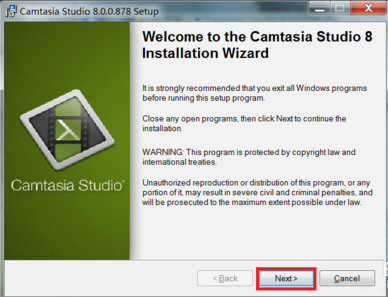
二、点击接受条款后点击下一步。
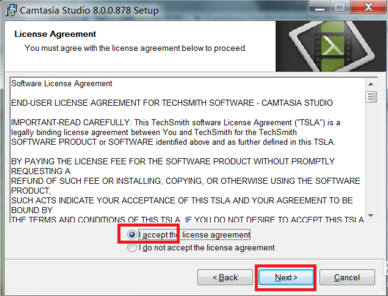
三、选择输入账号和密匙就可以长期使用啦。
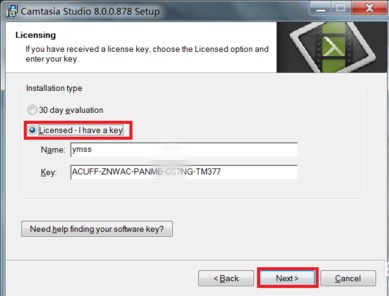
四、之后耐心等待camtasia studio软件安装完毕就ok了。
使用技巧
增效器使用方法
Camtasia增效器允许你在已有的视频文件中增加各种特殊效果,例如文本、图片、绘制图形等,甚至可以从其他应用程序中复制粘贴图形或元文件来增强电影效果。
Camtasia增效器界面包括视频预览窗口、对象列表窗口和对象持续时间窗口,另外还有一些快捷的编辑工具。
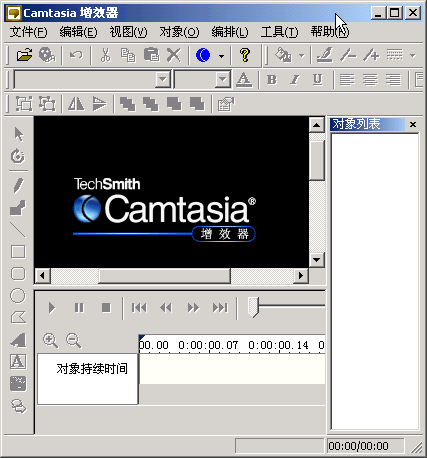
用户引入的所有图片或文字都被视为一个对象,每一个对象都会在整个视频时间线上被赋予一定的持续时间,用户可以选择对象开始显示时间和结束显示时间。
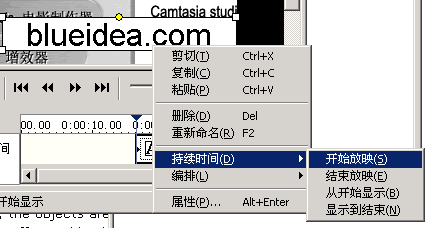
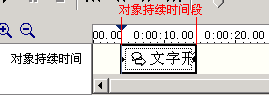
在视频预览窗口中单击选中对象,则在对象持续时间窗口中会显示该对象持续时间段,你可以重新修改设置该对象在总时间线上的显示时间段:
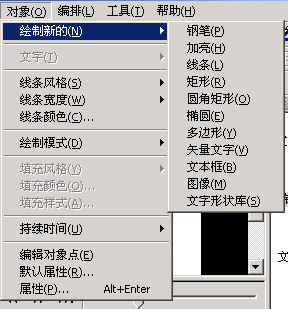
你也可以使用Camtasia增效器自带的工具绘制所需的各种图形或文字,Camtasia增效器可绘制的对象见下图:
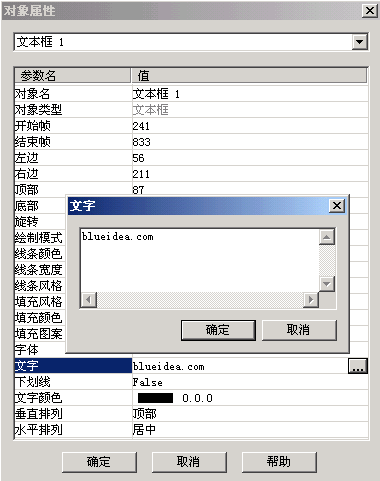
对象列表窗口中将显示视频中插入的所有对象,双击对象图标会调出该对象属性设置框,从而调整对象的各种显示效果:
添加完所有需要的效果后,选择“文件”->“生成视频” 菜单或者点击工具栏上 图标以保存编辑好的视频文件。
版本:V3.0.4 | 更新时间:2022-04-17