-

-
Visual Studio
- 软件大小:25.60MB
- 软件类型:国产软件
- 软件分类:开发软件
- 软件语言:简体中文
- 软件授权:免费软件
- 支持系统:Mac
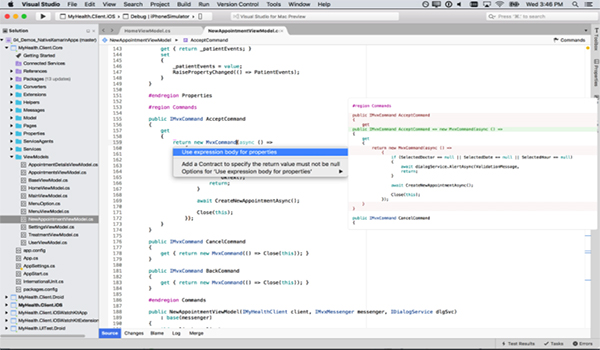
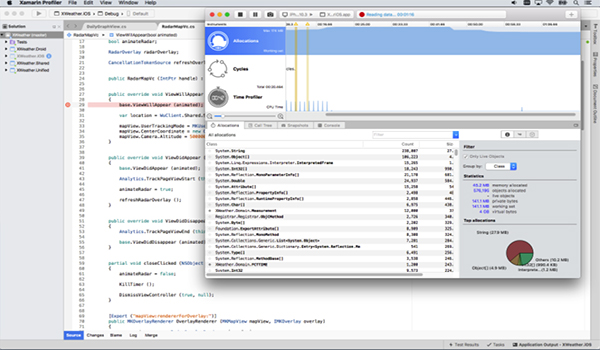
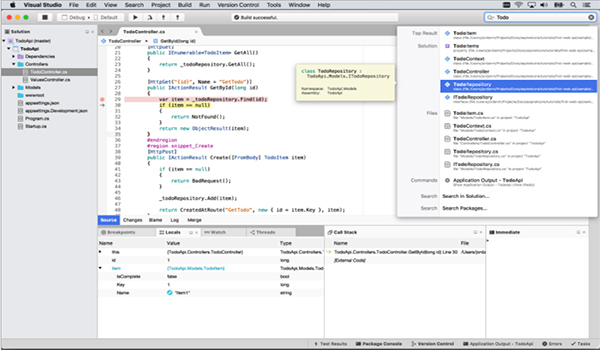
 visual studio MAC版是一款极具特色的开发工具,Visual Studio
MAC最新版能够让开发者在Mac环境下无缝工作,全面支持移动、Web和云平台,支持预览Docker tools、Azure
Functions、Xamarin.IoT,Visual Studio MAC版可以创建美观的新式 Web 应用程序。
visual studio MAC版是一款极具特色的开发工具,Visual Studio
MAC最新版能够让开发者在Mac环境下无缝工作,全面支持移动、Web和云平台,支持预览Docker tools、Azure
Functions、Xamarin.IoT,Visual Studio MAC版可以创建美观的新式 Web 应用程序。
基本简介
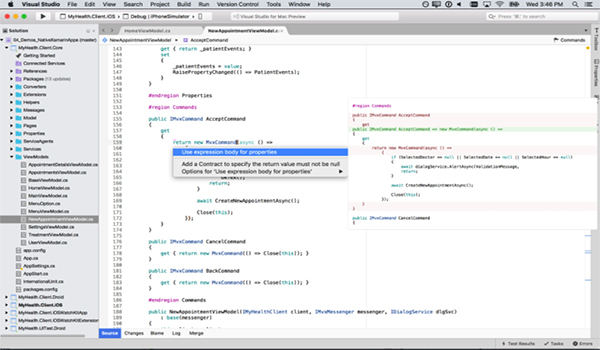
Visual Studio Mac版是专为苹果电脑用户打造的开发工具,Visual Studio简称vs,这是由微软推出的开发工具包,包含了开发用户所用到的大部分工具,新版本增强了对新版本mac系统的兼容性,且支持移动、Web和云平台,是您开发 Android、iOS 和 mac应用的得力助手。
软件特色
专为 Mac 本机设计
Visual Studio for Mac 将你满意的开发人员生产力引入 Mac。 此体验已经过精心打造,可优化适用于 Mac 的开发人员工作流。
有效协作
在任意提供商(包括 GitHub 和 Visual Studio Team Services)托管的 Git 存储库中管理你的代码。 跨 Windows 和 Mac 使用 Visual Studio 与开发人员无缝共享项目。
交付优质移动应用
借助 Xamarin 的高级调试、分析工具、单元测试和 UI 测试生成功能,与以往相比你可以更快、更轻松地构建、连接和调整适用于 Android、iOS 和 macOS 的本机移动应用。
启动新式 Web 应用
借助对 Visual Studio for Mac 中的 ASP.NET Core 的支持,可以创建美观的新式 Web 应用程序。 打造前端,使其具备你所了解和喜爱的 Visual Studio 和 Windows 中的相同 Web 编辑器体验,并直接从 IDE 发布到云。
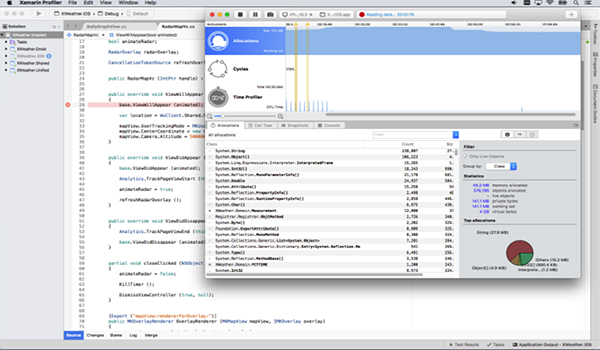
创建智能服务
Visual Studio for Mac 可构建 .NET Core 解决方案,为客户端解决方案提供后端服务。 使用客户端解决方案对这些云服务同时进行编码、调试和测试,以提高生产力。
生成跨平台游戏
可以使用 Unity 和 Visual Studio for Mac 创建可在任意平台上运行的出色游戏。 使用 Visual Studio for Mac 中强大的编码、重构和调试功能提高生产力。
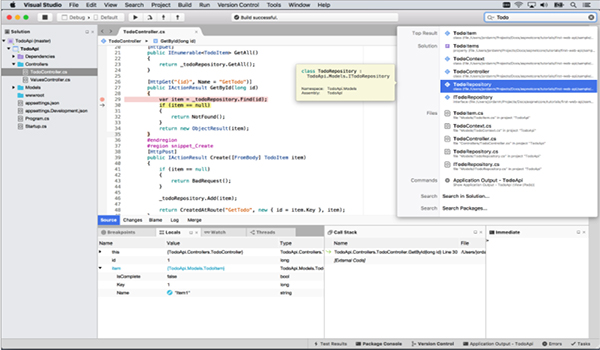
更新日志
1、无法登录。
2、重命名 Visual Studio for Mac 7.1 中打开的文件会导致 Intellisense 停止工作。
3、Visual Studio for Mac 的登录对话框挂起,使我无法使用企业功能。
4、控制台应用仅支持 Bash。
5、测试方法超过 9 个后,测试板会出现中断 - .NET Core。
6、可用性:自动 IntelliSense 的速度较慢且无法手动调用。
7、对于某些 IDE 语言设置,查看“关于 Visual Studio”会导致 Visual Studio for Mac Community 频繁崩溃。
8、“此应用程序尚未生成”:在不关闭并重新打开解决方案的情况下,无法部署到不同 iOS 模拟器。
9、使用 Option-Arrow 在编辑器中导航到下一个词的操作行为并不类似于 Mac。
10、VS for Mac 会将 dotnet cli 项目修改为不适用状态。
11、对于后台模式,在源代码编辑器中删除 Info.plist 键的操作无法正常工作。
12、无法加载字段类型“Xamarin.Forms.Design.XamarinStudioXamlPreviewerView:androidService”(13)。
13、从 .NET Core 2.0 模板 ReactRedux 中打开 .ts 或 .tsx 文件时,Visual Studio for Mac 7.2 预览版 634 将挂起。
功能介绍
1、可以利用通用的代码库在 Win/Mac/Linux 大操作系统上快速开发自己的应用软件
2、支持 Windows Phone 的开发,还破天荒地支持 iOS 以及 Android 系统的应用开发,内置了一个 Android 模拟器
3、可以用 C#、Javascript 等语言进行 Android 开发
FAQ
问:为什么我安装需要那么久时间?
在Visual Studio 2015中,您可以选择配置您的安装程序,只安装你想要的工具,这使得安装更快更容易。
但如果你选择做一个完整的安装,那么,Visual Studio是一个相当大的产品,会包含大量的第三方软件,需要的30GB磁盘空间,这当中包括Android SDK的开发工具包,Java Developer Kit(JDK)以及Windows和Android模拟器。(安卓SDK受到一些地区的网络限制,不能正常下载安装)
在第三方软件安装过程中的进度指示器没有进展,但软件通常是被安装的,目前该问题正在解决ing。
当网速不太给力的时候,下载也会非常缓慢,甚至会超时,在这种情况下如果安装失败,建议使用ISO镜像进行安装。
安装步骤
1、打开下载的.exe文件,如果一切正常,你会得到一个大小大约为3MB的应用程序:

2、双击它,稍等片刻,来到这个界面:
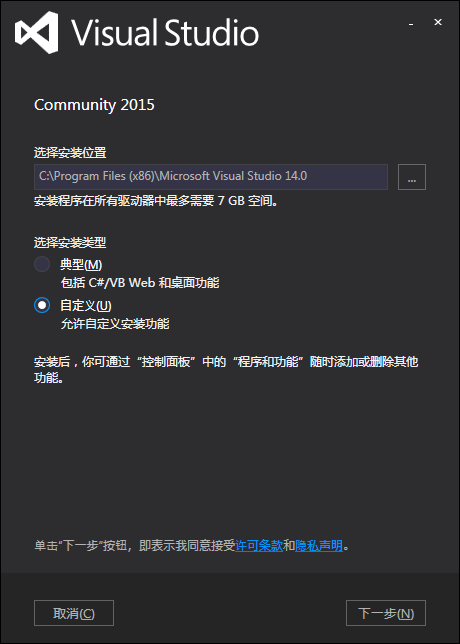
3、不用修改安装目录,选择"自定义",点击"下一步",来到这里:
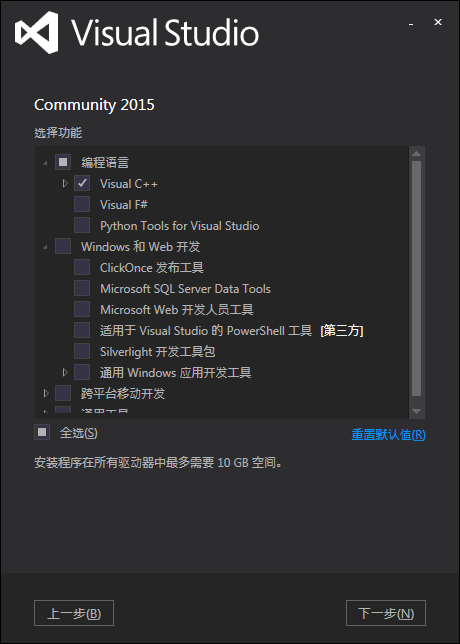
4、只选择"编程语言"下的"Visual C++",点击下一步,来到这里:
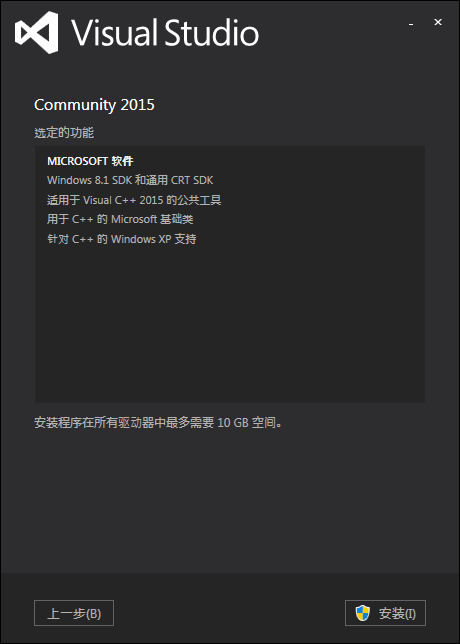
5、核对一下,点击"安装",看到这个界面后:
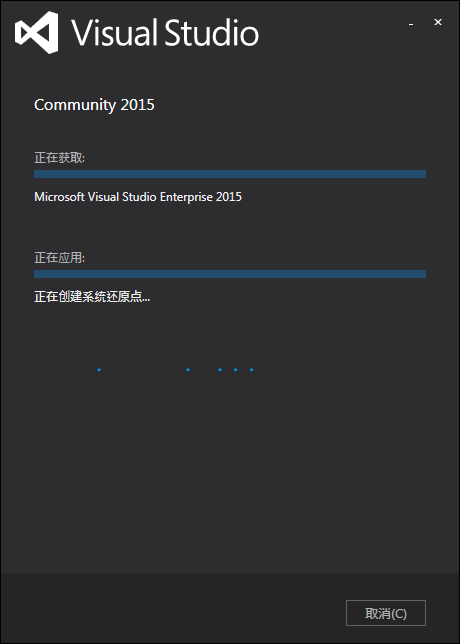
6、就可以点击"最小化"玩别的了,安装过程大约要一个小时,期间需要保持网络畅通。
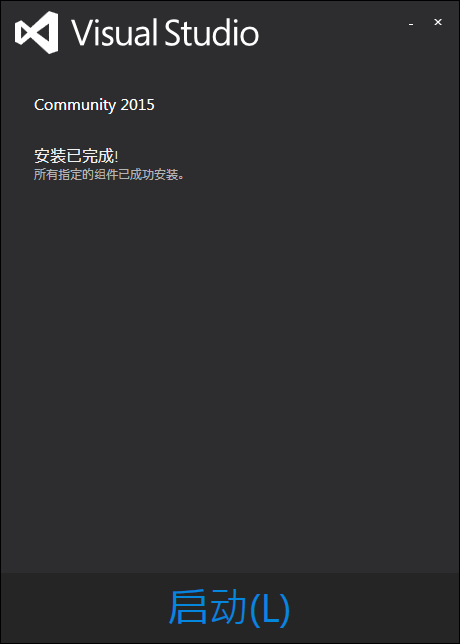
7、完成了!看到那个巨大的"启动"了吗?点击即可!
使用技巧
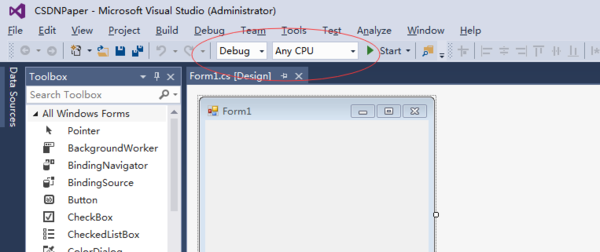
1、调试模式
我们调试程序的时候,要在Debug模式下面进行,不可以在release(发布)模式下进行调试。
2、启动调试
在Debug模式下,我们选择“Debug菜单–开始调试”,或者直接点击“F5”按钮启动调试。这一步我们要注意的就是设置断点,需要调试的地方设置好断点,再启动调试。
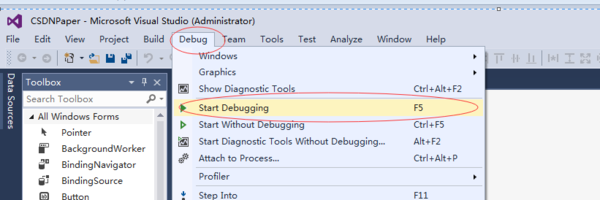
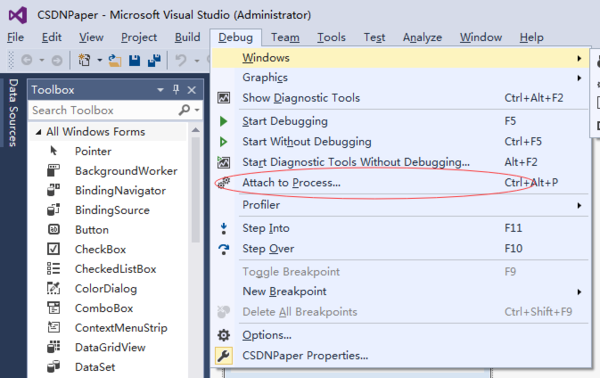
3、附加进程
这也是一直调试方式,我现在一直用的调试程序方式。启动程序的时候,我们就使用菜单“调试(Debug)–附加进程(Attach the process)”
然后,弹出附加进程的地方,如下所所示:
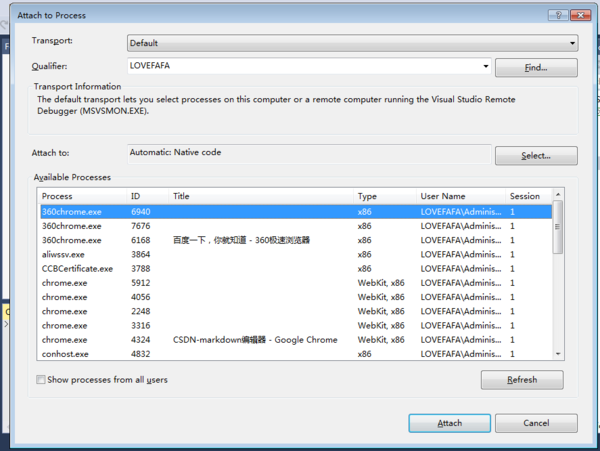
完整操作如下,选择“调试”,“附加到进程”。 在“附加到进程”对话框中,从“可用进程”列表中选择进程,然后选择“附加”。
4、单步调试F10,进入过程F11
F10就是单步调试,设置好断点之后,就执行,程序在断点地方就会停止,然后按F10,程序就会一步一步执行;
F11就是进入过程,比如遇到函数的时候,按F11就会进入函数体,然后再按F10就单步执行
版本:V8.7.9 | 更新时间:2022-04-21