-
-
PDF Editor
- 软件大小:23.30MB
- 软件类型:国产软件
- 软件分类:办公软件
- 软件语言:简体中文
- 软件授权:免费软件
- 支持系统:Mac

 PDF Editor MAC版是一款极具特色的PDF编辑软件,PDF Editor
MAC官方版可以让用户向pdf文件中添加文字,图片,画线,或者添加水印,PDF Editor MAC版还可以帮助您将PDF 转换为完全可编辑的MS Word
文档,保持原始文档布局、字体和嵌入图像。
PDF Editor MAC版是一款极具特色的PDF编辑软件,PDF Editor
MAC官方版可以让用户向pdf文件中添加文字,图片,画线,或者添加水印,PDF Editor MAC版还可以帮助您将PDF 转换为完全可编辑的MS Word
文档,保持原始文档布局、字体和嵌入图像。
软件特色
1. 完整编辑
• 支持编辑加密的PDF文件
• 直接编辑PDF 文档,包括添加、删除、移动或修改文本。编辑 PDF 文本时,自动匹配系统会检测文本块中的字体,并自动匹配新添加的文本。
2.标记和注释
• 工具栏上的注释、标记和手绘工具可以很容易地通过突出显示、下划线、删除线、便笺、文本框、矩形、箭头、线条、椭圆形、云彩、可自定义的颜色、线条来吸引对 PDF 文本的注意权重等
3.插入、拆分和合并PDF文件
•您能够毫不费力地管理PDF文件。只需进入“文档”菜单即可插入、提取和删除 PDF 页面,将大 PDF 拆分为多个小文件,并将多个 PDF 文件合并为一个大文件。
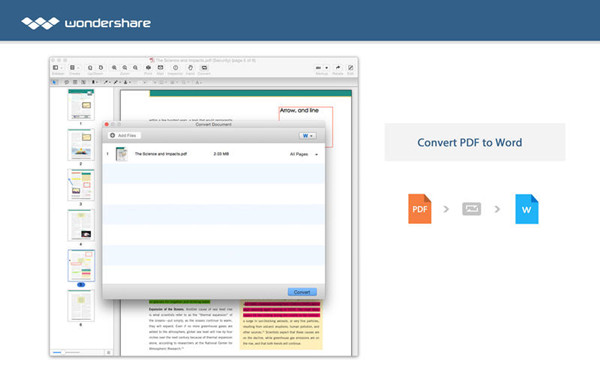
4. 将 PDF 转换为 Word
• 帮助您将PDF 转换为完全可编辑的MS Word 文档,保持原始文档布局、字体和嵌入图像。
• 转换加密的PDF,同时消除打印和复制限制。受密码保护的文档需要输入密码才能进行修改
5. 使用数字签名签署 PDF
• 将您的手写签名扫描成图像并将其作为印章导入,您可以将其应用于任何电子 PDF 文件
• 预定义和自定义印章类型让用户可以更轻松地提供和分享反馈:“已审核”、“已批准”、“机密”等。
6. 填写表格
• 填写和自定义 PDF 表格
• 轻松填写 PDF 动态表格
• 从模板自定义 PDF 表单并编辑 PDF 表单
• 在 PDF 中添加或删除书签。
功能介绍
-编辑PDF内的文本、图像和页面编辑功能
-创建新的PDF文件或编辑现有的PDF文件。
-添加和/或编辑书签在PDF文件。
-加密和/或保护PDF文件使用128位加密。
-XPS文件转换成PDF。
-添加PDF控制(包括按钮、复选框、列表等等)到您的PDF文件。
-导入/导出PDF页为常见的图形格式包括BMP,JPG,PNG,TIFF。
-分裂和合并PDF文件。
-JavaScript支持。
-支持动态XFA形式。
-验证形式和计算值。
-添加数字签名和签名PDF文档。
-快速和简单的PDF表单填写。
-改变字体属性(大小、家庭、颜色等)。
软件特色
浮动栏
真正实现属性栏及书签栏的浮动。
文本搜索
在福昕PDF编辑器2.2中,使用搜索功能找到目标字符后,自动对其进行标记,使在PDF文档中搜索到的目标字符更加醒目突出,省时省力。
书签导航栏
用书签进行导航,是最直接和最快速链接到目标页面的方式。
查阅注释
您只需简单地用鼠标勾选工作区域右下方的“显示注释”方框,即可阅读添加至PDF文档中的所有注释,帮助您更好地掌握文档内容。
标尺及网格
提供标尺和网格线功能,帮助您更加方便和准确地定位目标对象及测量图形的面积大小。
文本设置
福昕PDF编辑器中文破解版提供更加友好的用户体验方式。
功能介绍
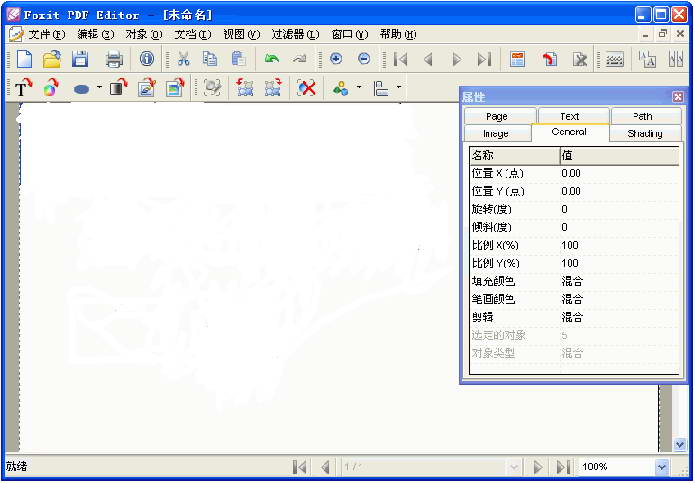
-编辑现有 PDF 文件或创建全新的PDF文件。
-以和 Adobe PDF Reader 几乎相同的效果显示 PDF 文件。
-页面缩放。
-可靠的所见即所得的编辑功能。
-插入或删除页面。
-使用嵌入或非嵌入字体添加文本对象。
-插入行或其它简单的图形对象。
-插入 bitmap 格式的图像。
-从页面中删除任意对象。-改变对象的属性。
-可撤消任意操作。-在不同 PDF 文件间拷贝粘贴任意对象。
-在 PDF 和任意 Windows 应用程序间拷贝粘贴文本。
-在 PDF 和任意 Windows 应用程序间拷贝粘贴图像。
FAQ
1. Foxit PDF Editor为何无法正常显示某些文字?
这可能是由以下原因造成的:
1)您使用的字体并未被嵌入于该文档。Foxit PDF Editor无法找到适合的替代字体进行显示。
2) 您的文档中包含东亚字符集,请见2问。
2. 为何Foxit PDF Editor提示下载CJK.bin文件?
这是因为您的PDF文档含有东亚语言字体。您可以从官方下载中日韩语言包(即 CJK.bin 文件)并把它保存到您的Editor同一目录下。
3. Foxit PDF Editor为何对某些语言无法进行编辑?
Foxit PDF Editor目前支持的是ANSI、CJK (中文、日文、韩文)以及符号字符集。例如,某些俄文字体在Foxit PDF Editor中无法编辑,其原因就是这些字体使用的是俄文的字符集,而Foxit PDF Editor不支持这种字符集。 因此,在进行编辑前,请确认您要编辑的文字是否属于这三种字符集。
4. Foxit PDF Editor为何无法编辑某些文本?
这可能是由以下原因造成的:
1)内嵌字体所包含的字符集并不是完整的 (此时,您可用标准字体重新输入该文本进行替换);
2)有些字符集是被打乱的(此时,您可用标准字体重新输入该文本进行替换);
3)该文本所使用的字符集不被Foxit PDF Editor支持(见3问)。
5. 如何导入TrueType字体?
请打开Foxit PDF Editor,单击工具栏上的“Import Font”按钮或从菜单中选择“Edit”>“Import Font”,然后选择您想要导入的字体。
6. 为何正在编辑的PDF文档目录下会出现名为“~$***.pdf”的文件?
“~$***.pdf”文件是Foxit PDF Editor创建的一个临时文件。一旦您关闭使用中的PDF文档,这个文件就会自动消失。
7. Foxit PDF Editor是否支持中文字体?
是的。要插入或编辑中文字体,您必须先导入您要使用的中文字体。请单击工具栏上的“Import Font”按钮或从菜单中选择“Edit”>“Import Font”,然后选择您想要导入的字体即可。
安装步骤
一、在本站下载最新版的Foxit PDF Editor安装包,双击打开。
二、软件就安装好了。
使用技巧
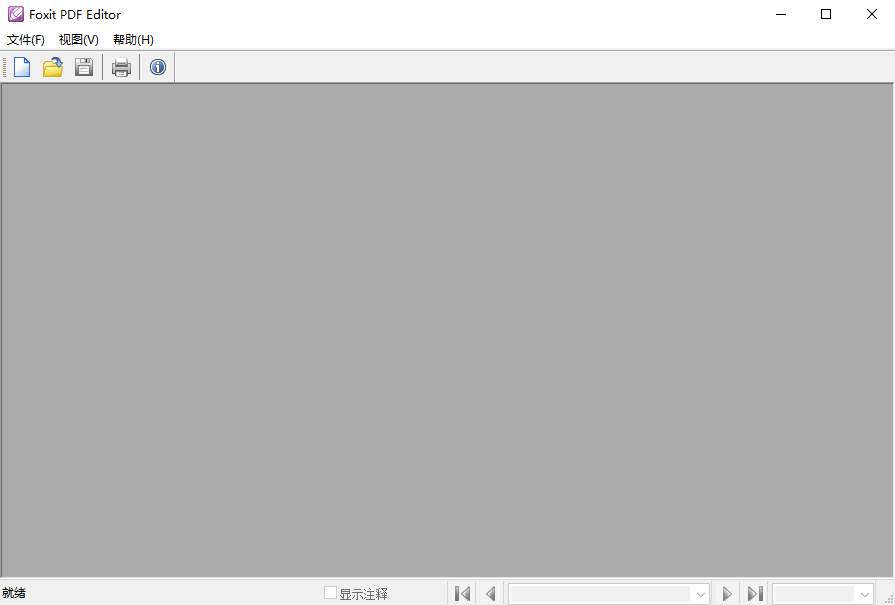
打开软件,出现如下画面:
画面中,最左边的一列按钮的作用见标注。
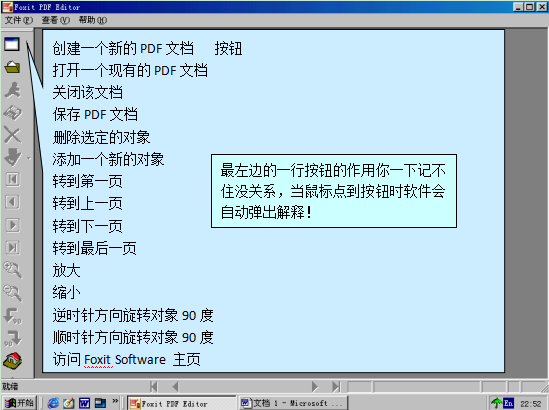
如要打开PDF文档,点击第二个按钮,出现打开对话框后,按你自己的存放位置选择你存放的PDF文件,点击对话框中的“打开”打开文件,即可打开该文档。
版本:V3.7.10 | 更新时间:2022-08-24