-

-
Sublime
- 软件大小:46.20MB
- 软件类型:国产软件
- 软件分类:开发软件
- 软件语言:简体
- 软件授权:免费软件
- 支持系统:Mac
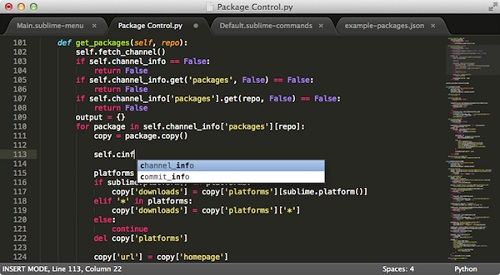
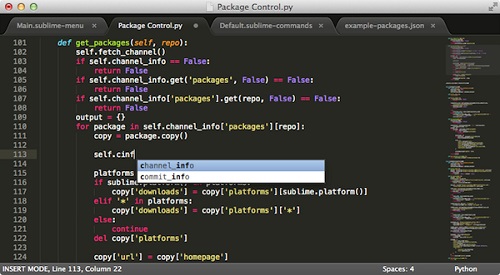
 Sublime MAC版是一款专业便捷的代码编辑软件,Sublime
MAC最新版集窗口分组、项目管理、扩展工具、代码折叠等多种功能与一身,是一款受程序员喜欢的前端开发神器,Sublime
MAC版还支持多种编程语言的语法高亮、拥有优秀的代码自动完成功能。
Sublime MAC版是一款专业便捷的代码编辑软件,Sublime
MAC最新版集窗口分组、项目管理、扩展工具、代码折叠等多种功能与一身,是一款受程序员喜欢的前端开发神器,Sublime
MAC版还支持多种编程语言的语法高亮、拥有优秀的代码自动完成功能。
功能介绍
转到任何东西
使用Goto Anything只需几个按键即可打开文件,并立即跳转到符号,行或单词。触发 + P,可以:- 键入文件名的一部分来打开它。- 键入@以跳转到符号,#在文件中搜索并:转到行号。这些快捷键可以合并,这样tp@rf可以带你到一个功能READ_FILE在文件中text_parser.py。同样,tp: 100会带你到第100行的同一个文件。
转到定义
使用语法定义中的信息,Sublime Text自动每个类,方法和函数的项目范围索引。这个索引支持Goto Definition,它有三种不同的方式:- 悬停在符号上时会显示一个弹出窗口- 当插入符号时按F12- 项目功能中的转到符号可以通过配置文件按照语法定制符号索引,使用户可以根据自己的需要定制功能。
多选
同时进行十次更改,而不是一次更改十次。多重选择允许您一次交互地更改许多行,轻松地重命名变量,并以前所未有的速度处理文件。尝试按 + + L将选定内容分为行,并使用? + D选择下一次出现的选定单词。要使用鼠标进行多项选择,请查看“ 列选择”文档。
命令选项板
该命令调色板抱不常用的功能,如排序,改变语法和更改缩进设置。只需几个按键,您就可以搜索您想要的内容,而无需浏览菜单或记住模糊的键绑定。用+ + P显示命令面板。
强大的API和软件包生态系统
Sublime Text具有强大的Python API,允许插件增强内置功能。软件包控制可以通过命令选项板进行安装,提供对社区构建的数千个软件包的简单访问。
自定义任何东西
键绑定,菜单,片段,宏,完成和更多 - 几乎所有在Sublime Text中都可以用简单的JSON文件进行定制。该系统为您提供了灵活性,因为可以在每个文件类型和每个项目的基础上指定设置。
快捷键
Ctrl+L 选择整行(按住-继续选择下行)
Ctrl+J 合并行(已选择需要合并的多行时)
Ctrl+KU 改为大写
Ctrl+KL 改为小写
Ctrl+KK 从光标处删除至行尾
Ctrl+Shift+c转换为utf8
Ctrl+R 搜索指定文件的函数标签
Ctrl+G 跳转到指定行
Ctrl+K Backspace 从光标处删除至行首
Ctrl+U 软撤销
Ctrl+K0 展开所有
Ctrl+KT 折叠属性
Ctrl+M 光标移动至括号内开始或结束的位置
Ctrl+T 词互换Tab 缩进 自动完成
Shift+Tab 去除缩进
Ctrl+F2 设置书签
F2 下一个书签
Shift+F2 上一个书签
Alt+. 闭合当前标签
Ctrl+D 选择字符串 (按住-继续选择下个相同的字符串)
Ctrl+/ 注释整行(如已选择内容,同“Ctrl+Shift+/”效果)
Alt+F3 选中文本按下快捷键,即可一次性选择全部的相同文本进行同时编辑shift+鼠标右键 列选择
F6 检测语法错误
F9 行排序(按a-z)
F11 全屏模式
Ctrl+Enter 光标后插入行
Ctrl+Shift+Enter 光标前插入行
Ctrl+Shift+[ 折叠代码
Ctrl+Shift+] 展开代码
Ctrl+Shift+↑ 与上行互换
Ctrl+Shift+↓ 与下行互换
Ctrl+Shift+K 删除整行
Ctrl+Shift+/ 注释已选择内容
Ctrl+鼠标左键 可以同时选择要编辑的多处文本
Ctrl+Shift+A 选择光标位置父标签对儿
Ctrl+Shift+P 打开命令面板
Shift+Tab 去除缩进
Ctrl+PageDown 、Ctrl+PageUp 文件按开启的前后顺序切换
Ctrl+Shift+D 复制光标所在整行,插入在该行之前
ctrl+shift+F 在文件夹内查找,与普通编辑器不同的地方是sublime允许添加多个文件夹进行查找
Ctrl+Shift+L 鼠标选中多行(按下快捷键),即可同时编辑这些行
Ctrl+Shift+M 选择括号内的内容(按住-继续选择父括号)
Shift+鼠标右键(或使用鼠标中键)可以用鼠标进行竖向多行选择
Alt+Shift+1~9(非小键盘)屏幕显示相等数字的小窗口
软件特色
1、主流前端开发编辑器
Sublime Text(简称ST)作为一款主流的前端开发编辑器,凭借其卓越的性能和丰富的功能,赢得了广大开发者的青睐。
2、体积小巧,运行流畅
ST的体积相对较小,安装后不会占用过多系统资源,同时启动速度快,让您可以迅速进入开发状态。
3、文本编辑功能强大
无论是编写代码还是编辑文本,ST都提供了丰富的编辑功能,如多光标编辑、快速查找与替换、自动补全等,让您的文本处理更加高效。
4、编译支持及实时输出
ST内置编译功能,并支持在控制台实时查看编译输出,让您在编写代码的同时,能够即时验证代码的正确性和效果。
快捷键
Ctrl+L 选择整行(按住-继续选择下行)
Ctrl+K Backspace 从光标处删除至行首
Ctrl+J 合并行(已选择需要合并的多行时)
Ctrl+KU 改为大写
Ctrl+KL 改为小写
Ctrl+G 跳转到指定行
Ctrl+KT 折叠属性
Ctrl+K0 展开所有
Ctrl+U 软撤销
Ctrl+T 词互换
Tab 缩进 自动完成
Shift+Tab 去除缩进
Ctrl+F2 设置书签.
F2 下一个书签
Shift+F2 上一个书签
shift+鼠标右键 列选择
F6 检测语法错误
F9 行排序(按a-z)
F11 全屏模式
FAQ
如何恢复到新安装状态?
通过删除数据文件夹,Sublime Text可以恢复到新安装的状态。根据您的操作系统,此文件夹位于:
Windows系统:%APPDATA%崇高文字3
要恢复到新安装状态,您可以:
1.退出升级文本
2.将数据文件夹移动到备份位置
3.启动Sublime文本
重新启动时,将创建一个新的数据文件夹,就像第一次运行Sublime Text时一样。请注意,这也会移除您的所有设置和程序包。数据文件夹的备份副本可用于检索配置或无法重新安装的自定义包。
在Windows中,高速缓存文件存储在一个单独的位置,%LOCALAPPDATA%卓异文本3,改善与漫游配置性能。
安装步骤
一、在本站下载最新版的Sublime Text安装包,双击运行。
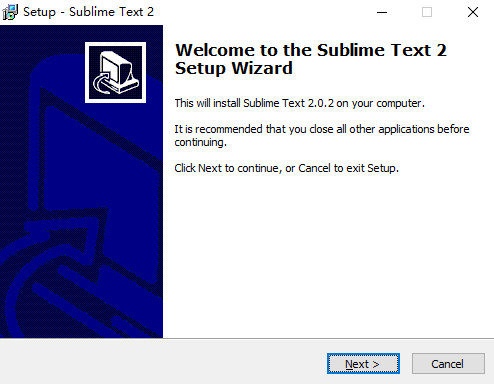
二、可以点击【browse】更改软件的安装位置。
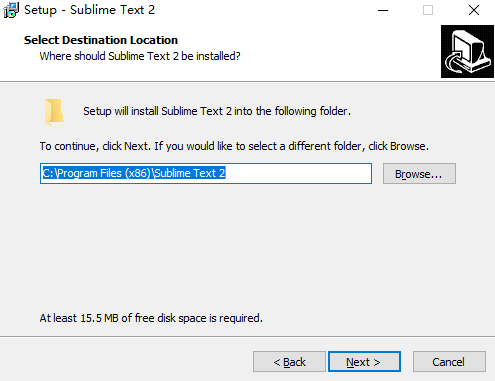
三、设置完毕点击【next】→【install】,就开始安装软件了。
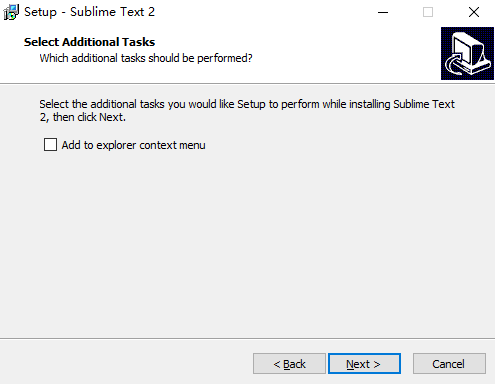
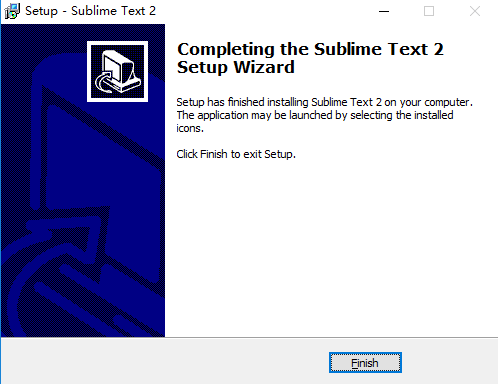
四、耐心等待软件安装完毕,点击【finish】即可。
使用技巧
界面
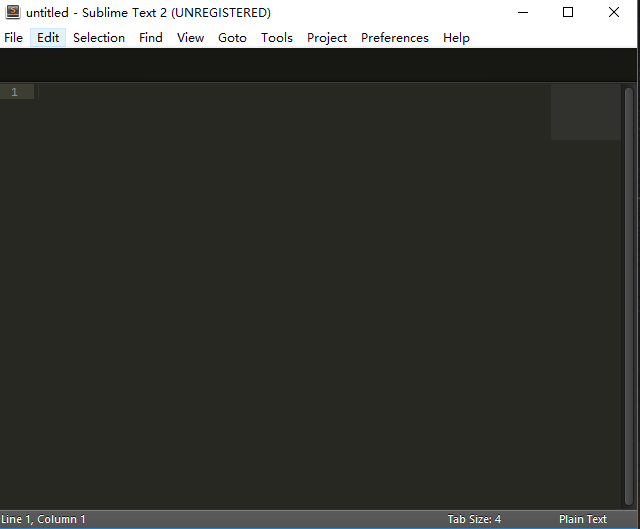
先看下ST2的界面:
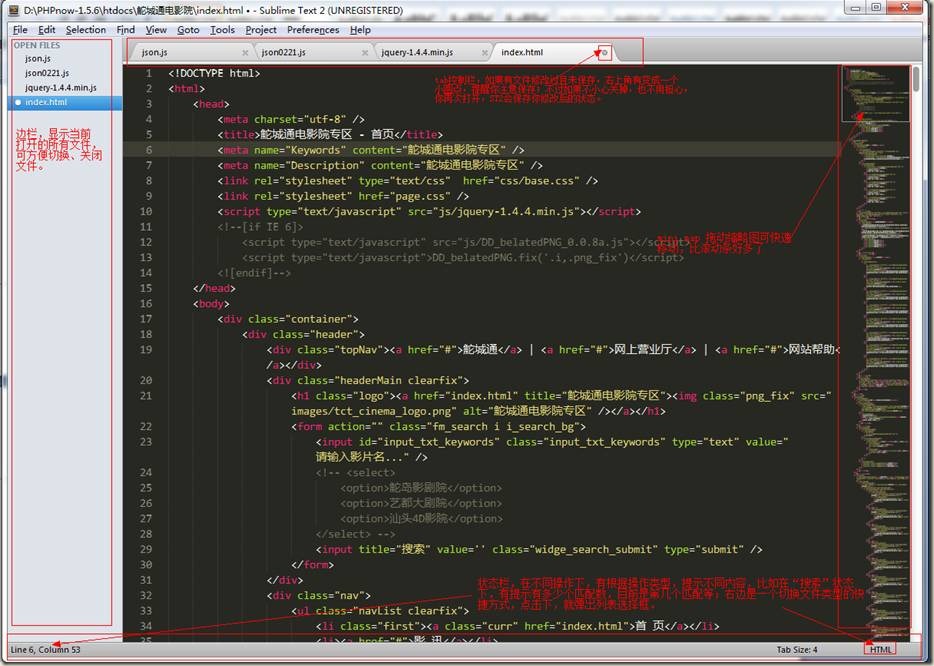
从上到下:标题栏↓菜单栏↓tab控制栏↓编辑区↓状态栏;
从做到右:分别是边栏(可关闭)→编辑区→MiniMap
菜单栏
各种命令,各种设置。
Tab栏
很多编辑器都有的,如果文件编辑过未保存,右上角有个小圆点提示保存,如果未保存关了也不用害怕,ST2很贴心,会帮我们自动保存。
编辑区
这是我们主要的工作区域,ST2支持代码自动缩进,代码折叠功能。
介绍几个常见的功能:
自动完成:自动完成的快捷键是Tab,如果在html文件中,输入cl按下tab,即可自动补全为class=””;加上zencoding后,更是如虎添翼,后面再讲到
多列编辑:按住ctrl点击鼠标,会出现多个闪烁的光标,这时可同时修改多处
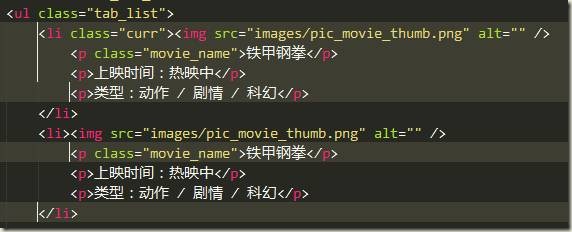
或者按住鼠标中键拖拽,
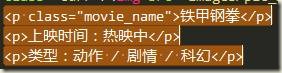
代码注释功能:ctrl+/、ctrl+shift+/分别未行注释和块注释,再按一下就能去掉注释,ST2能够自动识别是html、css还是js文件,给出不同类型的注释。
行操作:ctrl+alt+↑、ctrl+alt+↓向上或者向下交换两行,ctrl+enter,光标后插入空行,ctrl+d选择相似,可以参考后面的快捷键列表。
版本:V4.0 | 更新时间:2022-09-23