-

-
daemon tools lite
- 软件大小:42.85MB
- 软件类型:国外软件
- 软件分类:虚拟光驱
- 软件语言:多国语言
- 软件授权:免费软件
- 支持系统:|WinAll|
 Daemon Tools Lite是一款非常实用的虚拟光驱工具,它允许用户创建和加载磁盘映像,从而无需物理插入CD或DVD就可以运行其中的程序。这款软件支持多种类型的磁盘映像,包括ISO、MDF、MDX、IMG等,并且可以模拟多达四个虚拟CD-ROM驱动器。Daemon Tools Lite的用户界面简洁直观,易于使用,而且软件本身小巧无广告,使得它成为许多用户的首选虚拟光驱工具。
虚拟光驱,1分钟视频深入了解!
相关推荐
| 相关软件 | 版本说明 | 下载地址 |
|---|---|---|
| 虚拟光驱 | 官方版 | 查看 |
| PowerISO | 绿色便携版 | 查看 |
| 魔方虚拟光驱 | 中文绿色版 | 查看 |
| 精简虚拟光驱 | v1.5 | 查看 |
daemon tools lite软件功能
创建和加载磁盘映像:Daemon Tools Lite允许用户创建各种类型的磁盘映像,如ISO、MDF、MDX、IMG等,并可将这些映像加载到虚拟光驱中,无需物理插入光盘即可运行其中的程序。
模拟虚拟光驱:Daemon Tools Lite可以模拟多个虚拟光驱,每个虚拟光驱都可以加载不同的磁盘映像,让用户能够同时运行多个程序。
支持各种磁盘映像格式:Daemon Tools Lite支持多种磁盘映像格式,包括但不限于ISO、BIN、CUE、MDF、MDX、IMG等,满足不同用户的需求。
简单易用的用户界面:Daemon Tools Lite的用户界面设计简洁直观,易于使用,适合所有级别的用户。
快速且稳定:Daemon Tools Lite运行速度快,稳定性高,不会占用过多的系统资源。
daemon tools lite软件特色
模拟虚拟光驱:Daemon Tools Lite可以模拟多个虚拟光驱,每个虚拟光驱都可以加载不同的磁盘映像,让用户能够同时运行多个程序。
简单易用的用户界面:Daemon Tools Lite的用户界面设计简洁直观,易于使用,适合所有级别的用户。
与Windows资源管理器集成:Daemon Tools Lite与Windows资源管理器集成,用户可以直接通过Windows资源管理器加载磁盘映像。
支持命令行操作:Daemon Tools Lite提供了强大的命令行界面,方便高级用户进行自动化操作。
支持蓝光镜像:Daemon Tools Lite支持加载和创建蓝光镜像,满足用户对大容量存储的需求。
安装教程
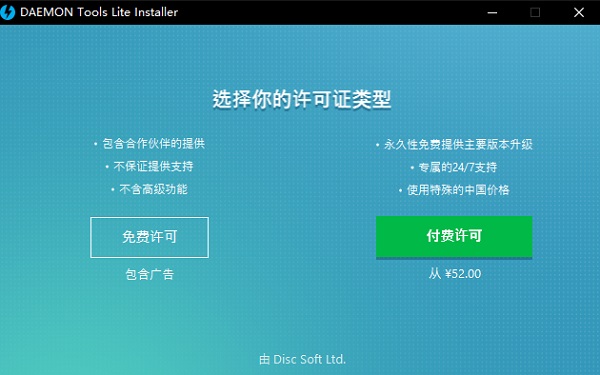
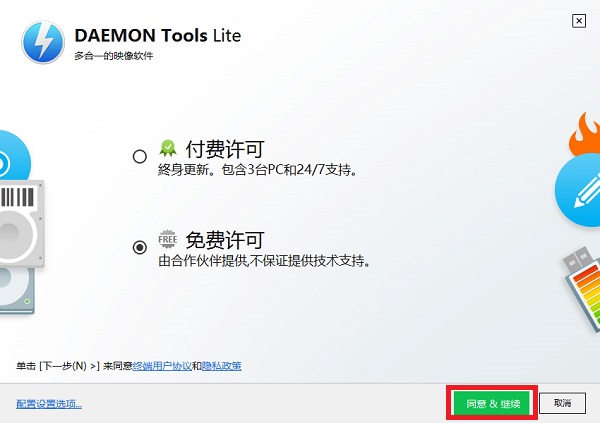
一、在本站下载最新版的安装包,双击运行,选择免费许可。
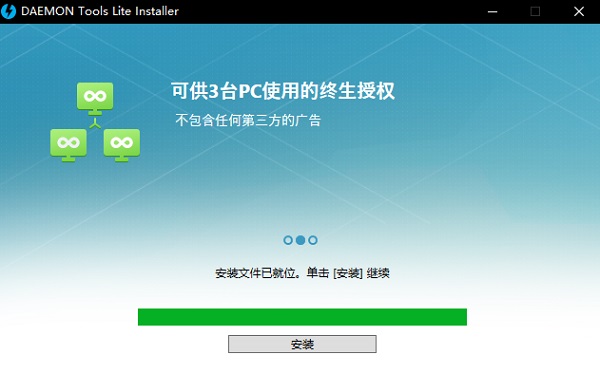
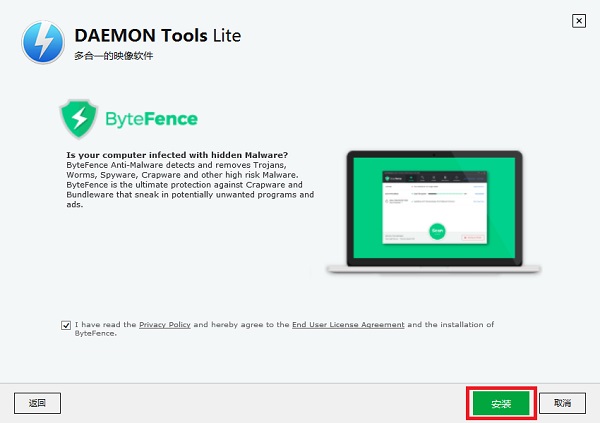
二、等待安装文件下载完毕,如果出现下载安装文件过慢的情况,请退出程序,再重新运行该安装程序,下载完毕后出现如下界面,点击【安装】。
三、选择免费许可,再点击同意&继续。
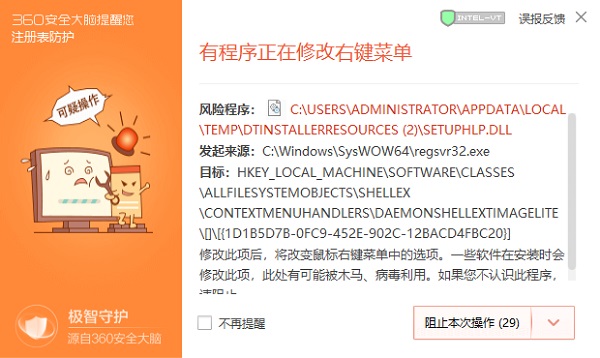
四、点击安装,软件就会开始自动安装程序,安装过程中会出现若出现360等杀毒软件报错的情况,请放心点击允许该软件的操作。
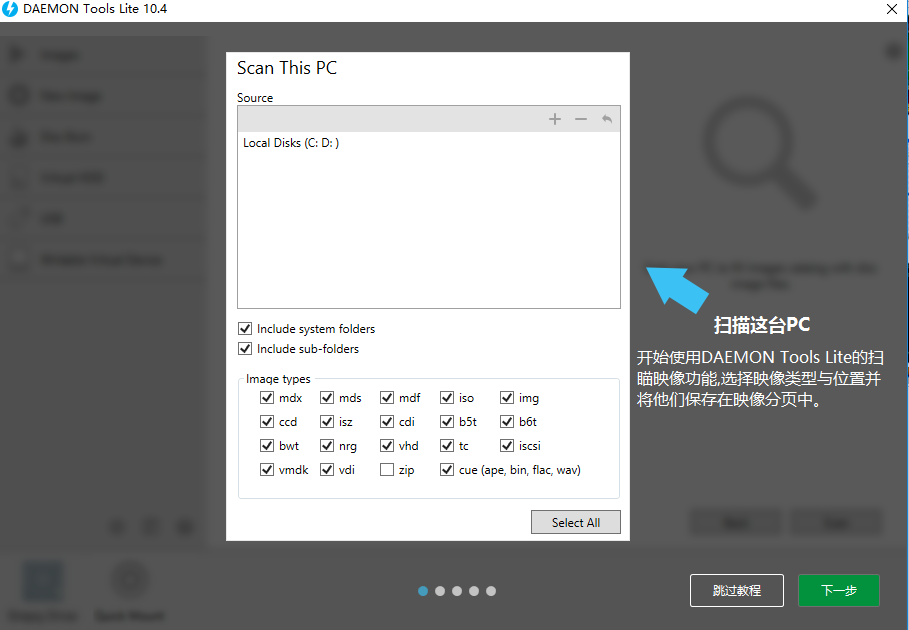
五、等待安装完毕即可开始使用了。
使用方法
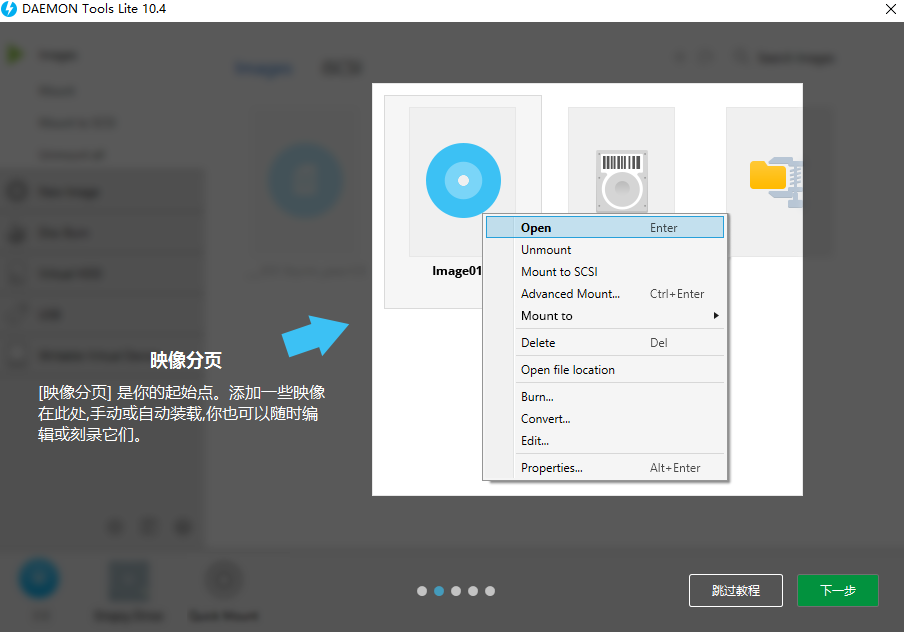
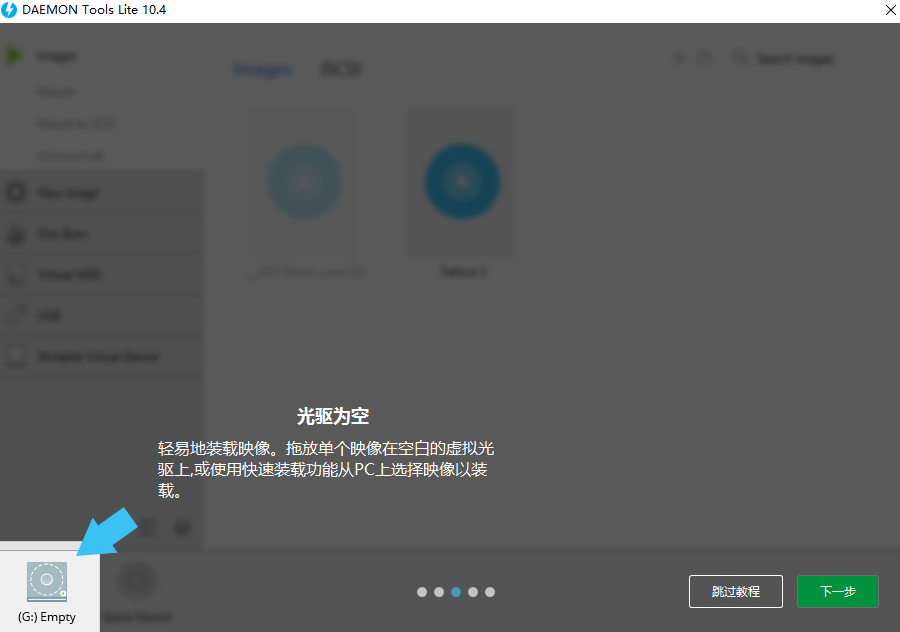
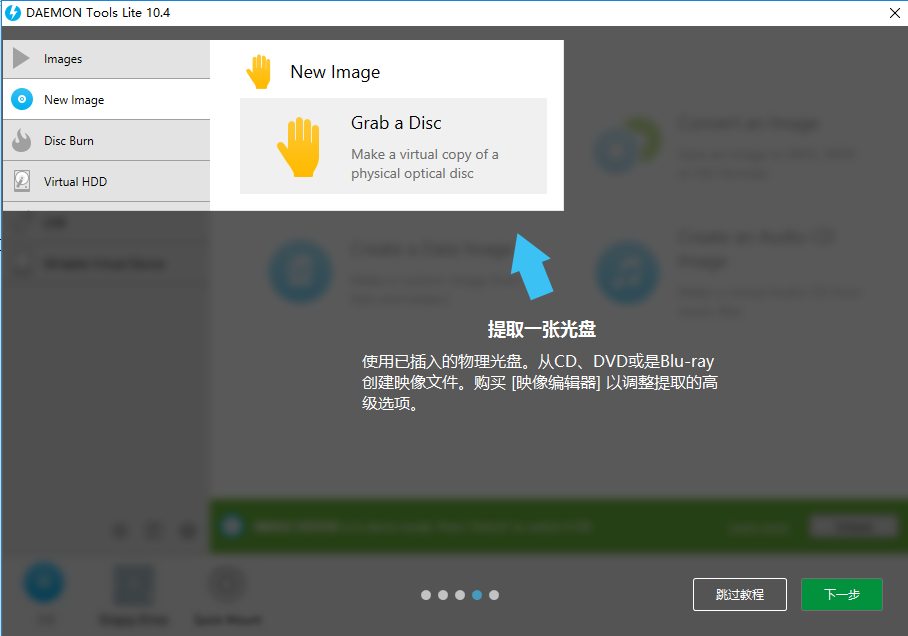
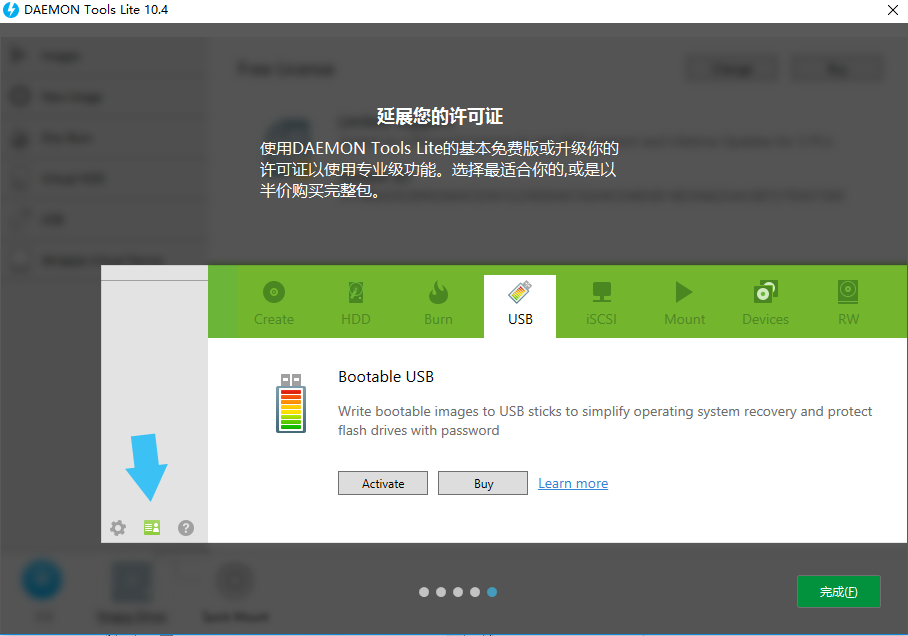
daemon tools lite常见问题
Daemon Tools Lite无法启动:
这可能是由于.NET Framework版本过低导致的。你可以尝试升级你的.NET Framework到4.0或更高版本,或者重新安装Daemon Tools Lite。
Daemon Tools Lite无法识别光盘:
这可能是因为你的光盘已经损坏,或者你的光盘驱动器有问题。你可以尝试更换一张新的光盘,或者检查你的光盘驱动器是否正常工作。
Daemon Tools Lite无法创建磁盘映像:
这可能是因为你的硬盘空间不足,或者你的磁盘文件格式不正确。你可以尝试释放一些硬盘空间,或者使用正确的磁盘文件格式进行创建。
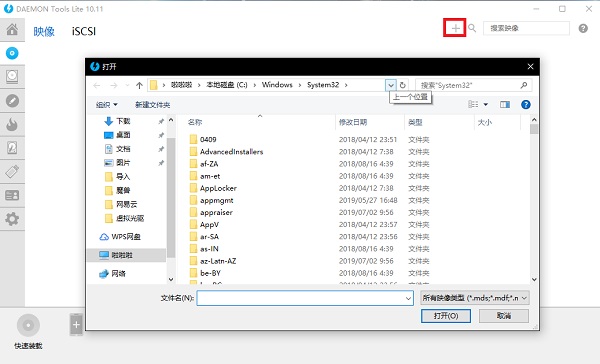
DAEMON Tools无法载入镜像文件?
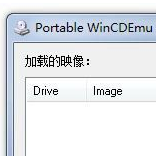
答:如图正面那个窗口是空白,说明你把虚拟光驱全删了,点加号新建一个,建完就能加载镜像文件了。
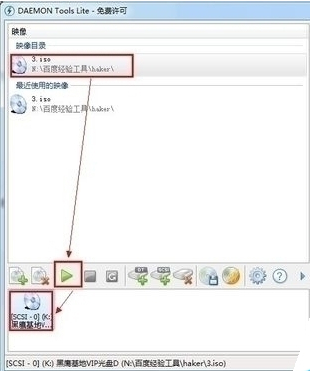
如何删除虚拟光驱盘符?
答:1、首先我们载入一个虚拟光驱盘符,选择映像目录中的一个映像文件,然后右击“载入”,就会在主界面的下方创建一个虚拟光驱盘符。
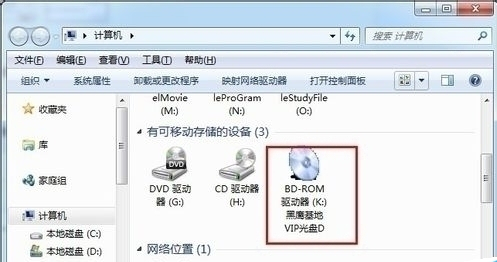
2、此时查看“我的电脑',就会发现已经成功虚拟出一个新的光驱盘符。然后就可以像物理光驱一样使用虚拟光驱了。
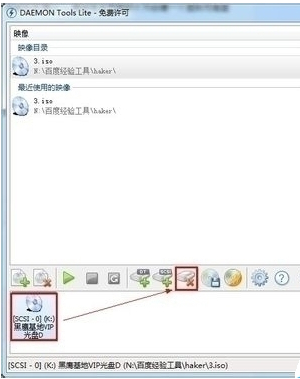
3、选择要删除的其中一个虚拟光驱,然后点击主界面中的“移除光驱”即可
删除虚拟光驱盘符后物理光驱不能使用的解决方法?
答:1、按组合键“win+R” 调出“运行”窗口,在弹出的运行窗口中键入“Regedit”
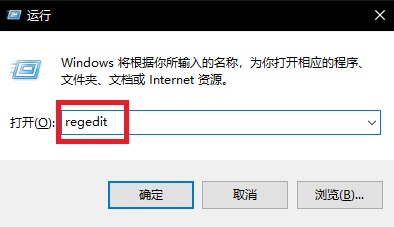
2、在“注册表编辑器”中左边依次展开HKEY-》LOCAL-》MACHINEEnumSCSI,在右边窗口找到“UserDrive-LetterAssignment ”它比表示可以给光驱使用的盘符,删除SCSI子键下的子键

3、重启计算机就好了。
Daemon Tools lite和UltraISO哪一个好用?
答:UltraISO是一款功能强大而又方便实用的光盘映像文件制作/编辑/格式转换工具。Daemon tools虚拟光驱是一款虚拟的驱动程序,可以帮助用户运行CUE,ISO等格式的镜像文件,您还可以使用Daemon Tools lite可以模拟备份软件,保护您的软件。UltraISO软件可以直接编辑ISO文件,还可以刻录光盘。
更新日志
新增与改进
全新边栏界面:移除传统面板,改用侧边栏快速访问虚拟设备、镜像库与工具,操作路径更短
UI 重设计:图标与布局全面适配 Windows 11 风格,支持浅色/深色自动切换,菜单按钮可自定义大小
安装程序优化:授权页流程简化,语言文件同步更新;首次运行不再强制要求“以管理员身份运行”,降低使用门槛
命令行增强:新增备份间隔参数(Every)可调,SCSI 热键与上下文菜单在删除设备后自动刷新,便于脚本自动化
问题修复
大容量存储:修正 RAID 卷大于 2 TB 时镜像无法载入或加载后打不开的问题
镜像兼容:解决缺失 *.mds 时无法加载 *.mdf 的报错;同时修复命令行模式下等待对话框无限显示的缺陷
静默安装:解决部分系统环境 SPTD 驱动在静默模式中未正确安装导致虚拟设备创建失败的问题
杂项:修正少量内部崩溃与翻译缺失,提升整体稳定性
功能介绍
1、支持生成四个虚拟光驱,并能同时加载几个镜像、支持蓝光镜像;
2、在系统盘符上能快速访问所有的功能;虚拟驱动器将在您的操作系统中如同真的一样展现;
3、与Windows资源管理器集成,在Windows 资源管理器双击镜像文件即能加载镜像;
4、使用强大的命令行界面便于高级人员进行自动化管理;
5、支持Windows7桌面小工具DAEMON Tools在桌面上就能实现基本的功能;
6、支持加载 *.mdx, *.mds/*.mdf, *.iso, *.b5t, *.b6t, *.bwt, *.ccd, *.cdi, *.cue, *.nrg, *.pdi, *.isz 等光盘镜像的加载和读取。
FAQ
问:DAEMON Tools无法载入镜像文件?
答:如图正面那个窗口是空白,说明你把虚拟光驱全删了,点加号新建一个,建完就能加载镜像文件了。
问:如何删除虚拟光驱盘符?
答:1、首先我们载入一个虚拟光驱盘符,选择映像目录中的一个映像文件,然后右击“载入”,就会在主界面的下方创建一个虚拟光驱盘符。
2、此时查看“我的电脑',就会发现已经成功虚拟出一个新的光驱盘符。然后就可以像物理光驱一样使用虚拟光驱了。
3、选择要删除的其中一个虚拟光驱,然后点击主界面中的“移除光驱”即可
问:删除虚拟光驱盘符后物理光驱不能使用的解决方法?
答:1、按组合键“win+R” 调出“运行”窗口,在弹出的运行窗口中键入“Regedit”
2、在“注册表编辑器”中左边依次展开HKEY-》LOCAL-》MACHINEEnumSCSI,在右边窗口找到“UserDrive-LetterAssignment ”它比表示可以给光驱使用的盘符,删除SCSI子键下的子键
3、重启计算机就好了。
问:Daemon Tools lite和UltraISO哪一个好用?
答:UltraISO是一款功能强大而又方便实用的光盘映像文件制作/编辑/格式转换工具。Daemon tools虚拟光驱是一款虚拟的驱动程序,可以帮助用户运行CUE,ISO等格式的镜像文件,您还可以使用Daemon Tools lite可以模拟备份软件,保护您的软件。UltraISO软件可以直接编辑ISO文件,还可以刻录光盘。
安装步骤
一、在本站下载最新版的安装包,双击运行,选择免费许可。
二、等待安装文件下载完毕,如果出现下载安装文件过慢的情况,请退出程序,再重新运行该安装程序,下载完毕后出现如下界面,点击【安装】。
三、选择免费许可,再点击同意&继续。
四、点击安装,软件就会开始自动安装程序,安装过程中会出现若出现360等杀毒软件报错的情况,请放心点击允许该软件的操作。
五、等待安装完毕即可开始使用了。
使用技巧
版本:免费版 v12.6.0.2458 | 更新时间:2026-06-25