-

-
eclipse
- 软件大小:111.06MB
- 软件类型:国产软件
- 软件分类:编程工具
- 软件语言:简体
- 软件授权:免费软件
- 支持系统:|WinXP|Win7|Win8|WinAll|
 eclipse标准版是ecliPSe classic ,Eclipse Classic的带有source,建议使用Eclipse Classic,需要插件自己安装配置即可。eclipse标准版还包括插件开发环境,这个组件主要针对希望扩展Eclipse的软件开发人员,因为它允许他们构建与Eclipse环境无缝集成的工具。
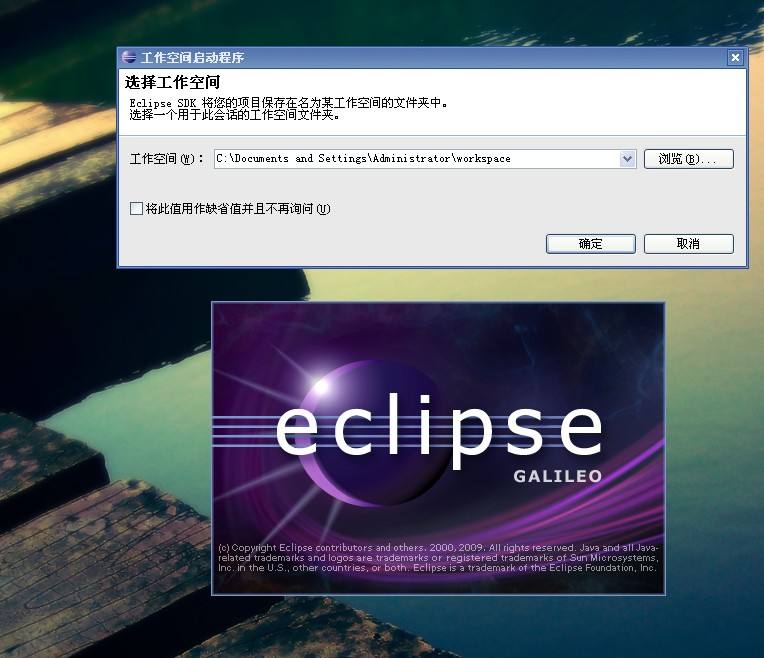
eclipse中文版使用界面
| 相关软件 | 版本说明 | 下载地址 |
|---|---|---|
| Navicat Premium | 官方版 | 查看 |
| Navicat for SQL Server 11 | 官方版 | 查看 |
| VC | 英文版 | 查看 |
| Visual Basic | 简体中文企业版 | 查看 |
功能介绍
1、优秀的开发环境,让所有用户都能拥有相同的开发场景
2、支持多种计算机编程语言,兼容性强大
3、源码开放,所有用户都可以免费的获得
4、快捷键全面,让用户能够节省更多的时间
安装步骤
Eclipse 是基于 Java 的可扩展开发平台,所以安装 Eclipse 前你需要确保你的电脑已安装 JDK,JDK 安装可以查看我们的Java开发环境配置。
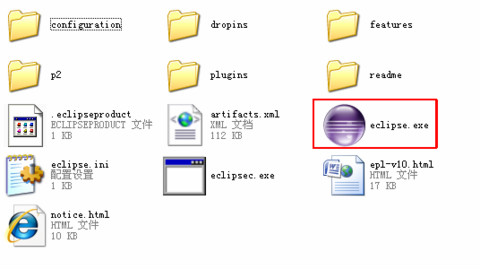
Eclipse 的安装非常简单,你只需要下载压缩包,解压完毕后即可使用,进入文件夹,红框如图所示就是eclipse的启动程序
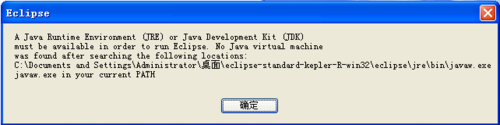
若你打开Eclipse的时候发现如下的对话框,则说明你的电脑未安装 JDK 环境。
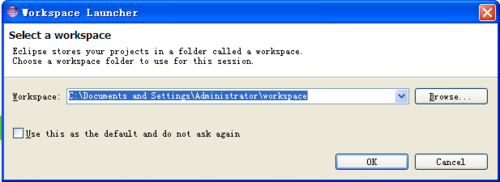
第一次打开需要设置工作环境,你可以指定工作目录,或者使用默认的C盘工作目录,点击 ok 按钮。
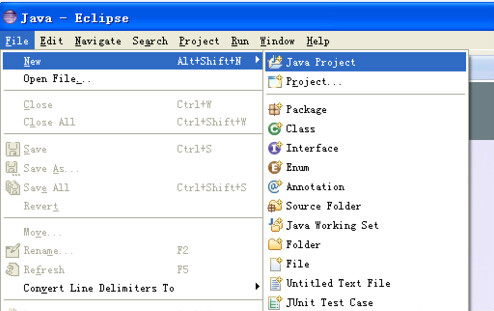
创建一个项目:选择 File--New--java Project,如图:
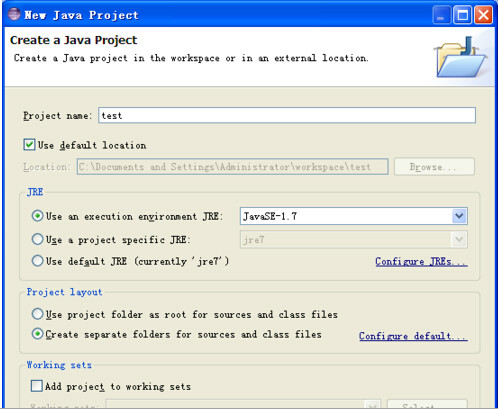
输入项目名称,比如我输入test,然后点击finish
完成项目的创建,点击红框里的小图标,如图:
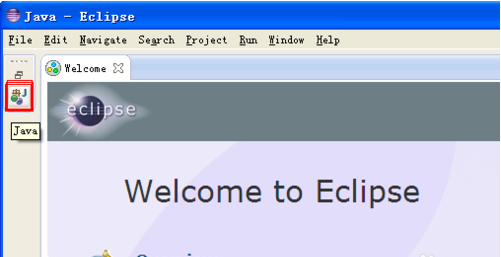
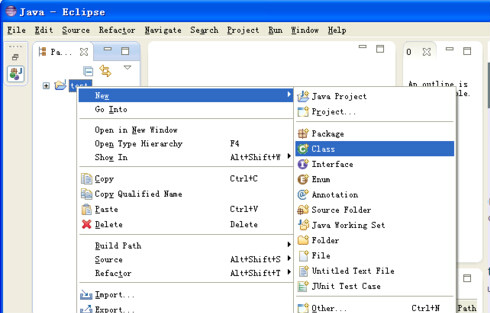
然后在左侧菜单选择test项目,右键--new--class
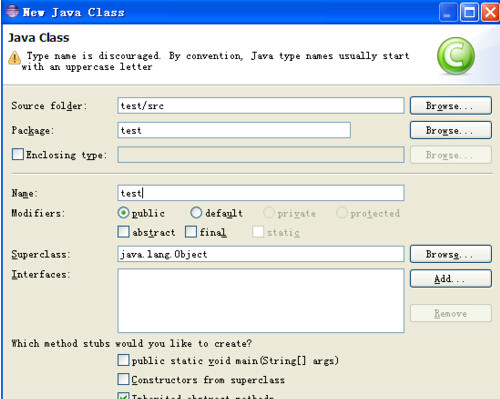
键入类名,如输入 test,如图,然后点击finish
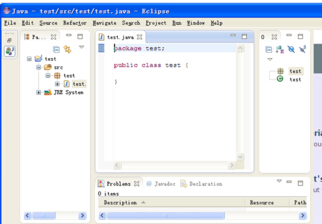
这样在代码框里面你就可以开始输入代码啦!
安装总结
1、在下载之家下载好eclipse的软件安装包后,解压进行安装
2、更改默认文件夹,选择合适的软件保存地址后
3、等待软件安装完成,即可使用软件
版本:中文版v2025.12 | 更新时间:2025-12-17