-

-
Calibre(电子书管理器)
- 软件大小:195.10MB
- 软件类型:国产软件
- 软件分类:电子阅读
- 软件语言:简体
- 软件授权:免费软件
- 支持系统:|WinXP|Win7|Win8|Win10|WinAll|
 Calibre中文绿色版是一个免费的电子图书阅读器,可以全面满足你的电子书需求。Calibre电子书管理软件功能非常强大,界面简洁明晰、操作方便快捷,设计得很人性化。Calibre中文绿色版(电子阅读器)是一个完整的电子图书馆,包括图书馆管理、格式转换、新闻,将材料转换为电子书,以及电子书阅读器同步功能,整合进电子图书阅读器。

相关软件
| 相关软件 | 版本说明 | 下载地址 |
|---|---|---|
| 中国知网阅读器 | CAJViewer阅读器 | 查看 |
| 论文查重 | 毕业论文检测 | 查看 |
| 超星阅读器 | 电子书阅读 | 查看 |
| 福昕阅读器 | 最新版v8.0.4.815 | 查看 |
| Adobe Reader XI | 简体中文版 v11.0.10 | 查看 |
新功能
【1】电子书阅读器
允许将当前设置保存在 "配置文件 "中,可在 [7.6] 和 [7.7] 之间快速、轻松地互换。
【2】解决的问题
①要创建预案或切换到以前保存的预案,请从查看器控制中进入 "预案 "或按快捷键 "Alt+P"。
②可为 calibre 中的任何作者、标签、系列等添加注释,并提供链接和图像。
③允许在图书中存储额外的数据文件。
④右击 "添加图书 "按钮,可将任意文件作为 "数据文件 "添加到图书记录中。这些文件与图书文件一起由 calibre 管理,但不能用于转换/查看。选择一本书并按 "O "键,即可在文件资源管理器中查看数据文件。
⑤内容服务器增加对图书全文检索的支持。只需点击搜索页面上的 FTS 链接,即可开始全文搜索。
【3】全文搜索
您现在可以搜索 calibre 库中所有图书的全文。
【4】支持新的 CPU 架构
Apple Silicon 和 Linux 上的 ARM64。由于 Qt 6 不支持 32 位 CPU,因此放弃了对 32 位 CPU 的支持 。
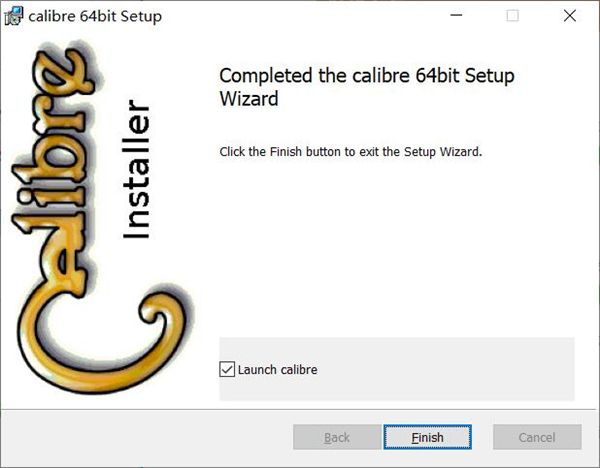
使用方法
转换文件格式
1、打开calibre软件,找到列表上需要转换的书目。
2、选中需要转化格式的书籍之后右击,会跳出一个比较长的菜单栏,找到转换书籍选项,此处有两个选项,一个是逐个转换,另外一个是批量转换。拿逐个转换开始,点击它。
3、进入逐个转换页面,最重要的是留意它的输出格式,选择一个你想转换的格式,此外功能栏可以对转换的一些具体格式进行设置。
4、设置好之后,先进行调试,点击那个瓢虫按钮进行调试,调试会生成各个转换阶段生成的中转html,可作为手动编辑转换 的起点。
5、经过测试之后,格式输出按钮,稍等片刻就能完成转换,通过查验任务进程可以可以看到转换进度。
6、转换完之后可以进入你设置的存放文件,找到转换后的文件。
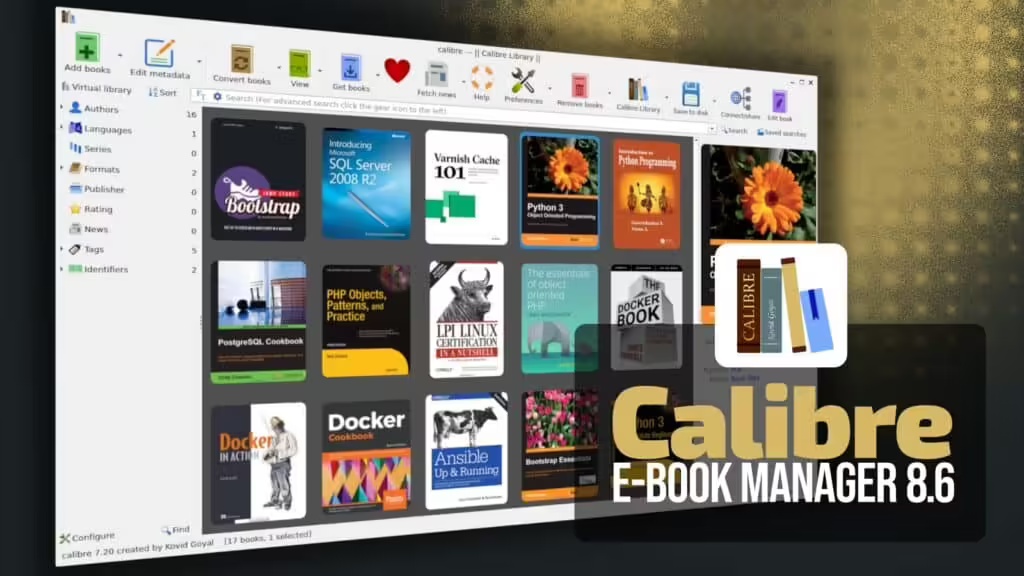
注意事项
1、中文txt文件转换成别的格式后全部变为乱码。可以把文件转成UTF-8编码后再放入calibre转换格式,也可以在calibre的转换对话框中左边选择“外观”,然后在右侧的“输入字符编码”中填入“gbk”或“gb18030”,calibre就可以正常转换格式了。
2、自动生成的封面图片中的中文字符变成问号。解决方案是:打开“首选项”->“优化调整”中的“Current Tweaks”中填入优化选项:generate_cover_title_font = 'c:windows ontssimhei.ttf',这样就可以用指定的黑体做为封面标题的字体,就不会乱码了。
更新日志
新功能
允许对您的 Calibre 库中的任何书籍向 AI 提问。右键单击“查看”按钮,选择“与 AI 讨论所选书籍”。AI:允许通过右键点击一本书并使用“类似书籍”菜单来询问AI接下来该读什么书AI:为“LM Studio”添加一个新的后端,允许在本地运行各种AI模型
错误修复
使用命名的本地时区以更好地显示本地时区的历史日期关闭的工单:2133435
PDF 输入:修复 PDF 输入引擎中的回归问题,该问题导致 HTML 标记不总是被转义关闭的工单:2133846
获取书籍:更新amazon.it商店插件关闭的工单:2132253
修复在使用calibredb catalog和命令行标志时格式特定选项的添加calibredb 目录:修复 BibTeX 目录中语言字段的生成关闭的工单:2133134
修复从amazon.co.jp下载元数据时系列索引错误的问题关闭的工单:2132182
修复了上一个版本中的回归问题,该问题导致编辑器中的注释中没有出现大小写转换菜单。修复了8.16.0中导致“问AI接下来该读什么”功能无法正常工作的错误。关闭的工单:2133932
修复了8.16.0中一个导致在某些系统上使用“关闭”按钮使Ask AI崩溃的错误。关闭的工单:2133992
版本:中文版v8.16.2 | 更新时间:2025-12-08