-

-
U启动
- 软件大小:804.20MB
- 软件类型:国产软件
- 软件分类:U盘工具
- 软件语言:简体
- 软件授权:免费软件
- 支持系统:|Win2003|WinXP|Win7|Win8|Win10|WinAll|
 u启动装机版7.0新版是一种开源的引导程序,广泛应用于嵌入式系统中。它负责在操作系统内核被CPU执行之前,初始化硬件、加载和验证内核,以及管理其他引导阶段。U-Boot的启动流程包括硬件初始化、命令行交互、加载环境变量、配置网络和存储、加载内核、验证内核以及跳转到内核等步骤。
软件功能
硬件初始化:U-Boot能够初始化目标设备的硬件,包括处理器、内存、外设等,确保系统能够正常运行。
环境变量配置:U-Boot提供了一个命令行接口,用户可以通过这个接口配置环境变量,如设置网络参数、存储设备路径等。
网络支持:U-Boot支持网络功能,可以通过网络获取更新或传输数据,便于远程维护和升级。
文件系统支持:U-Boot能够读取和写入不同类型的文件系统,如FAT、ext2等,方便用户操作存储设备。
内核加载:U-Boot的核心功能之一是加载操作系统内核到内存中,并将控制权交给内核,从而启动整个系统。
软件特色
1、U启动装机版更新软件界面布局,整体界面更加美观;
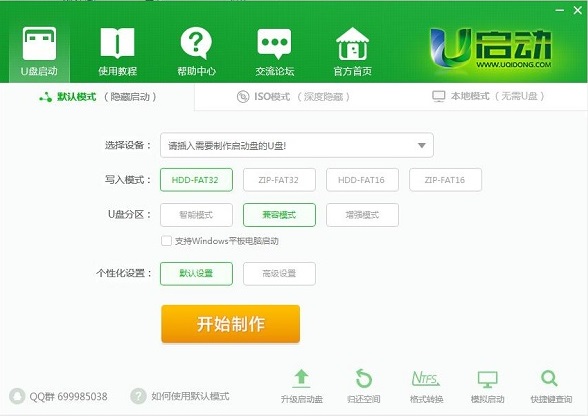
2、全新加入智能模式、兼容模式、增强模式三大u盘分区制作方式,为用户提供更多选择;
3、新增支持windows平板电脑启动功能,方便更多windows平板电脑使用;
4、个性化设置全面优化,设置效果比以往更加新颖独特;
5、u启动pe系统全面更新,功能应用大幅度改进,也修复了之前用户反馈的bug问题。
安装步骤
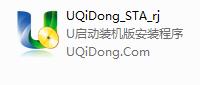
1、先下载好【UQiDong_STA】安装程序并双击启动;
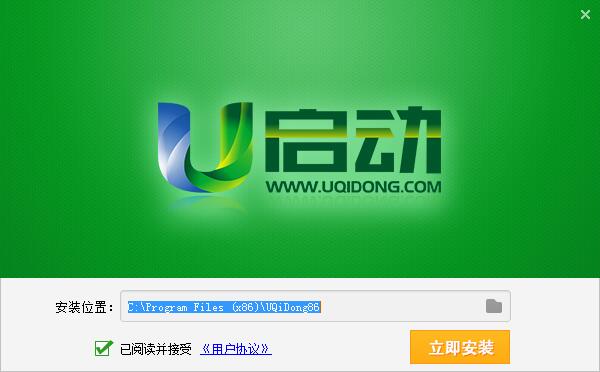
2、安装程序默认的安装位置为:C:Program Files (x86)UQiDong86(以64位为例),修改目录则点击地址栏右侧的文件夹图标即可重新选择。勾选“已阅读并接受《用户协议》”,点击“立即安装”;
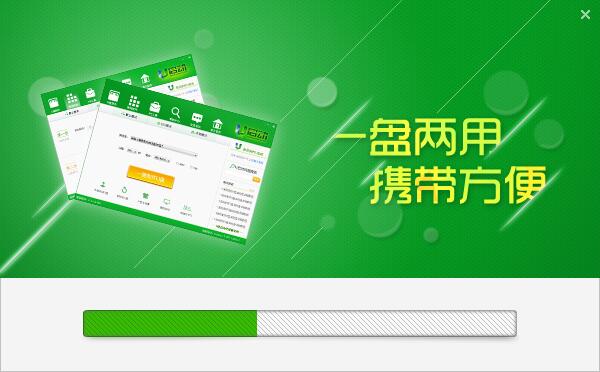
3、安装程序运行中,耐心等待即可;
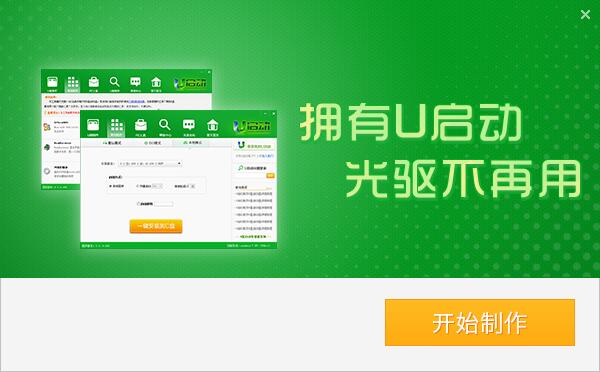
4、如图所示,软件已安装成功,点击“开始制作”即可体验软件功能。
使用教程
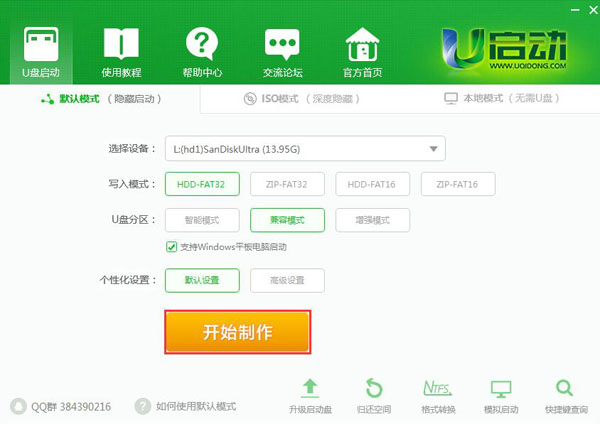
选择设备选项会自动显示插入的u盘型号,写入模式、u盘分区、个性化设置都可以根据自身情况设置。设置完成之后点击开始制作按钮即可,如图:
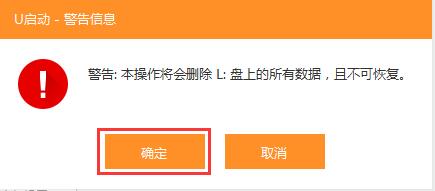
6、接着弹出警告信息窗口,确认后点击确定按钮,如图:
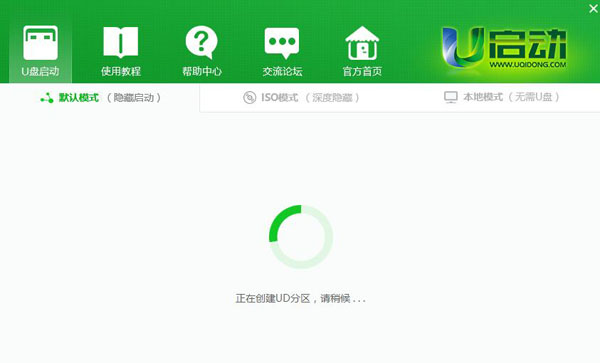
7、然后就是制作u盘启动盘的过程了,静静等待,如图:
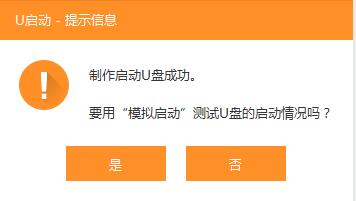
8、u启动u盘启动盘制作成功后会弹出提示信息窗口,提示是否要用模拟启动测试u盘的启动情况,可根据自身情况选择。如图:
软件截图
版本:官方装机版 v7.0.26.714 | 更新时间:2026-08-14