-

-
720云全景
- 软件大小:47.93MB
- 软件类型:国产软件
- 软件分类:视频制作
- 软件语言:简体
- 软件授权:免费软件
- 支持系统:|WinXP|Win7|Win8|WinAll|
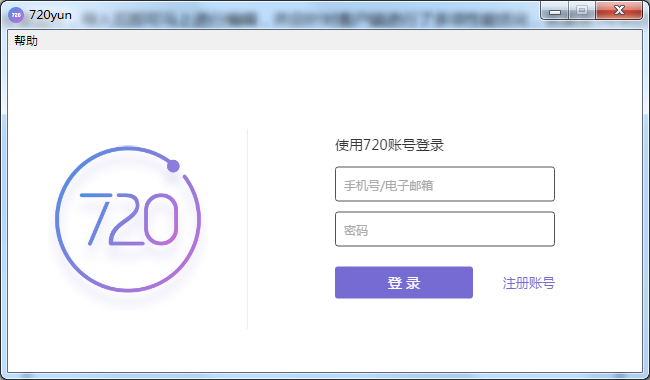
 720云全景电脑版是一款功能非常强大的vr全景制作软件。720云全景电脑版对本地拍摄的全景图片和视频进行编辑,制作完成的作品可一键分享给朋友,上传至720云全景虚拟现实社区。720云平台内置多个实用的小工具,用户自己去动手制作vr视频效果更出色。
| 相关软件 | 版本说明 | 下载地址 |
|---|---|---|
| PTGui Pro | 全景拼接工具 | 查看 |
| DetuStitch | 全景拼接 | 查看 |
| 全景大师 | 360图像展示 | 查看 |
| Pano2VR | 全景图像转换 | 查看 |
功能介绍
1、不断进化的全景制作功能:想你所想,几乎所有的全景展示、互动功能,都可以轻松实现,重要的是更多创新功能将持续推出!而这一切几乎都是免费的。
2、一次发布,全部受用:只需发布一次,就可在电脑、手机、APP、网站等全平台上实现快速、高质量的全景浏览和分享。剩余问题全部交由720云全景来处理。
3、免费无缝嵌入:强大的站外嵌入功能,一串简单的代码,可自由嵌入到其他网站,甚至为你的客户提供服务,对于访问者来说,720云全景就是你网站的一部分。
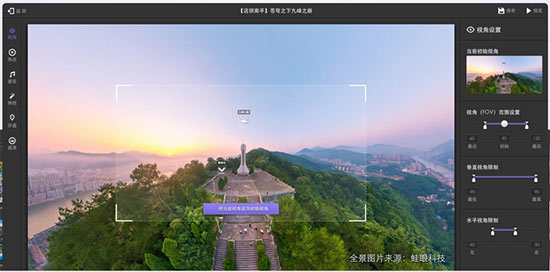
4、高速浏览:使用图像碎片化,高速缓存、手机版图像压缩等技术,专为720云平台和全景优化性能,让你的观众和客户高速浏览你的作品。
5、聚集全国:优秀全景内容
6、体验全景:不一样的交互方式
7、全景社区:互相帮助,互相成长
软件特色
1、完整的全局和局部修改工具
更多创新功能将会持续推出。
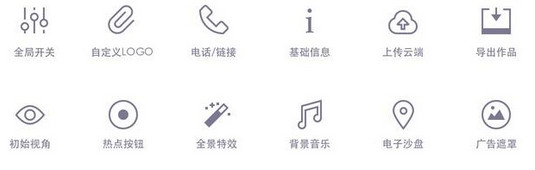
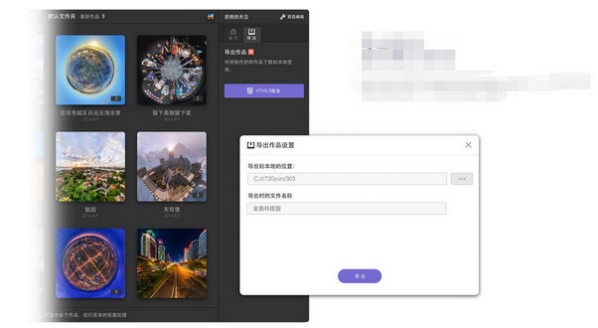
2、导出作品,发挥更多价值
720云全景电脑版导出作品允许把制作号的全景作品导出到自己硬盘中,从而可运用到不同的系统和设备中,大大增加作品的可扩展性。
3、云端分享,让全世界都能欣赏你的作品
依托720yun稳定的云服务,可以快速将制作好的全景一键分享至云端,想全世界展示你的作品并为你带来商业客户。
4、快捷键支持工作效率飞速提升
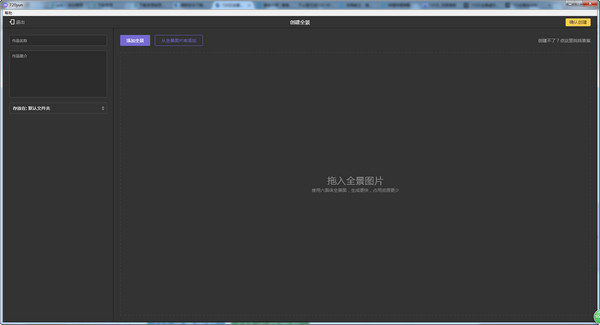
5、无需上传,成倍提升自作效率
无需上传全景图片,导入后即可马上进行编辑,并且针对客户端进行了多项性能优化,就算是3年前的电脑也可以轻松应对。
常见问题

2:1的单张全景图片(宽高比为2:1, 例:高:500PX 则宽:1000PX)
6面体(6张全景照片)6张正方形的图片
亿万像素图片素材:
- 2:1 单张全景图片,文件不超过120M
- 6面体,单张不超过60M,宽高不超过23000x23000px
- 建议:使用6面体素材,可达到更高精度展示。
2、全景图片命名规则:
2:1的单张全景图片对命名没有特别要求,但建议使用正式的项目名称作为命名规范
6面体(6张一组的全景照片) 请使用720云全景官方命名标准
请注意命名是由文件名和六面体编码两个部分,如XXX_front.JPG,同一场景的前缀XXX必须相同。系统读取文件名的时候通过XXX的文件名判定是一个场景,根据_后面的名称判定当前图片是六面体的什么位置。
3、图片格式要求:
jpg格式
4、全景图片尺寸规范:
单张全景图不小于:6000 × 3000 像素
使用方法
1、创建全景登陆720云全景客户端
点击上方红框按钮或者在大红框范围内点击鼠标右键,点击弹出菜单的创建全景
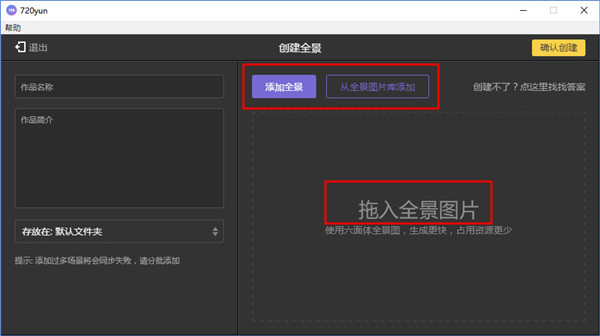
最后点击右上方确认创建。
之后找到创建好的全景,点击上传。
2、编辑全景
在想要编辑的全景上右键点击,选择编辑
视角视角包含初始视角、FOV设置、垂直视角三个功能。
以初始视角为例
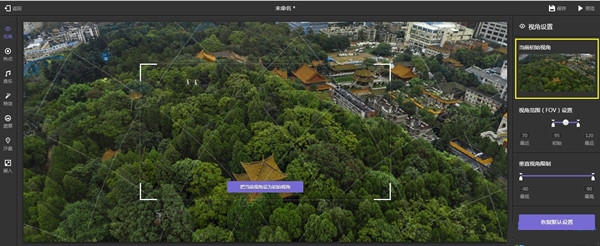
平常来讲建议把初始视角对准拍摄的主体,尤其是把全景名称是XX大厦,XX景色时。
选择初始视角后千万记得点击框中的按钮,这样视角才会被保存,同时右边黄框中在保存后会更新最新保存的初始视角的预览图,以预览图中的视角效果为准。
版本:官方最新版v1.3.62 | 更新时间:2025-02-05